PR 当サイトにはアフィリエイト広告が含まれる場合があります。WordPress・サーバー・プラグインの仕様は更新されるため、操作前にバックアップと公式情報も確認してください。
WordPressの不具合では、まず「表示が古い/見た目が崩れる/保存できない/アクセスできない」を分けます。原因が違う対処を同時に試さず、対象URL・発生日時・エラー文・直前の変更を残して、症状に合う記事を1本選びます。
- 今の症状から、確認する1手を選ぶ。
- ログイン・アクセス制限をまとめて確認
- アップロード・容量エラーをまとめて確認
- 最初にやること|症状・直前の変更・影響範囲を記録する
- そのままコピペできる|WordPressトラブル記録テンプレート
- エラー名が似ていても、最初に見る場所は違う
- 症状から選ぶ
- 投稿・公開の自動処理だけ失敗する場合
- 更新直後なら、戻せる準備を先に確認する
- 画像アップロード系はエラー文で分ける
- 設定変更後の症状は、変更した場所から確認する
- HTTPコードが見えているなら、最初の確認先を分ける
- 速度が遅い場合はエラー対応と分ける
- トラブル時に同時変更しない
- 初心者と中級者で確認範囲を分ける
- 復旧後に整える|同じトラブルを繰り返さない
- まとめ|エラー名より、症状と直前の変更から切り分ける
今の症状から、確認する1手を選ぶ。
- 更新後に壊れた:止まった段階を選ぶ。ページが戻った後も5項目の状態を確認し、フォームだけ動かない場合は入力・保存・受信を切り分ける。
- エラー文なしで真っ白:公開画面・管理画面・ログの状態を記録。
- 管理画面へ入れない:画面が開かない・認証失敗・ループを分ける。
- フォームを送信できない:入力・結果表示・エラー・受信のどこで止まるか確認。完了画面が出ても届かない場合はメールの受信側を確認。
- スマホだけ横にずれる:原因の切り分け。表が原因なら横に長い表のHTML・CSS例へ。
- 本体ファイルの不一致:版・言語・対象ファイルの5項目を確認。警告だけで削除や全体復元を決めません。
- 復元を考えている:戻す日時・範囲・失われる差分を確認。
- まだ更新していない:更新前の5項目で、戻し方と確認時間を決める。
復旧の確認:問題が起きた同じURL・操作で再確認し、正常になった点と未確認の点を変更履歴に残します。フォームの完了表示とメール受信は別々に確認します。
- 保存した内容が公開側で変わらない:ログアウトした通常URLで確認し、キャッシュの確認順へ。
- スマホだけ見切れる・横にずれる:スマホ表示の原因切り分けへ。
- 更新直後に不具合が出た:更新対象・保存データ・復元範囲の確認へ。追加変更を止め、直前の変更から調べます。
- サイトは開くがGoogle検索に出ない:URL検査で登録済みか未登録かを分ける手順へ。
エラー対応だけでなく「WordPressを続けるか、無料機能で十分か、有料サービスや外注を検討するか」まで迷っている場合は、先にYOHAKU SELECTの判断ナビで選択肢を整理できます。本番サイトへ変更を入れる前は本番変更前7点チェック、プラグインが増えすぎて原因を切り分けにくい場合はプラグイン棚卸し手順を使います。退職者・外注先・制作会社のログインが残っている場合はWordPress管理者アカウントの権限整理で、削除前に所有者と復旧方法を確認します。
500・502・503・504、DB接続、サーバー状態を確認
ログインできない場合はURL・Cookie・403、入れるが遅い場合は管理画面が重いときの確認手順へ
404、リダイレクト、直前の編集を確認
JSON、WAF、容量、アップロード上限を確認
基本ルール:症状と直前の変更に近い層から1つずつ確認し、複数層を同時に変更しません。
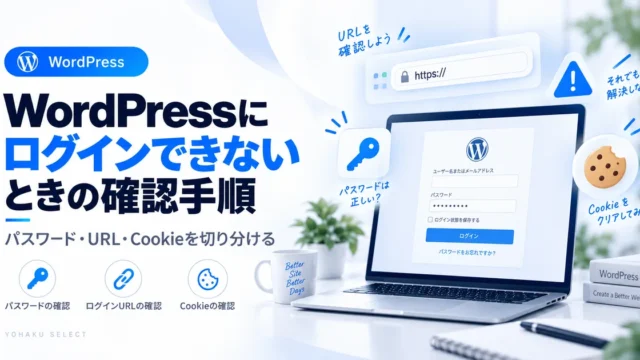
ログイン・アクセス制限をまとめて確認
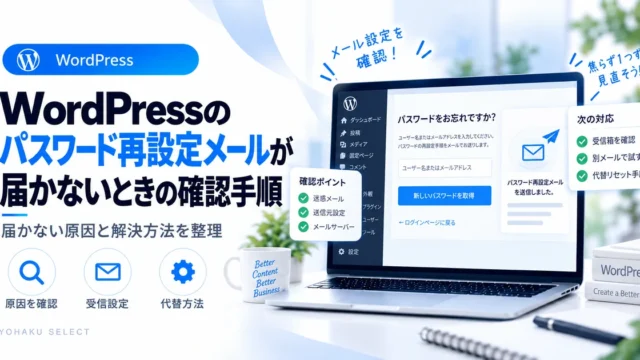
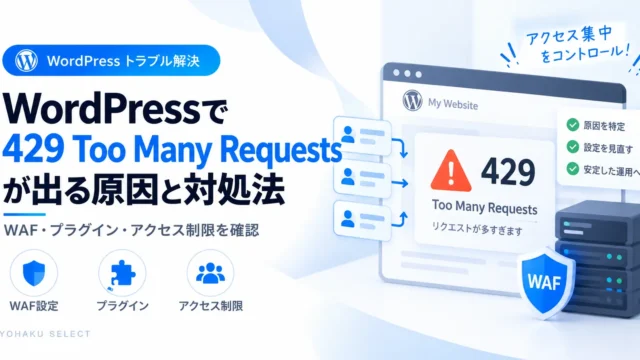
管理画面へ入れない、401 Unauthorized、403、再設定メールが届かない、429が出る場合は、症状ごとに切り分けてください。
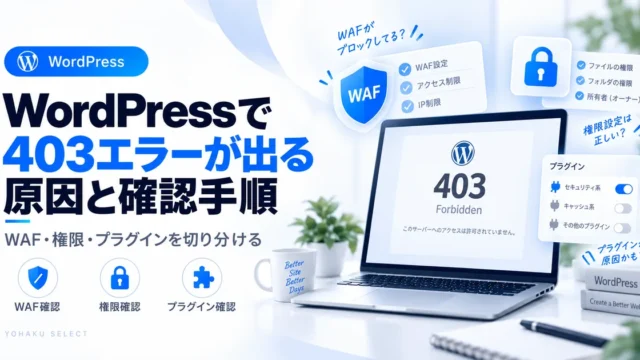
アップロード・容量エラーをまとめて確認
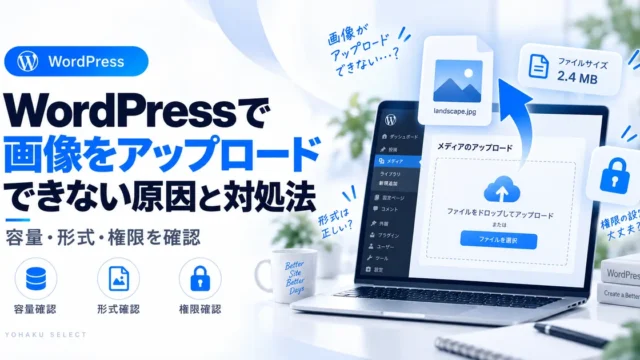
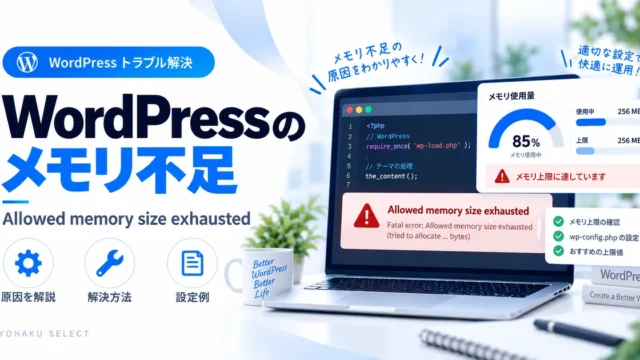
画像アップロード、upload_max_filesize、413、リンク期限切れ、メモリ不足は同じ「容量・実行環境」系としてまとめて確認できます。
最初にやること|症状・直前の変更・影響範囲を記録する
- 表示されたエラー文をそのまま控える
- 直前に更新・設定変更・アップロードをしたか確認する
- 自分だけか、全訪問者か、管理画面だけかを分ける
- バックアップの場所と復元方法を確認する
- 一度に複数の設定を変えない
WordPressのバックアップが不明な場合は、先にWordPressのバックアップは何を保存する?を確認してください。
そのままコピペできる|WordPressトラブル記録テンプレート
AI・制作会社・サーバー会社へ相談するときは、「エラーが出た」だけより、次の形で渡すと切り分けが早くなります。分からない欄は推測せず「未確認」と書いてください。
パスワード、APIキー、秘密鍵、個人情報、顧客情報、データベース接続情報などは、そのままAIや公開チャットへ貼りません。必要な場合は安全な共有方法を確認してください。
YOHAKU式:変更前後を1行ずつ残し、「何を変えたら直ったか」まで記録すると、次回の復旧手順として再利用できます。
エラーマップ
エラー名が似ていても、最初に見る場所は違う
| 症状 | 最初に見る記事 | 先に確認すること |
|---|---|---|
| 502 | 502 Bad Gateway | 直前の変更・再現条件 |
| 503 | 503 Service Unavailable | 一時障害か継続障害か |
| 504 | 504 Gateway Timeout | 時間のかかる処理・ログ |
| メモリ不足 | Allowed memory size exhausted | どの処理で不足するか |
アップロード系は表示文で分ける
| 表示 | 確認先 |
|---|---|
| 画像をアップロードできない(明示エラーなし) | 形式・容量・権限・REST APIを確認 |
| 413 Request Entity Too Large | Webサーバー側も含めて確認 |
| upload_max_filesize | 現在上限と必要容量を比較 |
| リンクの期限が切れています | まず小さいファイルで再確認 |
エラーを見てすぐ設定値を変更するのではなく、症状に合う記事へ進み、変更箇所を1つずつ絞ります。
症状から選ぶ
| 症状 | 最初に読む記事 | 主な切り分け |
|---|---|---|
| ログインできない | ログインできないとき | URL・Cookie・パスワード |
| 403 | 403エラー | WAF・権限・プラグイン |
| 404 | 404エラー | URL・パーマリンク |
| 500 | 500エラー | PHP・設定・プラグイン |
| 502・503・504 | 502 / 503 / 504 | サーバー・PHP・負荷 |
| 429 | 429 Too Many Requests | WAF・アクセス制限 |
| 重大なエラー | 重大なエラー | 更新・テーマ・プラグイン |
| 真っ白 | 真っ白になったとき | PHPエラー・メモリ・プラグイン |
| DB接続エラー | データベース接続確立エラー | 接続情報・DB・サーバー |
| JSONレスポンス | 正しいJSONレスポンスではありません | REST API・URL・設定 |
| cURL error 28・タイムアウト | cURL error 28の確認手順 | 外部通信・DNS・WAF・タイムアウト |
| 検索結果に出ない・noindexが心配 | noindexの確認方法 | WordPress設定・meta robots・SEOプラグイン・Search Console |
| 画像をアップロードできない | 画像アップロード | 容量・形式・権限 |
| 更新に失敗 | プラグイン更新失敗 | バックアップ・互換性・復旧 |
| メンテナンス表示のまま | メンテナンスモード | 更新中断・状態確認 |
| リダイレクトが多すぎる | ERR_TOO_MANY_REDIRECTS | URL・SSL・リダイレクト |
投稿・公開の自動処理だけ失敗する場合
記事編集や通常公開はできるのに、指定時刻の予約投稿だけ失敗する場合は、一般的な500系エラーとは分けて確認します。WordPress「予約投稿の失敗」の原因と対処法で、タイムゾーン、WP-Cron、サイトヘルス、プラグイン、サーバーCronの順に切り分けてください。
更新直後なら、戻せる準備を先に確認する
WordPress本体・テーマ・プラグインを更新した直後なら、さらに変更を重ねる前にWordPressを更新する前にやることとバックアップ状況を確認します。テーマ更新直後に表示が崩れた場合は、WordPressテーマ更新後の確認手順で、キャッシュ・子テーマ・主要ページの表示を順番に切り分けてください。
画像アップロード系はエラー文で分ける
設定変更後の症状は、変更した場所から確認する
エラー番号が出ていなくても、直前の設定変更が原因候補になることがあります。症状に合うページから一つずつ確認してください。
- PHPバージョン変更後にWordPressが動かないとき
- Allowed memory size exhaustedが出るとき
- パスワード再設定メールが届かないとき
- SSL証明書エラー・HTTPS警告が出るとき
- HTTPSで開くのに「保護されていない通信」が残るとき
HTTP ERROR QUICK ROUTE
HTTPコードが見えているなら、最初の確認先を分ける
- 403:アクセス拒否・WAF・権限
- 404:URL・公開状態・パーマリンク
- 413:アップロード容量・サーバー上限
- 429:回数制限・連続アクセス
- 500:PHP・.htaccess・直前変更
- 502:上流通信・PHP・サーバー
- 503:負荷・保守・一時停止
- 504:応答待ち・重い処理・外部通信
コードが同じでも原因は1つではありません。まず発生URL・時刻・直前操作を残し、該当記事で1項目ずつ切り分けます。
サイト全体が開かず「データベース接続確立エラー」と表示される場合は、DB接続情報・DB停止・サーバー障害を切り分ける手順へ進みます。wp-config.phpを何度も書き換える前に、直前まで正常だったかとサーバー側の状態を確認します。
速度が遅い場合はエラー対応と分ける
ページは開くものの遅い場合は、エラー復旧ではなく測定から始めます。WordPressの表示速度が遅い原因と改善方法で、画像・JavaScript・キャッシュ・サーバー応答を切り分けます。
トラブル時に同時変更しない
- 原因が分からないまま複数プラグインを一度に停止・削除する
- バックアップを確認せず設定ファイルを書き換える
- 検索で見つけたコードを意味が分からないまま貼り付ける
- 同時にテーマ・PHP・プラグイン・URLを変更する
- エラーが消えた後に何を変えたか記録しない
初心者と中級者で確認範囲を分ける
初心者:症状に合う記事を1つ選び、直前の変更とバックアップを確認してから一つずつ試します。
中級者:ブラウザ・WordPress・プラグイン・PHP・サーバーのどの層で問題が起きているかを分け、ログや再現条件も記録します。
編集内容を戻したい場合はリビジョンと自動保存の違い、画像や更新が失敗しサーバー容量が疑われる場合はレンタルサーバーの容量不足を確認する手順へ分けて確認します。
復旧後に整える|同じトラブルを繰り返さない
復旧の区切りは、元の症状が通常の公開URLと元の操作で再発せず、主要ページ・管理画面・必要な機能を確認できた時点です。まだ試していない項目は「未確認」と残し、変更履歴の6項目へ変更内容・確認結果・残った問題を記録してから、次の改善へ進みます。
まとめ|エラー名より、症状と直前の変更から切り分ける
WordPressトラブルは、すべて同じ方法で直すものではありません。症状、直前の変更、影響範囲を記録し、該当する記事を一つ選んで確認します。
一度に一つだけ変更し、戻せる状態を確保する。これを基本にすると、初心者でも原因を見失いにくくなります。