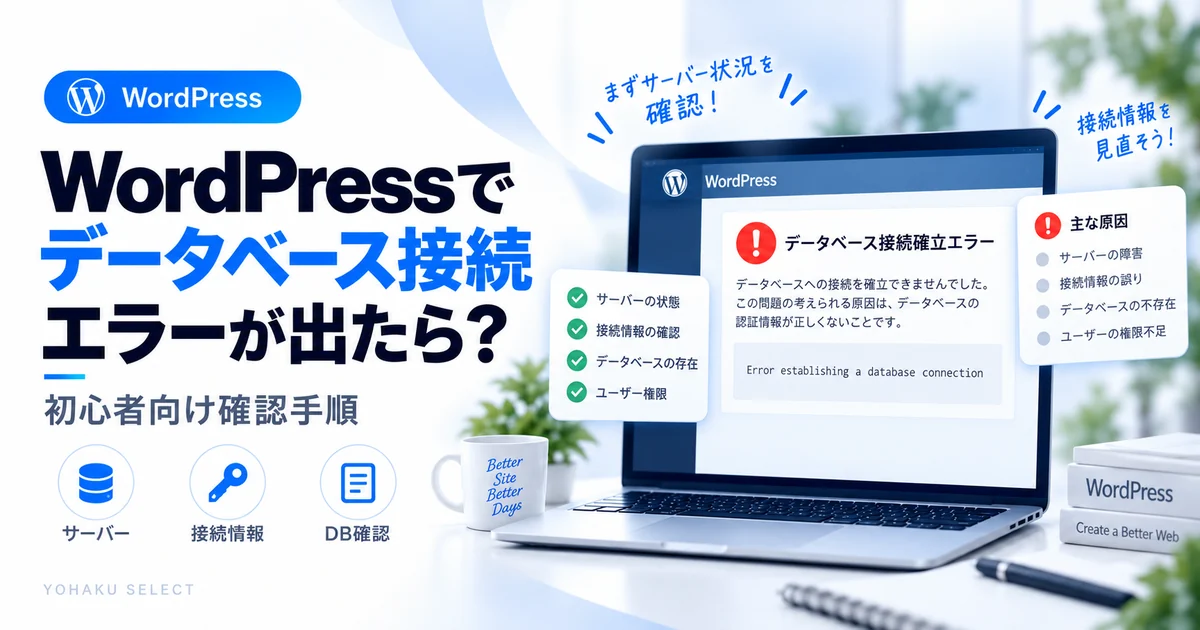
この記事は、WordPressで「データベース接続確立エラー」と表示された場合だけを切り分ける復旧記事です。いきなりwp-config.phpを書き換えず、サーバー障害、一時的な負荷、容量、直前の移行・設定変更を先に確認します。500・502・503など別のHTTPエラーならトラブル解決ロードマップへ戻ります。
DB接続エラー:直前変更があるかで分ける
- 何も変えていないのに突然発生
ホスティングの障害情報と発生時刻を確認します。接続情報の書き換えは急ぎません。 確認手順へ - サーバー移行や設定変更の直後
変更前後の接続先を照合します。パスワード等の秘密情報は相談文へ載せません。 確認手順へ - 接続情報を確認しても繰り返す
DBサーバーの状態や制限について、契約先へ確認します。 確認手順へ
接続できない表示だけでは、データ消失やDB破損とは判断できません。新規インストールやDB削除を始めず、読み取りで確認します。
1.このエラーが意味すること
WordPressは投稿本文や設定の多くをデータベースに保存しています。データベースサーバーへ接続できない、接続情報が一致しない、データベース側が停止しているなどのときにこのエラーが表示されます。
2.まずサーバー障害や一時的な負荷を確認する
何も設定を変更していないのに突然発生した場合は、サーバー側の障害やメンテナンス、一時的な高負荷も候補です。ホスティング会社の障害情報を確認し、短時間で復旧するかを見ます。
3.直前にサイト移行や設定変更をした場合
サーバー移行、データベース作成、wp-config.phpの変更直後に出た場合は、データベース名・ユーザー名・パスワード・ホスト名などの接続情報を確認します。値を推測で変更せず、ホスティング管理画面の正式な情報と照合してください。
4.wp-config.phpを触る前にバックアップを確認する
接続情報を編集する場合は、現在のwp-config.phpを保存し、復元できる状態にしてから進めます。FTPやファイルマネージャーの操作に不慣れな場合は、ホスティング会社へ相談する方が安全です。
WordPressのバックアップで保存するものも先に確認できます。
5.データベース側の問題も切り分ける
接続情報が正しくても、データベースサーバー停止、容量・接続数の制限、データベース自体の問題などで接続できない場合があります。管理画面にも入れない場合は、ホスティング側のデータベース状態やエラーログを確認します。
復旧後に確認すること
- 公開ページと管理画面の両方が開く
- 投稿・固定ページの表示に欠落がない
- バックアップや自動処理が正常に動く
- 同じエラーが短時間に再発していない
繰り返す場合は、一時障害だけでなく容量・接続数・データベース側の状態まで確認します。
やらない方がよいこと
原因が分からない段階でデータベースを削除・作り直したり、接続情報を何度も上書きしたりするのは避けます。まず読み取り中心の確認を行い、設定変更は1項目ずつ進めます。
別の致命的エラーも出ている場合は、WordPressの重大なエラー復旧手順も確認してください。症状がデータベース接続エラーだけではない場合は、WordPressトラブル解決ロードマップから近い症状を選ぶと切り分けやすくなります。
復旧前に残す情報
相談前の記録テンプレートを開く
下のひな形を選択して、ご自身のメモへコピーしてください。この欄から送信・保存はされません。確認できない項目は「未確認」と残します。
パスワード・認証情報・個人情報・復旧リンクは書き込まず、相談先には必要な内容だけを伝えます。
パスワードなどの秘密情報を記事メモや問い合わせ本文へ貼り付ける必要はありません。サポートへは、発生時刻・対象範囲・直前変更・確認済み項目を整理して伝えると切り分けやすくなります。
サポートへ相談する目安
サーバー障害の有無や直前の移行・設定変更までは自分で確認できます。wp-config.phpの接続情報が正しいのに復旧しない、データベースサーバー自体へ接続できない、容量・接続数・破損が疑われる場合は、接続情報を何度も書き換えずホスティング会社へ相談してください。
よくある質問
時間を置けば自然に直ることはありますか?
一時的な障害や負荷が原因なら復旧することがあります。ただし繰り返す場合は、サーバー状態や接続情報を確認してください。
データベースを修復すれば必ず直りますか?
必ずではありません。接続情報やサーバー停止が原因なら、データベース修復では解決しません。原因を切り分けてから対応します。
DB ERROR NEXT PATH
接続情報が正しいなら、サーバー障害・DB側へ進む
wp-config.phpを何度も書き換えず、接続情報が直前まで動いていた場合はサーバー障害、DB停止、容量不足など別層を確認します。