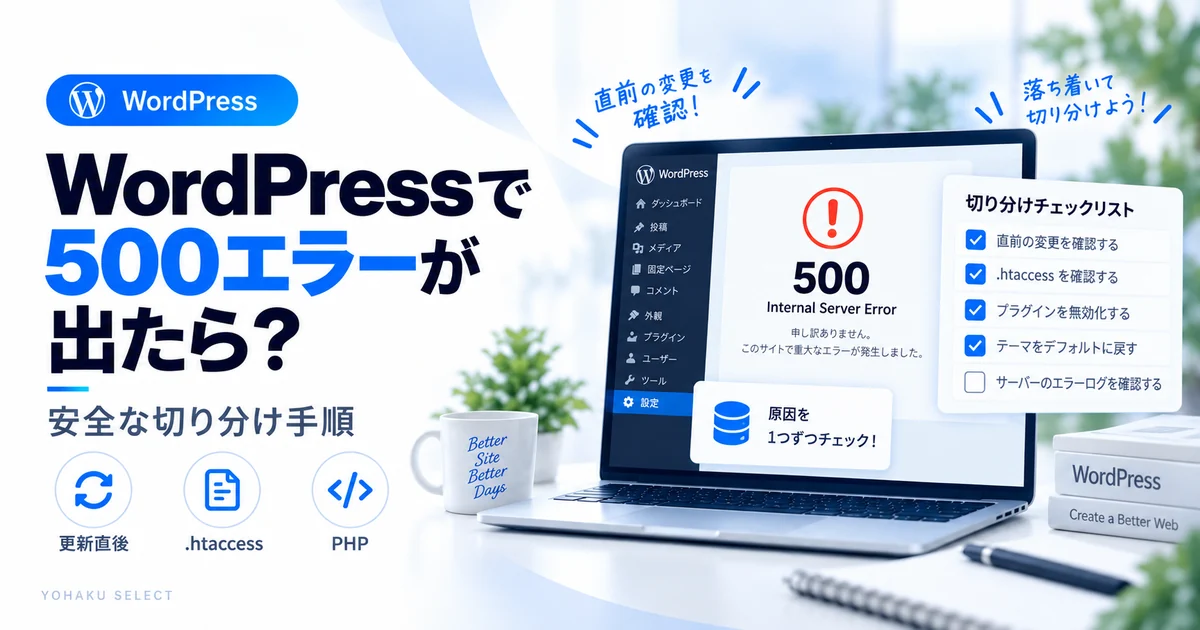
この記事は、WordPressで500 Internal Server Errorが出たときに、原因候補を1つずつ戻して確認する記事です。直前の更新・プラグイン・テーマ・.htaccess・PHP・サーバー状態を順番に切り分けます。502・503・504など別のHTTPエラーなら症状別ロードマップから分岐します。
500エラー:変更履歴と発生範囲を照合
- 更新・コード編集の直後
対象名と変更内容を記録し、戻せる範囲を確認します。 確認手順へ - 特定ページだけ・断続的に発生
発生URLと時刻をログに照合します。500だけでは原因を断定しません。 確認手順へ - サイト全体が止まり管理画面にも入れない
復元手段を確認して、契約先へ発生範囲とログの確認を依頼します。 確認手順へ
Apacheの.htaccess対処を、構成未確認のサーバーへそのまま適用しません。ログや契約先の案内に合う対処を選びます。
1.500エラーは何を意味する?
500は、Webサーバー側で予期しない問題が起き、リクエストを正常に処理できなかったことを示す一般的なエラーです。表示だけでは原因を特定できないため、発生直前の変更とエラーログが重要です。
2.直前に更新したものを確認する
プラグイン、テーマ、WordPress本体、PHP設定、functions.phpなどを変更した直後なら、その変更が原因候補です。複数の設定を同時に戻さず、直前の変更から1つずつ確認してください。
更新直後に「重大なエラー」も出る場合は、重大なエラーの復旧手順も確認できます。
3.プラグイン・テーマを切り分ける
管理画面へ入れる場合は、直前に更新・有効化したプラグインを中心に確認します。管理画面へ入れない場合、WordPress公式ではFTP等を使ったプラグイン無効化も案内されていますが、初心者はバックアップを確認したうえでホスティング会社へ相談する方が安全です。
4..htaccessはバックアップしてから確認する
Apache環境では、壊れた.htaccessが500エラーの原因になる場合があります。WordPress公式のCommon WordPress errorsでは、.htaccessを退避して表示を確認し、改善した場合はパーマリンク設定を保存して再生成する方法が案内されています。作業前に必ず元ファイルを保存してください。
パーマリンク周辺で404も発生している場合は、WordPressの404エラー確認手順もあわせて確認できます。
5.PHPやサーバー側のエラーログを確認する
PHPの致命的エラー、メモリ不足、権限、サーバー設定などでも500が起こります。原因が見えない場合は、ホスティング管理画面のエラーログと発生時刻を照合します。
バックアップの確認方法も先に確認しておくと安全です。
- 502:502 Bad Gateway
- 503・504:503 / 504
- メモリ不足:Allowed memory size exhausted
- DB接続・白画面:DB接続エラー / 真っ白画面
500エラーで一度に変更しない
500が出たという理由だけで全プラグイン削除、テーマ初期化、権限の大幅変更を一度に行うのは避けます。変更する場合はバックアップを取り、1つ変更するたびに同じURLで再確認します。
500が続くときにサポートへ渡す情報
直前の更新・プラグイン・テーマを特定できる場合は自分で切り分けやすい範囲です。サイト全体が500で管理画面にも入れない、PHPやサーバーログの確認が必要、.htaccessを戻しても改善しない場合は、発生時刻と直前の変更を整理してホスティング会社へ相談してください。
相談前の記録テンプレートを開く
下のひな形を選択して、ご自身のメモへコピーしてください。この欄から送信・保存はされません。確認できない項目は「未確認」と残します。
パスワード・認証情報・個人情報・復旧リンクは書き込まず、相談先には必要な内容だけを伝えます。
よくある質問
再読み込みだけで直ることはありますか?
一時的なサーバー負荷なら戻る場合がありますが、繰り返すならログや直前の変更を確認してください。
500と重大なエラーは同じですか?
同じとは限りません。重大なエラーはWordPressがPHPの致命的エラーを検知した場合などに表示され、500はWebサーバーが返す一般的なサーバーエラーです。