この記事は、WordPress管理画面でテーマやプラグインZIPを送った直後に「リンクの期限が切れています」と出る場合を扱います。本当にURLの期限が切れたとは限らず、PHPの受信上限やアップロード容量が関係することがあります。「upload_max_filesize」と明示される場合は上限エラーの記事、HTTP 413なら413の記事へ分けます。
同じ操作を何度も繰り返す前に、ZIPファイルの容量、WordPressの最大アップロードサイズ、PHPのupload_max_filesizeとpost_max_size、サーバー側の制限を順番に確認します。
「リンクの期限が切れています」は何を意味する?
この表示は容量だけで原因を決められません。WordPress公式コードでは、管理画面の操作を確認するnonceの検証に失敗した場合にも、同じ「The link you followed has expired.」というメッセージを表示する経路があります。大きなZIPでの上限と、古い操作画面・ログイン状態などを分けて確認します。
WordPress公式:操作確認の検証/同じメッセージを表示する処理(2026年10月24日確認)。表示文言だけでnonce不一致と確定する説明ではありません。
特に大きなZIPファイルを送信した直後に出る場合は、ファイルサイズやPHP側のPOST上限を疑います。WordPressのメディア追加画面では、サーバー側で設定された最大アップロードサイズが表示されます。
主な原因
| 原因 | 確認ポイント |
|---|---|
| ZIPファイルが大きい | テーマ・プラグインのファイルサイズを確認 |
| upload_max_filesizeが小さい | 1ファイルのアップロード上限を確認 |
| post_max_sizeが小さい | ブラウザから送信できるPOST全体の上限を確認 |
| 処理時間・メモリ不足 | 大きなテーマや複数処理で失敗していないか確認 |
| サーバー独自の制限 | 管理画面や公式サポートのPHP設定案内を確認 |
安全な確認手順
- アップロードするZIPの容量を確認する
数MBのファイルでも、契約環境の上限が小さければ失敗します。 - WordPressの最大アップロードサイズを見る
「メディア」→「新しいメディアファイルを追加」などで表示される上限を確認します。 - サイトヘルスの情報を確認する
「ツール」→「サイトヘルス」→「情報」では、最大アップロードサイズやPOSTデータ上限などを確認できる場合があります。 - サーバー側のPHP設定を確認する
upload_max_filesizeとpost_max_sizeを確認します。一般にPOST全体の上限は、1ファイル上限より十分大きく設定されている必要があります。 - 変更後に同じファイルで再確認する
一度に複数項目を変えず、何を変更したか記録します。
php.iniや.htaccessを触る前に確認したいこと
インターネット上にはphp.iniや.htaccessへ設定値を書く方法が多数あります。ただし、レンタルサーバーによっては管理画面から設定する方式で、直接編集が無効だったり、記述ミスで500エラーになる場合があります。
契約サーバーの公式マニュアルにPHP設定変更の手順があるなら、その方法を優先してください。変更前の値も控えておきます。
ファイルが小さいのに出る場合
- 管理画面を長時間開いたままにしていないか
- ログアウト後に再ログインして再現するか
- 別のブラウザでも同じか
- テーマ・プラグインのZIPが壊れていないか
- サーバーのWAFやセキュリティ機能で処理が止まっていないか
- PHPやWordPress本体が極端に古くないか
やらない方がよいこと
- 原因不明のまま上限値を極端に大きくする
- バックアップなしで
.htaccessを編集する - 同じZIPを何十回も繰り返し送信する
- エラーが出た直後に複数のプラグインを同時停止する
関連するWordPressトラブル
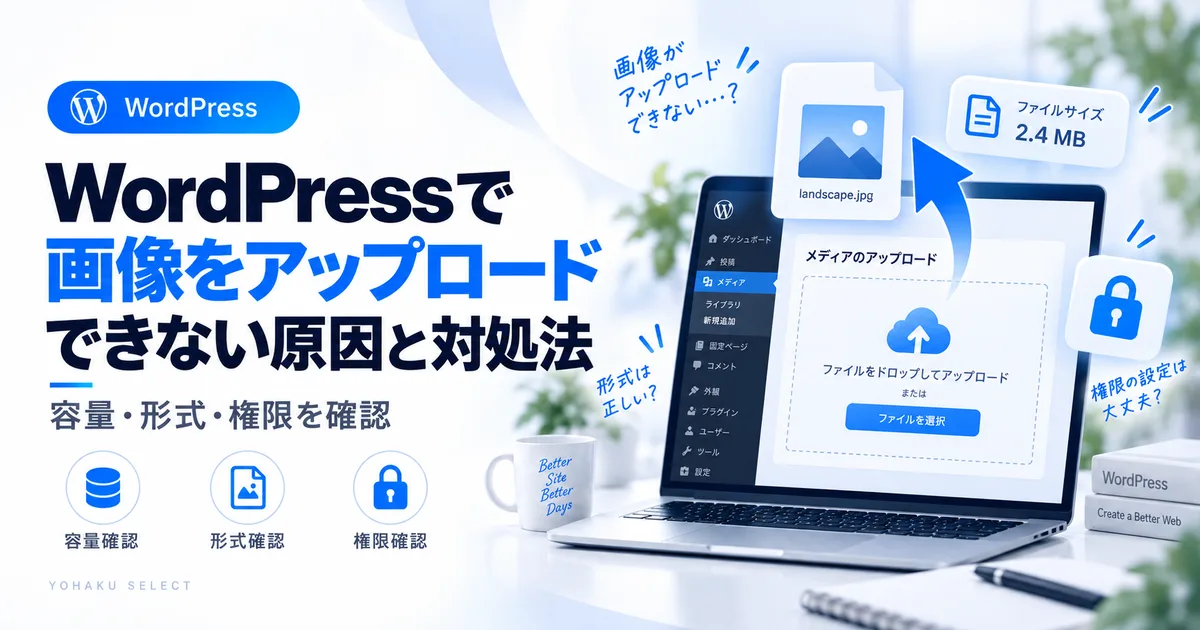
画像やPDFなど通常のメディアで失敗する場合は、WordPressで画像をアップロードできない原因と対処法も確認してください。更新処理そのものが失敗する場合は、プラグイン更新失敗の対処法、サーバーの状態確認にはサイトヘルスの確認ガイドが役立ちます。
設定変更前に、画面の状態とZIPを分けて確認する
- 未保存の編集を保存し、アップロード画面を開き直す。必要なら再ログインし、新しい画面から1回だけ試す。
- 同じ表示が出る場合は、インストール用ZIPの容量とWordPress・PHPの上限を比較する。
- 配布元の指定する正しいインストール用ZIPかを確認する。必要なら公式配布元から取得し直す。
- 上限内でも失敗する場合は時刻・画面・エラーを記録し、契約先へ確認する。保護機能を一括解除して試さない。
テーマ・プラグインZIPの中身を削って小さくしたり、別のプラグインを本番にインストールして試すことは避けます。画像での成功・失敗は参考になっても、同じインストール処理が通る証明にはなりません。
よくある質問
最大アップロードサイズを上げれば必ず直りますか?
必ずではありません。POST上限、実行時間、メモリ、WAF、ファイル破損など別の原因もあります。容量を上げる前に、現在の上限とファイルサイズを比較してください。
サーバー会社へ相談するとき何を伝える?
発生時刻、操作した画面、ZIP容量、表示された文言、最大アップロードサイズ、直前に変更した設定をまとめると切り分けやすくなります。
上限は1つではない
アップロード時には、1ファイルの上限だけでなく、POST全体の上限、実行時間、メモリ、WebサーバーやWAF側の制限など複数の条件が関係します。そのため、1つの数値だけ大きくしても直らないことがあります。
| 確認する層 | 主な例 |
|---|---|
| ファイル自体 | ZIP・画像・PDFの容量 |
| PHP | upload_max_filesize / post_max_size / memory_limit |
| Webサーバー | リクエストサイズ上限 |
| セキュリティ | WAF・アップロード制限 |
| WordPress処理 | テーマ・プラグインZIPの展開処理 |
リンク期限切れを相談するメモ
ひな形を選択して手元のメモへコピーします。確認できない欄は「未確認」と残し、この欄へ入力する必要はありません。
認証情報、Cookie、操作用のトークン、個人情報、非公開URLは記入しません。ログは必要な箇所だけ相談先へ渡してください。
よくある質問
ログアウトして入り直すだけで直ることはありますか?
管理画面を長時間開いていた場合など、再ログインで状態が変わることはあります。ただし大きなZIPだけ失敗するなら、容量制限との関係も確認します。
小さいZIPは入るのに大きいZIPだけ失敗します
容量上限やPOST上限との関係を疑いやすい状態です。成功するサイズと失敗するサイズを比較し、現在の上限値を確認します。アップロード開始後に Allowed memory size exhausted と表示される場合はPHPメモリ不足へ切り替えて確認します。
テーマZIPを解凍してFTPで入れれば解決ですか?
別手段として可能な場合はありますが、原因確認を飛ばすと今後の更新でも同じ問題が残ります。まず上限・設定・サーバー条件を確認する方が再発防止につながります。
この症状だけでなく500・503・504・重大なエラー・ログイン不可なども同時に出ている場合は、WordPressトラブル解決ロードマップで、WordPress・PHP・プラグイン・サーバーのどこから確認するかを整理します。