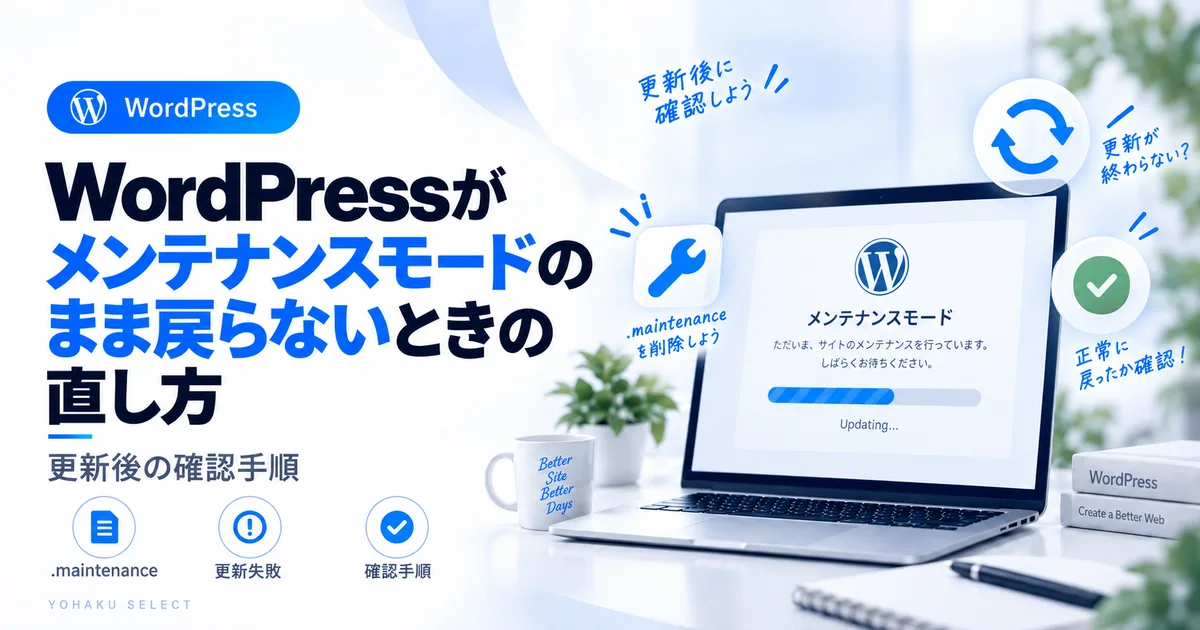
この記事は、WordPress更新後にメンテナンス表示だけが残った場合の復旧記事です。通常は更新完了後に自動で消えますが、処理が途中で止まると表示が残ることがあります。プラグイン更新そのものが失敗している場合はプラグイン更新失敗、重大なエラーが出る場合は重大なエラー復旧へ分けます。
メンテナンス表示:時間より先に更新状態を確認
- 更新処理がまだ動いている
更新を重ねず待ちます。経過時間だけで停止したと決めません。 確認手順へ - 更新終了・失敗後も表示が残る
復元手段と設置場所を確認してから、.maintenanceの確認へ進みます。 確認手順へ - 表示は戻った
更新対象の状態と主要機能まで確認します。表示解除だけで完了にしません。 確認手順へ
10分経過したことだけを理由にファイルを削除しません。処理中か判断できない場合や場所が不明な場合は、契約先へ確認します。
1.まず更新処理が終わるまで待つ
更新直後であれば、処理が続いている可能性があります。ブラウザを連打せず数分待ち、別タブやシークレットモードでも確認します。
2.管理画面へ入れるか確認する
公開画面だけメンテナンス表示なのか、/wp-admin/にも入れないのかで対応が変わります。管理画面へ入れる場合は「ダッシュボード → 更新」やプラグイン一覧で、更新が完了しているか確認します。
3..maintenanceファイルが残っている場合
WordPressは更新時にサイトルートへ.maintenanceファイルを作成します。更新が正常終了すると削除されますが、失敗時に残ることがあります。WordPress公式のトラブルシューティングでも、失敗した更新後にこのファイルを削除する方法が案内されています。
ファイル操作を行う前にバックアップを用意し、WordPress本体のルートにある.maintenanceだけを対象にします。似た名前の別ファイルを推測で削除しないでください。
4.更新失敗の原因も確認する
表示だけ解除しても、プラグインやWordPress本体の更新が途中で止まっていれば問題が残ります。通信エラー、権限、容量不足、WAF、プラグイン競合などを確認し、更新対象を1つずつ再確認します。
5.復旧後に主要機能を確認する
トップページ、主要記事、問い合わせフォーム、管理画面、プラグイン一覧などを確認します。更新直後に表示崩れや重大なエラーが出る場合は、該当プラグインやテーマを切り分けてください。
プラグイン更新失敗の対処法、更新前の準備、バックアップも関連します。
復旧後:表示が戻っても更新が途中で止まっている場合があるため、後半の「復旧後の5分チェック」で主要機能まで確認します。
更新失敗の再発を防ぐチェック
| 確認項目 | 見るポイント |
|---|---|
| 空き容量 | サーバー容量に余裕があるか |
| 通信状態 | 更新中に接続が切れていないか |
| 更新対象 | 本体・テーマ・プラグインを一度に大量更新していないか |
| バックアップ | 更新前の復元手段があるか |
| PHP互換性 | 更新対象が現在のPHP環境に対応しているか |
同じ症状を繰り返す場合は、.maintenanceを消すだけで終わらせず、更新失敗の原因を記録してから次回の更新方法を見直します。
サポートへ相談する目安
数分待っても戻らず管理画面にも入れない、.maintenanceの場所が分からない、更新対象が特定できない、解除後に重大なエラーが出る場合は、無理にファイルを削除せずサポートへ切り替えます。相談時は更新した日時・対象プラグインやテーマ・現在の表示を伝えると切り分けが早くなります。
相談前の記録テンプレートを開く
下のひな形を選択して、ご自身のメモへコピーしてください。この欄から送信・保存はされません。確認できない項目は「未確認」と残します。
パスワード・認証情報・個人情報・復旧リンクは書き込まず、相談先には必要な内容だけを伝えます。
復旧後の5分チェック
- 公開画面と管理画面の両方を開く
- 直前に更新したプラグイン・テーマの状態を確認する
- 問い合わせフォームや主要機能を1つずつ試す
- サイトヘルスに新しい重大な問題が出ていないか確認する
- 次回更新前のバックアップ方法を確認する
更新後に別のエラーが出た場合は、何を更新した直後だったかを残しておくと原因を追いやすくなります。特に同じ更新でメンテナンスモードが繰り返す場合は、空き容量・PHP互換性・通信状態をまとめて確認します。
別のエラーへ変わった場合
メンテナンス表示が消えたあとに「重大なエラー」が出た場合は重大なエラーの復旧手順、更新自体が失敗している場合はプラグイン更新失敗の確認手順へ進みます。
よくある質問
.maintenanceを消せば必ず直りますか?
表示自体は解除できる場合がありますが、更新失敗の原因が残っていれば別の不具合が続く可能性があります。更新状態も必ず確認します。
メンテナンス表示が出たら異常ですか?
更新中に一時的に表示されること自体は異常ではありません。問題は、更新完了後も長時間戻らない場合です。
この症状だけでなく500・503・504・重大なエラー・ログイン不可なども同時に出ている場合は、WordPressトラブル解決ロードマップで、WordPress・PHP・プラグイン・サーバーのどこから確認するかを整理します。