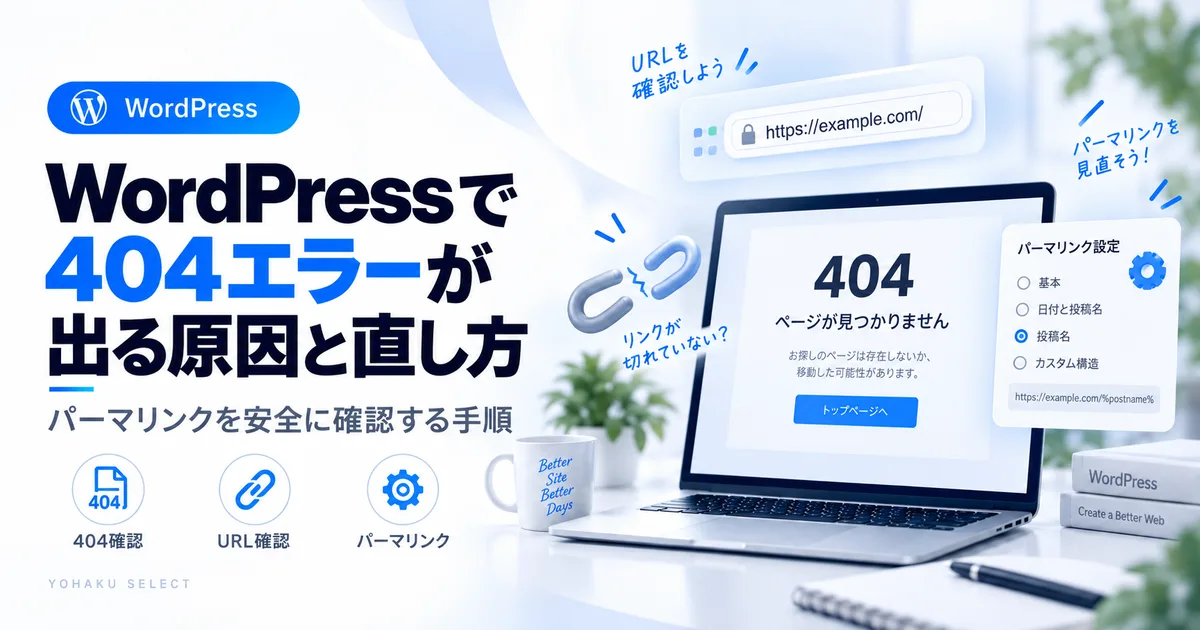
この記事は、WordPressで記事・固定ページだけ404になる場合を切り分ける記事です。トップページまで落ちているサーバー障害とは分け、URL、公開状態、パーマリンク、リダイレクト、キャッシュを順番に確認します。Search Consoleでソフト404と判定された場合はソフト404の記事、URLを変更した場合は301/302リダイレクトへ分けます。
404:存在するはずのページか、先に分ける
- 1ページだけ開かない・リンク経由だけ404
編集画面の現在URLと公開状態を確認し、リンク先と比較します。 確認手順へ - トップは開くが複数の記事が404
現在のURL構造を記録し、構造を変えないパーマリンク確認へ進みます。 確認手順へ - 削除済み・移転済みのURL
代替ページの有無に合わせて、転送または404・410の応答を確認します。 確認手順へ
削除済みで代替がないURLの404は、必ずしも修正対象ではありません。すべてをトップページへ転送する対応は避けます。
1.まずURLと公開状態を確認する
URLの末尾やスラッグが変わっていないか、対象記事が下書き・非公開になっていないか確認します。公開中なら編集画面が案内する現在のURLをコピーし、ログインしていないブラウザでも開きます。管理者だけが見られるプレビューを、一般公開できている証拠にしないでください。
現在のURLは開くが、メニューからだけ404:メニューや本文に登録されたリンク先を現在のURLへ修正します。旧URLだけ404:移転先となる同じ内容のページがあるかを確認します。現在のURLも複数ページで404:次のパーマリンク確認へ進みます。
2.複数ページが404ならパーマリンクを確認する
- 現在のパーマリンク構造と、404になる公開URLを記録する。
- 管理画面の「設定 → パーマリンク」で、構造を変えずに保存する。
- 最初に失敗した同じURLを、ログアウト状態でも再確認する。
- 変化がなければ保存を繰り返さず、サーバーの書き換え設定を契約先へ確認する。
管理画面の「設定 → パーマリンク」を開き、設定内容を変えずに保存し直すことで、URLの書き換えルールが再生成され、404が解消する場合があります。WordPress公式のトラブルシューティングでも、Pretty Permalinks利用時の404は書き換え設定が関係することがあると案内されています。
ただし、すでに検索されている記事のスラッグやパーマリンク構造そのものを安易に変更すると、旧URLが404になる原因になります。設定を保存し直すことと、URL構造を変更することは分けて考えてください。
3.キャッシュを削除して確認する
WordPress、サーバー、ブラウザ、CDNなどに古い表示が残っていると、修正後も404が続いて見える場合があります。キャッシュ機能を利用している場合は、変更後に一度削除してから再確認します。
4.リダイレクトとプラグインを確認する
URL変更、SEOプラグイン、リダイレクト機能、セキュリティ機能などを直前に変更した場合は、その変更前後を確認します。複数の転送ルールを重ねると、意図しないURLへ送られたり404になることがあります。
5.直す前にバックアップを取る
.htaccessやサーバー設定などを直接変更する前にバックアップを用意してください。初心者の場合、まず管理画面で確認できる範囲まで進め、サーバー設定が必要ならホスティング会社の案内を確認する方が安全です。
WordPressのバックアップで保存するもの、更新前に確認することもあわせて確認できます。
/wp-json/の404とあわせて投稿保存時のエラーも出る場合は、JSONレスポンスエラーの確認手順も確認すると原因を絞りやすくなります。
既存URLを変更する必要があるときは、301と302リダイレクトの違いとSearch Consoleの確認ポイントも先に確認し、旧URLを無計画に消さないようにします。
検索評価を落としやすい対応
404を直すために既存サイトのパーマリンク構造や大量の記事スラッグを一括変更すると、今度は過去の検索結果や外部リンクが404になる可能性があります。既存URLを変える場合は、旧URLから新URLへの301リダイレクトをセットで検討します。
404を直したあとに再発を防ぐ
原因がURL変更だった場合は、修正して終わりではなく、旧URLへのリンクがサイト内に残っていないか確認します。記事本文、メニュー、関連記事、CTAなどから旧URLへ飛んでいないかを見直します。
| 確認場所 | 見るポイント |
|---|---|
| 記事本文 | 古いURLへの内部リンクが残っていないか |
| メニュー | 変更前URLを直接指定していないか |
| リダイレクト | 旧URLから新URLへ1回で到達するか |
| Search Console | 旧URL・新URLの認識状況を確認する |
サポートへ相談する目安
1記事だけの404やパーマリンク保存で改善する場合は自分で切り分けやすい範囲です。投稿・固定ページがまとめて404になる、.htaccessやWebサーバー設定の確認が必要、リダイレクトが複雑、旧URLからの流入が多い場合は、変更前のURL一覧を残してホスティング会社や制作担当へ相談してください。
相談前の記録テンプレートを開く
下のひな形を選択して、ご自身のメモへコピーしてください。この欄から送信・保存はされません。確認できない項目は「未確認」と残します。
パスワード・認証情報・個人情報・復旧リンクは書き込まず、相談先には必要な内容だけを伝えます。
修正後|表示・リンク・応答を確かめて終了する
- 公開を続けるページ:現在URLで本文が表示され、メニューや記事内リンクからも到達できることを確認する。
- 移転したページ:旧URLが意図した新URLへ転送され、その新URLで本文が表示されることを確認する。
- 削除済みで代替がないページ:存在しない旨を案内し、HTTP応答も404または410になっていることを確認する。見た目のエラー表示だけで判定しない。
PCで確認できる場合は、ブラウザの開発者ツールでNetworkを開いて再読み込みし、対象ページのdocumentリクエストのStatusを確認します。画像など別ファイルの404と混同しないでください。確認できない場合は、対象URLと表示内容を担当者へ渡します。
HTTP 200でも本文が空やエラー表示なら、ソフト404の確認へ進みます。200は検索への登録保証ではありません。
Google公式:HTTP応答の扱い/WordPress公式:パーマリンク(2026年10月10日確認)
よくある質問
トップページだけ表示できるのはなぜですか?
個別ページのURL書き換えやパーマリンク設定に問題がある場合、トップページは表示できても記事だけ404になることがあります。
パーマリンクを別形式へ変更してもよいですか?
既存サイトでは慎重に判断してください。URLが変わると外部リンクや検索結果からの旧URLが使えなくなるため、必要に応じてリダイレクト設計が必要です。
参考情報
NEXT / RELATED