「ホームページを自作するか、AIを使うか、外注するか」「無料のまま進めるか、有料サービスを使うか」から迷っている場合は、先にWeb・WordPress・AI判断ナビで今の状況を整理してから、この設計ロードマップへ進むと選びやすくなります。
外注する場合:制作会社へ依頼する内容を整理するならホームページ制作の依頼内容シート、自作と制作会社のどちらにするか迷っているなら自作と制作会社の比較、すでに制作会社を変更する段階なら制作会社変更の引き継ぎチェックへ進めます。
すでにホームページを公開しているのにアクセスや問い合わせが増えない場合は、設計を全部作り直す前にホームページで集客できない原因10項目で、入口・内容・出口のどこで止まっているかを切り分けてください。直す順番を決めたい場合は情報・導線・SEO・デザインの改善優先順位、古い料金や営業時間をまとめて確認する場合はホームページ情報の棚卸しへ進めます。改善した内容はホームページの変更履歴へ残し、毎月の確認項目はホームページKPIの4指標で揃えると、変更と結果を追いやすくなります。
WordPress自作の全体手順へ →
このページの6ページ設計をそのまま使う
集客できない原因10項目へ →
情報棚卸しへ →
6ページの流れ
- 結論|最初は6つの基本ページで十分
- ホームページ設計20項目チェック|確認済み・要修正・未確認を分ける
- 初心者向け|この順番で作れば迷いにくい
- 1.トップページは説明しすぎず、各ページへ案内する
- 2.サービス紹介ページで『何を頼めるか』を決める
- 3.料金ページは金額より『条件』をそろえる
- 4.FAQは『本当に迷う質問』を優先する
- 5.プロフィールは『安心材料』を事実で示す
- 6.問い合わせはフォーム送信後まで設計する
- 見た目は「足す」より、迷いを減らすために使う
- 中級者向け|ページ単体ではなく『流れ』で改善する
- 同じ情報を複数ページへ書きすぎない
- スマホで『3つのルート』を試す
- 無料で十分な段階と、有料ツールを検討する段階
- 6ページを、読者の知りたい順につなぐ。
- ホームページ設計をまとめて確認
- 実例|200本以上あっても、最初の1クリックは3つに絞る
- まとめ|まず6ページをつなげる
結論|最初は6つの基本ページで十分
小規模な事業サイトなら、最初から何十ページも作る必要はありません。まずは次の6ページを基準にし、役割を重複させずにつなぎます。
ブログやお知らせは、この基本導線ができてから増やします。
メニューまで整える場合: 6ページを作った後は、ホームページのメニュー構成で、主メニュー・フッター・スマホメニューへどう分けるか確認できます。ページ数を増やすより、主要ページへ1〜2階層で届く状態を優先します。
ホームページ設計20項目チェック|確認済み・要修正・未確認を分ける
この記事は、個人事業主のホームページを「何ページ用意し、どうつなぐか」を決める親ガイドです。トップ・サービス・料金・FAQ・運営者・問い合わせの6ページを基本に、情報を1ページへ詰め込みすぎず役割分担します。
各項目を実際の公開ページで確認し、確認済み/要修正/未確認から選びます。「リンクがある」だけでなく、案内どおりのページへ進めるかまで確認してください。選択結果の自動集計・送信・永続保存は行いません。対象URL・確認した根拠・修正する担当者・次の確認日を手元のメモへ残し、改善の優先順位で次に直す1項目を選びます。
先に対応:誤った料金・連絡先、読めない表示、使えない問い合わせ窓口。1件でも再現できたら優先します。
次の候補:サービス・料金・FAQのどこを読めばよいか迷う箇所。
未確認:問題なしと扱わず、確認元・テスト方法を決めます。検索データがない段階では、順位や効果を推測しません。
記入例(架空):「9.ページ間の流れ=要修正。料金を見るを押すとブログ一覧へ移動。行き先を料金ページへ直し、公開URLで再確認。」のように、選択した理由も残します。文言と行き先はCTA設計、送信から受信は問い合わせ導線の通しテストで確認。修正保存、公開への反映、結果の計測を別々に記録します。
初心者向け|この順番で作れば迷いにくい
- トップページ:誰向けの何のサービスかを短く示す
- サービス紹介:対象者・提供内容・対応範囲を書く
- 料金:金額、含まれる内容、追加条件を整理する
- FAQ:料金・対象・納期・申込条件などの疑問に答える
- プロフィール:事業内容に関係する経歴・資格・対応範囲を事実ベースで示す
- 問い合わせ:必要最小限の項目と送信後の流れを整える
6ページの役割を決めたら、各ページの「読者の疑問・答え・次のリンク」を1行ずつ記入します。架空の修理店なら、サービスは「何を直せるか/対応・対象外/料金へ」、料金は「いくらかかるか/基本料金と追加条件/FAQへ」、FAQは「依頼前の不安/持込方法と納期条件/問い合わせへ」です。実際に確認できる内容だけ書き、未定の価格や実績を補いません。料金と条件の詳細を1つのページに集めると、修正漏れも確認しやすくなります。
1.トップページは説明しすぎず、各ページへ案内する
トップページに全情報を詰め込むと、更新する場所が増え、料金や条件が食い違いやすくなります。トップでは概要だけを示し、詳しい説明は専門ページへ分けます。
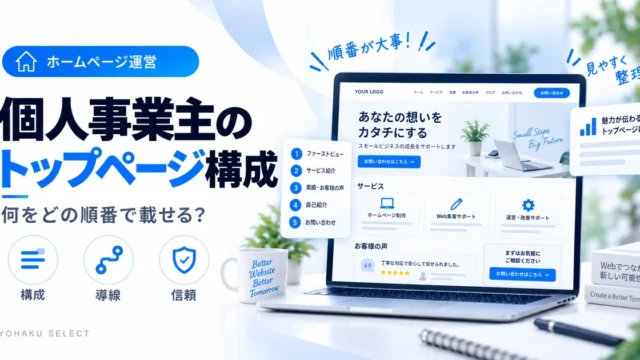
個人事業主のトップページ構成では、対象者・サービス・料金・運営者・FAQ・問い合わせをどの順番で載せるか整理しています。
2.サービス紹介ページで『何を頼めるか』を決める
サービス名だけでは、読者は対応範囲を判断できません。対象者、提供する内容、対象外、料金、依頼の流れまでを1ページで確認できるようにします。
サービス紹介ページの作り方では、文章テンプレートと公開前チェックを使って整理できます。
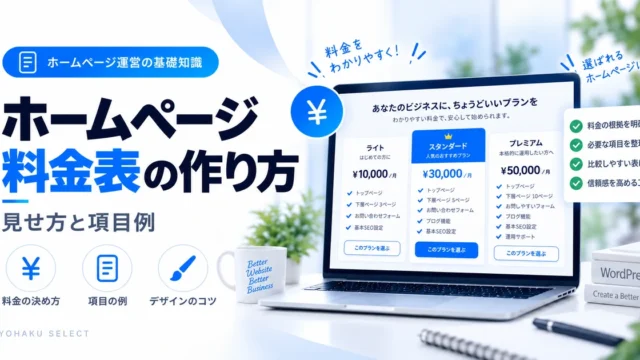
3.料金ページは金額より『条件』をそろえる
固定料金、○円〜、要見積もりのどれでも、読者が判断できる材料は出せます。金額だけでなく、何が含まれるか、追加料金が発生する条件、見積もりに必要な情報をまとめます。
ホームページ料金表の作り方で、料金タイプ別の見せ方を確認できます。
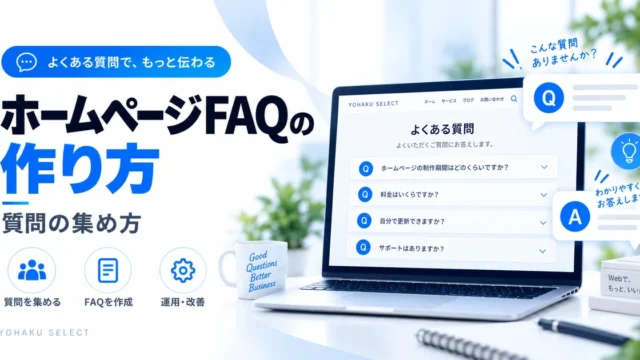
4.FAQは『本当に迷う質問』を優先する
FAQは数を増やすためのページではありません。料金、対象、納期、申込条件など、問い合わせ前の判断に影響する質問から作ります。回答が長くなる内容は、サービスや料金ページへ内部リンクで案内します。
ホームページFAQの作り方で、質問の集め方と回答テンプレートを確認できます。
5.プロフィールは『安心材料』を事実で示す
長い自分史より、現在のサービスに関係する経歴、確認できる資格・実績、対応地域、仕事の進め方を優先します。プロフィールの役割は、自分を大きく見せることではなく、読者が『この人へ相談してよいか』を確認することです。
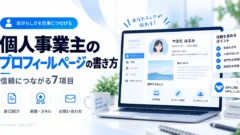
個人事業主のプロフィールページの書き方で、載せたい7項目を確認できます。
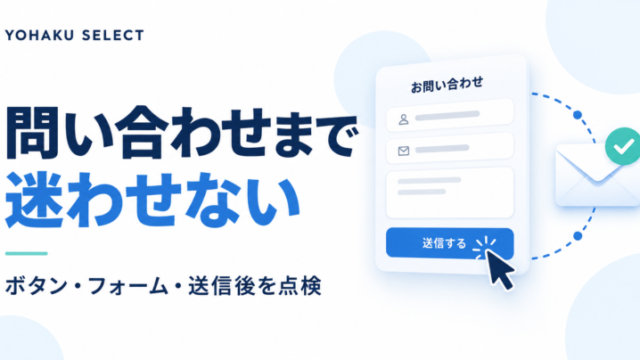
6.問い合わせはフォーム送信後まで設計する
問い合わせページは、入力欄を置くだけでは完成ではありません。必須項目、エラー表示、送信完了、事業者側の受信まで一続きで確認します。
問い合わせフォームの項目設計と、問い合わせ導線の作り方を合わせて確認してください。
見た目のルール
見た目は「足す」より、迷いを減らすために使う
ファーストビューで誰向け・何が分かるかを絞る。
ベース・文字・アクセントを増やしすぎない。
情報を詰めず、見出しとCTAの優先度を見せる。
「詳しく見る」より「料金を確認する」「相談内容を送る」のように押した後を伝える。
文字、余白、タップ領域、横スクロールを先に確認する。
中級者向け|ページ単体ではなく『流れ』で改善する
基本ページがそろったら、1ページずつ点数を上げるより、読者がどこからどこへ進むかを確認します。
- トップ → サービス紹介へ進めるか
- サービス紹介 → 料金・FAQへ進めるか
- 料金・FAQ → プロフィールや問い合わせへ進めるか
- 問い合わせボタンの文言とリンク先が一致しているか
- 送信後に次の流れが分かるか
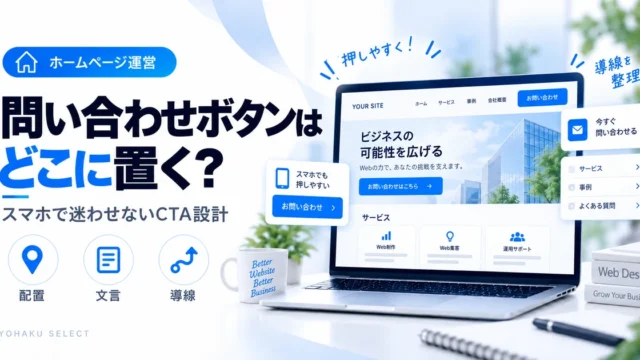
CTAの置き方は問い合わせボタン・CTA配置の基本で詳しく確認できます。
同じ情報を複数ページへ書きすぎない
料金、営業時間、対応地域、申込条件などを複数ページへそのまま重複掲載すると、変更時に更新漏れが起きやすくなります。詳しい情報を置く『基準ページ』を決め、他ページからリンクする形にすると管理しやすくなります。
| 情報 | 基準ページの例 | 他ページでの扱い |
|---|---|---|
| 詳しい料金 | 料金ページ | 概要+料金ページへのリンク |
| サービス範囲 | サービス紹介 | 要点だけ抜粋 |
| 申込条件 | FAQ・サービス紹介 | CTA直前に要点を表示 |
| 経歴・資格 | プロフィール | トップでは短く紹介 |
スマホで『3つのルート』を試す
公開後は、管理画面から離れてスマホで次の3ルートを試します。各ルートに開始URL・押したリンク文言・到着URL・迷った箇所・修正後の結果を記録します。「料金を見る」で料金条件へ到着できるか、「問い合わせる」で入力前の案内が読めるかを確認し、リンクが開くだけで合格にしません。入力と受信までの確認は問い合わせ導線の通しテストへ分けます。
- トップ → サービス → 料金
- トップ → FAQ → 問い合わせ
- サービス → プロフィール → 問い合わせ
リンク切れ、戻りにくさ、ボタンの重なり、長すぎる入力フォームがないかを確認します。横スクロールや画像・ボタンの見切れがある場合は、スマホ表示30秒診断で最初に直す場所を絞れます。写真やフリー素材を使うページでは、自分で撮る場合はスマホでホームページ用写真を撮るコツ、素材を使う場合はホームページ写真・画像の著作権と利用条件も確認しておくと安全です。
無料で十分な段階と、有料ツールを検討する段階
この6ページの設計自体は、有料ツールがなくてもできます。ページ作成・内部リンク・フォーム送信が問題なく行えるなら、まず今の環境で整えれば十分です。
予約管理、複数人での問い合わせ対応、顧客管理、フォームからの自動連携などが増え、手作業が負担になった段階で専用サービスを比較します。ツールを先に増やすのではなく、今困っている作業が明確になってから有料化を検討します。
6ページを、読者の知りたい順につなぐ。
- トップ:対象の読者と、何を提供するサイトかを伝える。
- サービス:対象・できること・対応範囲を明示する。
- 料金:金額と含む作業・追加条件をそろえる。
- FAQ:費用・進め方・対応範囲の疑問に答える。
- プロフィール:経験・運営者情報など、事実に基づく安心材料を置く。
- 問い合わせ:必要な入力項目と送信前後の案内を確認する。
つなぐ順番の例:トップ → サービス → 料金、トップ → FAQ → 問い合わせ、サービス → プロフィール → 問い合わせ。これはページの役割を確認する例で、必ず全部を同じ順番に並べる必要はありません。
完成の確認:押したリンク文言と到着先の答えが合うかをスマホでたどり、問い合わせは入力から完了・受信までを分けて確認します。記録には開始URL・到着URL・止まった箇所を残します。
ホームページ設計をまとめて確認
トップページ、料金、FAQ、CTA、問い合わせ導線を個別に確認したい場合は、下のテーマ別リンクから必要な項目を選べます。
実サイト構成|2026-09-24
実例|200本以上あっても、最初の1クリックは3つに絞る
YOHAKU SELECTは記事数が200本を超えていますが、トップで記事一覧をそのまま見せず、最初の入口を「作る・直す・AIで効率化」の3つへ整理しました。
| 入口 | 次に見せるもの | 設計の目的 |
|---|---|---|
| 作る | 自作・AI・外注、6ページ設計、公開前チェック | 制作方法を決めてから詳細へ |
| 直す | WordPress症状、SEO、問い合わせ導線 | 問題から必要な記事へ入る |
| AIで効率化 | 文章、調査、事務、導入判断 | ツール名より仕事の目的から選ぶ |
設計の効果をまだ断定しない:3入口化は2026年9月24日に反映したばかりです。回遊率や問い合わせが上がったという実績はまだありません。今後、入口クリック・Search Console・ページ遷移など確認できるデータで評価します。
まとめ|まず6ページをつなげる
個人事業主のホームページは、最初から大規模にする必要はありません。トップ・サービス・料金・FAQ・プロフィール・問い合わせの6ページをそろえ、情報の重複を減らし、読者が次のページへ自然に進める状態を作ります。
初心者は6ページを完成させる。中級者は6ページの間を改善する。この順番なら、ページ数を増やす前にサイト全体の土台を整えられます。トップの並べ方は個人事業主のトップページ構成、サービス説明はサービス紹介ページの作り方、問い合わせまでの流れは問い合わせ導線の作り方、ボタン位置はCTA配置の基本で個別に確認できます。
ホームページ設計が整ったら、公開前確認→公開→検索・AI・仕事環境の順に必要なところだけ進めます。