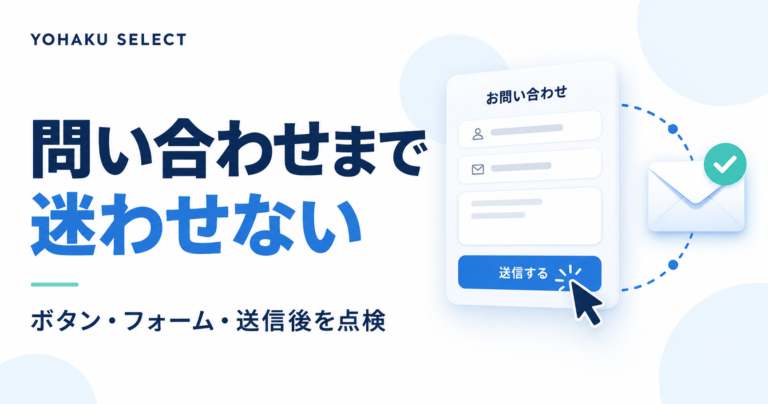
YOHAKU END-TO-END TEST
問い合わせ導線を1回だけ通す|5ステップ
- スマホでサービスまたは料金ページを開く
- 問い合わせボタンを押す
- フォームを実際に入力して送信する
- 送信完了画面・自動返信を確認する
- 事業者側の受信箱で届いているか確認する
止まった段階から、直す記事を選びます。ボタンの行き先や文言が分からないならCTA配置、入力が負担ならフォームの最小項目、完了画面は出るのに受信できないならメール未着の切り分けへ。料金や対象者が分からず相談できない場合はサービスページの判断材料を先に整えます。
問い合わせ数が少ないときは、導線だけでなくホームページKPI4指標で「検索表示→クリック→重要ページ→問い合わせ」のどこで止まっているかも確認します。表示はあるのに行動が弱い場合は、ホームページ改善の優先順位で情報・導線・SEO・デザインを分けて見直せます。
- どのページから始めたか
- どのCTAを押したか
- フォームで迷った項目
- 送信完了が分かったか
- 事業者側で実際に受信できたか
途中で止まった場所だけ直し、ボタン・フォーム・メール設定を同時に全部変更しない方が原因を追いやすくなります。
YOHAKU AFTER-SEND CHECK
送信後は3点だけ確認
- 送信完了が画面で分かる
- 利用者側へ自動返信または次の案内が届く
- 事業者側の受信箱へ実際に届く
フォームが送れたように見えても、事業者側で受信できなければ導線は完成していません。
サイト全体の順番から確認する場合は、個人事業主のホームページ設計ロードマップで、問い合わせ前に必要なサービス・料金・FAQ・プロフィールまで含めて確認できます。
1.問い合わせ導線を5つの段階に分ける
アクセス数が少ない問題と、フォームが使いづらい問題は別です。「問い合わせが来ない」という結果だけで原因を決めず、どの段階で困りそうかを分けて考えます。
| 段階 | 確かめたいこと | 点検の方法 |
|---|---|---|
| ① 案内を読む | 自分の相談が対象か分かるか | サービス内容・対応範囲・料金案内を初見で読む |
| ② 窓口を選ぶ | 相談・予約・見積もりの違いが分かるか | ボタンの文言と移動先を照合する |
| ③ 入力する | 必須項目と入力方法が分かるか | スマホで最初から入力してみる |
| ④ 送信する | 成功・失敗と、その後の行動が分かるか | 完了表示とエラー時の案内を確認する |
| ⑤ 受け取る | 担当者が内容を確認できるか | 受信先と対応担当を確認する |
この5段階は点検用の整理であり、実際の利用者が必ず同じ順番で進むことを示すものではありません。電話や外部予約サービスを使う場合は、その経路も別に確認してください。
YOHAKU CTA CHECK
ボタン文言は4点だけ確認
- □ 押した後にできることが分かる
- □ 「無料」「予約確定」など事実以上の表現がない
- □ リンク先の見出しと意味が一致する
- □ スマホで読める長さに収まる
2.ボタンは「押した後にできること」で名前を付ける
「詳しくはこちら」だけでは、説明ページへ進むのか、申し込みになるのか判断しにくいことがあります。ボタンの文言は、リンク先で実際にできることに合わせましょう。
| リンク先でできること | ボタン文言の例 | そばに添える情報 |
|---|---|---|
| 対応可否の相談 | 依頼できるか相談する | 受け付ける相談の範囲 |
| 見積もりの依頼 | 見積もりを依頼する | 必要な資料と見積もり費用の扱い |
| 予約日時の選択 | 予約できる日時を見る | 外部サイトに移動する場合はその案内 |
| 電話での連絡 | 電話で問い合わせる | 実際の電話番号と受付時間 |
文例を選ぶだけで終えず、リンクを押して確かめてください。単なる問い合わせ受付なのに「予約を確定する」と書いたり、有料になる場合がある相談に「無料」と付けたりしないようにします。
電話番号や受付時間は、ページごとに異なる情報が残っていないかも確認します。窓口を増やす場合は、担当者が実際に確認できるものに絞ることを提案します。
3.置き場所は、説明を読んだ後に進めるかで考える
長いページでは、最上部のボタンを見送った人が、説明を読み終えた後に問い合わせ先を探す場面を想定します。次の位置を候補にし、必要なところだけに配置しましょう。
- 冒頭:すでに依頼内容が決まっている人向けの入口。
- 提供内容・料金の説明後:自分の依頼が合うと判断した人向けの入口。
- FAQの後:疑問を解消した人向けの入口。
同じ目的のボタンは、ページ内で文言や色の使い方を揃えます。予約・見積もり・相談を同列に並べる場合は、それぞれの違いを説明してください。設置数に一律の正解があるわけではありません。ボタンを「どこに置くか」「追従CTAを使うか」まで具体的に設計したい場合は、問い合わせボタン・CTAの配置ガイドで、冒頭・料金後・FAQ後などの置き分けを確認できます。
4.フォームは、必要な入力と分かりやすい説明を整える
W3Cのフォーム解説は、手続きを完了するために必要な情報を求めることを勧めています。項目を減らすだけが目的ではなく、最初の相談に何が必要かを整理しましょう。出典:W3C WAI「Forms Tutorial」
必須・任意の分け方や、名前・メールアドレス・問い合わせ種類などの具体的な構成例は、問い合わせフォームの項目設計ガイドで詳しく確認できます。
| 確認すること | 判断の例 |
|---|---|
| 最初の返信に必要か | 返信先メールアドレスなど、連絡に必要な情報は残す |
| 後で確認できないか | 正式依頼の段階で足りる情報は、初回に必須にする理由を見直す |
| 答え方が分かるか | 専門用語だけの項目には、説明や具体的な記入例を添える |
| 必須・任意が分かるか | 色だけに頼らず、文字で区別する |
入力欄には「お名前」「メールアドレス」など、目的が分かるラベルを付けます。W3Cはラベルと入力欄を関連付ける方法を説明しています。見た目に文字があるだけでなく、使用中のフォーム機能が適切に関連付けているかを確認してください。出典:W3C WAI「Labeling Controls」
薄い例文が入力すると消える仕組みだけに頼らず、入力中にも項目の意味が分かる案内を残します。添付ファイルを求める場合は、対応形式・容量・送らないでほしい情報を、実際の受付条件に合わせて示しましょう。
5.送信後の表示と、担当者への到達は別に確認する
W3Cは、送信が成功したか、エラーが起きたかを利用者に知らせ、エラーの解消方法を分かりやすく示すことを案内しています。出典:W3C WAI「User Notification」
エラーは「どの欄を、どう直すか」を伝えます。例(架空):「メールアドレスの形式を確認してください。例:name@example.com」。自分の管理するテスト環境で必須欄の空欄・形式違いを試し、該当欄が分かること、修正後に先へ進めること、他の入力内容が意図せず消えないことを確認します。具体的な入力値は点検メモへ残さず、試した条件/表示された案内/修正後の結果を記録します。W3C:入力検証の考え方を参考に、項目数はフォーム項目設計で見直します。
フォームが止まる場所から、確認する範囲を選ぶ
入力、送信処理、画面の完了表示、担当者の受信を分けます。次は症状別の確認案で、当サイトで不具合を再現した実測記録ではありません。送信を試す場合は、自分が管理するテスト環境・宛先で受付担当と調整して行ってください。
| 止まった段階 | 次の確認 |
|---|---|
| 入力欄にエラーが出る | 表示された欄と修正方法を確認。必須欄・形式・同意条件を満たしたあと、エラーが解消するかを見ます。入力検証を丸ごと外して先へ進めないようにします。 |
| 必要な入力を終えても、押せない・結果が変わらない | 止まった操作、端末・ブラウザ、画面に出た文言を記録。更新直後なら、更新した対象と機能の切り分けへ進みます。原因が分からないまま連続送信しないでください。 |
| 送信後にエラーが表示される | 文言をそのまま控え、使用中のフォーム機能の公式説明と照合します。入力エラーなのか処理の失敗なのかを区別し、運営担当へ確認します。 |
| 完了は表示されるが、担当者に届かない | 送信日時と受付の記録を照合し、フォームメール未着の切り分けへ。完了表示と受信確認を同じ結果として数えません。 |
直したあとの完了条件:同じ開始ページ・端末・操作で再確認し、入力エラーから回復できること、完了案内が分かること、担当者が受信を確認できることを別々に記録します。自動返信を使う運用では、その到達も点検してください。
6.自分のスマホで、入口から最後まで試す
管理画面にログインしていない状態で、実際に案内するページから始めます。送信テストは自分が管理する窓口で、担当者へ事前に知らせて行ってください。予約や決済まで進む仕組みでは、本番の注文や課金を発生させないよう、提供会社のテスト手順を確認します。
- サービス紹介や記事のリンクから、問い合わせ先へ移動する。
- 縦向きの画面で、案内・入力欄・送信ボタンが読めるか確認する。
- キーボードを出した状態でも、必要な項目へ移動できるか確認する。
- 必須項目を空欄にしたとき、どこを直すか案内されるか確認する。
- テストと分かる内容で送信し、完了表示と受信結果を照合する。
- パソコンでも、キーボード操作でリンク・入力欄・送信へ移動できるか確認する。
管理できるテスト用連絡先と「テスト送信・確認後に整理」など識別できる最小限の本文を使います。開始ページ、送信した日時、完了表示、利用者側の案内、担当者側の受信結果を1組で照合し、画面の受付完了とメールの到達を分けて記録します。届かない場合は同じ内容を繰り返し送らず、フォームメール未着の切り分けへ。顧客の実際の相談内容はテストや点検メモへ転記しません。
7.改善結果は、変更した内容と一緒に記録する
ボタンを変えた後に問い合わせが増えても、その変更だけが理由とは限りません。流入数、告知、季節、サービス内容なども変わっていないかを確認します。まずは表示や受信の不具合を直し、その後に文言・配置を一つずつ試す進め方を提案します。
記録は「問い合わせ先へ移動した」「送信完了が表示された」「担当者が受信を確認した」の3段階に分けます。ボタンのクリック数を問い合わせ数として数えず、完了表示だけで担当者への到達を確定しません。記入例:移動[確認済み]/完了表示[確認済み]/担当受信[未確認]→受信側を確認するまで到達確認は未完了。解析を使う場合も、計測先の設定とイベント受信が確認できていなければ数値は「未計測」です。
よくある質問
問い合わせボタンは目立つ色にすればよいですか?
色だけでなく、文字の読みやすさ、何ができるか、リンク先との一致を確認します。強く目立たせても、料金や対応範囲が分からないままでは判断材料が足りません。
電話とフォームは両方用意すべきですか?
実際に対応できる窓口と利用者の状況に合わせて決めます。電話を載せるなら受付時間、フォームなら送信後の案内を整え、確認できない窓口を増やさないようにしましょう。
何件問い合わせが増えれば成功ですか?
一律の基準はありません。まず何を改善したいかを決め、同じ定義・期間で結果を確認します。少数の増減だけで効果を断定せず、相談内容が対応対象に合っているかも見直してください。
まずは1つのページから、実際に送信して確かめる
最初は主力サービスの紹介ページを1つ選びます。架空の点検例として「料金ページの相談ボタンを押すと、用途の違う予約フォームへ進む」なら、色を変える前にリンク先と文言を一致させます。「送信完了だが担当者に届かない」なら、フォーム項目を増やさず受信を切り分けます。見つけた不具合1つ → 修正 → 同じ経路で再確認を1組にし、変更履歴へ残します。点検合格と問い合わせ増加は分けて判断します。
参考資料と確認範囲
公式資料の確認日:2026年10月1日。フォームの基本は上記資料を参照し、配置案・点検手順・文例は当サイトの提案として記載しています。特定サイトで問い合わせ増加を実測した事例ではなく、アクセシビリティ基準への適合を保証するものでもありません。