きれいに撮る前に、
「何を伝える写真か」を決める。
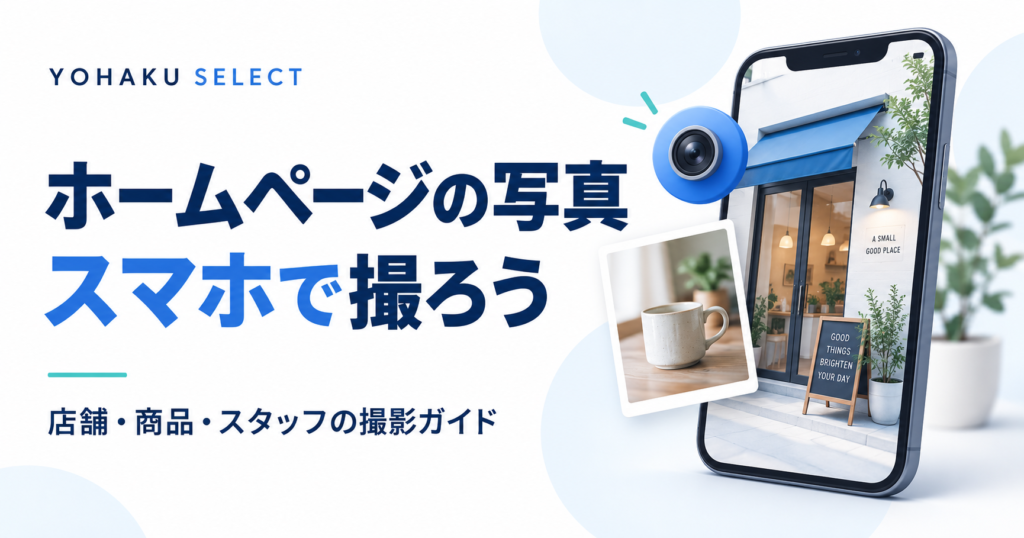
この記事は、ホームページ用の写真をスマホで「何を・どう撮るか」を決める撮影記事です。見栄えだけでなく、入口、商品の大きさ、設備、作業風景など利用前の疑問へ答える写真を優先します。撮影後は人物・ロゴ・素材の権利確認、掲載前は画像軽量化まで行うと、撮る→確認→軽くする→掲載の流れが完成します。
最初に「読者が写真から知りたいこと」を1つ決め、全体・細部・使う場面を撮り分けます。実物と違う印象になる加工を避け、掲載後のスマホ画面まで確認して完成です。
撮る前に、掲載場所と写真の役割を決める
トップページ、商品紹介、アクセス案内では必要な写真が異なります。撮影を始める前に掲載予定のページを開き、どこにどんな形で入るかを見ておきましょう。横長の写真を使う場所に、余白のない縦写真だけを用意すると、トリミングで必要な部分が欠けることがあります。
| 掲載する場所 | 伝えたいこと | 撮る写真の例 |
|---|---|---|
| トップ・サービス紹介 | 何を提供している事業か | 実際の商品や作業中の様子 |
| アクセス案内 | どこから入ればよいか | 店名・入口・目印が一緒に分かる外観 |
| 商品ページ | 形・質感・大きさはどうか | 全体・細部・大きさを判断できる写真 |
| スタッフ紹介 | 誰が対応するか | 本人と担当業務が分かる写真 |
| 店内案内 | どのように過ごす場所か | 入口側からの全体と利用する設備 |
顔写真を出さない方針なら、手元や実際の作業風景など別の見せ方を選べます。写真だけで説明が完結しないときは、寸法・利用条件・設備の情報を本文に添えます。
撮影前に整える5つのこと
- レンズを確認する:汚れや指紋を、機器の手入れ方法に沿って取り除く。
- 背景を片付ける:不要な荷物、伝票、画面、個人情報が写り込まないようにする。
- 光を確認する:窓際など明るさが取れる場所で、影や反射の出方を見る。
- 撮影対象を準備する:実際に販売・提供している状態か、ラベルや部品の欠けがないか確かめる。
- 人物・場所の掲載確認を済ませる:撮影だけでなくホームページへの掲載について関係者と確認する。
室内の明かりと窓からの光が混ざると、写真の場所によって色味が違って見えることがあります。まず1枚撮って、白い壁や商品が実物とかけ離れていないか確認します。直射日光で影が強ければ、場所や時間を変えて比較してください。
明るい場所で撮る、両手で構える、背景を片付ける。この準備で何が改善するかを確かめてから、足りない点を考えます。必要性が分からない段階で撮影機材や有料アプリをそろえる必要はありません。
店舗・商品・スタッフを撮り分ける
店舗:初めて来る人の目線で撮る
外観は、近くに住む人しか分からない角度だけにせず、来店時に見える店名と入口を写します。通り全体の写真、入口付近の写真、店内の写真を分けると、道順と雰囲気の役割を整理できます。
店内は水平・垂直を意識して撮り、広角の写り方で実際より極端に広く見えていないか確認します。段差や通路など利用の判断に関係する箇所を、見栄えのために隠さないようにしましょう。撮影時は通行や営業を妨げない場所を選びます。
商品:全体・細部・大きさを別々に伝える
最初は背景を整理した全体写真を撮り、次に素材や仕上がりが分かる細部を撮ります。大きさを伝えたい場合は、実寸を本文に書き、必要なら定規などと並べた補足写真を用意します。付属しない小物を置く場合は、付属品と誤解されない説明を添えます。
光沢のある商品はスマホや撮影者が反射しやすいため、角度を少しずつ変えて確認します。色が選択の決め手になる商品は、過度に鮮やかにせず実物と照合してください。画面ごとの色の違いまで完全にそろえることはできません。
スタッフ:無理に演出せず、実際の担当が伝わるようにする
写真の使用先を説明してから、顔写真・上半身・手元など本人が了承できる撮り方を決めます。集合写真だけでなく担当業務の写真を添える方法もありますが、実際には行っていない業務を演出して紹介しないようにします。
掲載前は本人にも写真と紹介文を確認してもらう運用にすると、名前・担当・掲載範囲の行き違いを減らしやすくなります。顔出しを希望しない人に、ホームページのために無理に依頼する必要はありません。
失敗した写真は、加工の前に原因を分ける
| 気になる点 | 撮影時に見直すこと | 掲載前の注意 |
|---|---|---|
| 暗く、細部が見えない | 明るい場所や光の向きを変える | 明るさだけを極端に上げて仕上げない |
| 主役がぼけている | 対象へのピント・距離・手ぶれを確認 | 拡大して文字や細部を確認する |
| 背景が目立つ | 置き場所や撮る角度を変える | 必要な設備や商品の一部まで消さない |
| 商品が小さく見える | 近づける範囲で構図を調整する | デジタル拡大後の細部の荒れを確認する |
| 建物が傾いて見える | 構え方と撮る位置を見直す | 補正後に入口や端が欠けていないか見る |
| 色が実物と違う | 光源とフィルタ設定を確認する | 誤認につながる色の加工を避ける |
加工して直すより、同じ場所で撮り直した方が自然に仕上がることもあります。元画像は残して、掲載用のコピーを編集しましょう。実際の店舗・商品の紹介写真に、AIで存在しない設備や性能を足すことは避けます。
Googleビジネスプロフィールの公式案内でも、明るさ・ピントと、実際の雰囲気が伝わる写真が重視されています。これは同サービスの案内であり、そこに記載されたサイズ条件をホームページの必須条件として当てはめるものではありません。
WordPressへ載せる前後のチェック
大きさと容量は、掲載場所から決める
必要な画像の幅や比率は、テーマと掲載箇所によって変わります。一律にすべて同じ寸法にせず、アイキャッチ・本文・商品詳細でそれぞれプレビューしてください。表示に必要な大きさを残して縮小や圧縮を試し、細部の読みやすさと読み込みの重さを見比べます。
元の写真では細部が見えるのに、掲載後だけぼやける場合は、撮り直す前に公開ページの配信画像と表示幅を調べます。元からぼけている写真と、小さい画像候補を拡大している状態では、直す作業が違います。
元画像を何枚もそのまま貼る前に、似た写真を絞ります。写真の圧縮や表示速度の点検は、WordPressの表示速度改善ガイドで確認できます。記事へ画像・動画を追加する判断そのものは、画像・動画追加5問診断で「見た方が早い情報か」を基準に確認できます。
代替テキストは、画像を置いた目的に合わせる
W3Cの解説では、情報を伝える画像には意味を伝える短い代替テキストを付け、情報を加えない装飾画像は空の代替テキストにする考え方が示されています。すべての画像に検索キーワードを並べるのではなく、そのページで伝えたい情報を書きます。
例えば入口を案内する写真なら、実際に写っている内容に合わせて「建物正面の右側にある店舗入口」のように書きます。これは記入例であり、写っていない設備や便利さを加えるための欄ではありません。
- 商品・設備・担当者が現在の案内と一致している。
- 顔・伝票・住所・車のナンバーなど、公開しない情報が写っていない。
- 写真の撮影・利用・人物掲載について必要な確認を済ませた。
- スマホで表示したとき、主役と必要な文字が切れていない。
- 写真内にしかない大事な情報は本文にも記載した。
- 代替テキストとキャプションが写真の内容に合っている。
素材の利用条件や他の人が撮った写真の扱いは、写真・画像の著作権基礎知識も確認してください。自分で撮ったという理由だけで、写っているものの確認まで省略しないようにします。
BEFORE PUBLISH
人物写真は「撮る前」より「載せる前」を確認する
- 掲載する媒体と用途を本人へ伝えているか
- 名札・書類・車のナンバーなど不要な情報が写っていないか
- 背景に顧客情報や個人情報がないか
- 退職・掲載終了時に差し替えできる元データを残す
画質の調整より先に、公開してよい情報だけが写っているかを確認します。
撮影リストと、よくある質問
撮影当日に使うメモ
写真から伝えたいこと:【読者の疑問を1つ】
撮るもの:【全体/細部/利用場面】
掲載時の形:【横長・縦長・正方形など】
使用確認:【対象者・用途・確認日】
撮影日:【日付】
採用するファイル:【ファイル名】
本文で補う説明:【寸法・条件など】
スマホだけで足りますか?
まず実際の掲載サイズで確認してください。暗所や細かい商品の質感など、撮り直しても必要な情報を伝えられない場合は、その写真だけ撮影を依頼する選択肢もあります。
全部、自分で撮った写真にする必要はありますか?
実際の店舗や商品を見せる箇所は実物の写真を優先し、抽象的な話の補足には利用条件を確認した素材やイラストを使い分けられます。素材写真を自店の実物として紹介しないようにします。
何枚用意すればよいですか?
固定の枚数より、必要な疑問に答えられるかで選びます。入口が分かる1枚と店内が分かる1枚など役割を分け、ほぼ同じ写真を増やすのは後回しにしましょう。
まず1ページを選び、読者が迷いそうな点を1つ書き出してください。その疑問に答える写真を撮り、実際の掲載サイズで見てから採用します。
どのページにどんな写真が必要か迷う場合は、ホームページ設計ロードマップでトップ・サービス・料金・FAQ・プロフィール・問い合わせの役割を確認し、「誰に何を伝える写真か」を撮影リストへ落とし込むと整理しやすくなります。
次に進めたいことから選ぶ