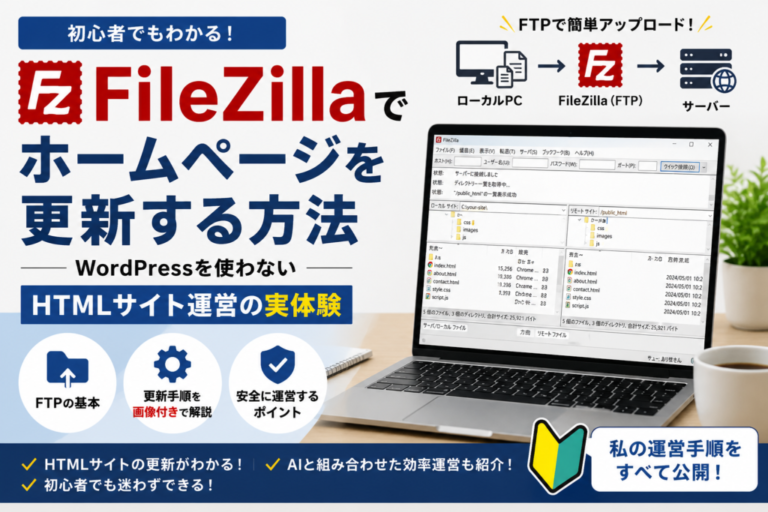
HTMLサイトの更新は「変更前を保存 → 必要なファイルだけ転送 → 通常の公開URLで確認」の順です。初めての接続、更新手順、接続・転送トラブルから、必要な箇所へ進めます。
この記事で紹介する運営環境を見る
- WordPressを使わないHTMLサイトを運営
- FileZillaでファイルをサーバーへアップロード
- ターミナル上で役割分担したAI運用体制を構築
- AIを使って調査・設計・コード作成・改善案を整理
- Google Search Consoleで検索状況を確認
- 愛知県の地域クリニックのホームページを実際に制作・改善
- FileZillaとは?
- なぜ私はWordPressではなくHTMLサイトを選んだのか
- FileZillaで更新する前に準備するもの
- FileZillaでホームページを更新する7ステップ
- FileZillaに接続できないとき|接続・転送・表示のどこで止まったかを切り分ける
- 転送したのに変わらないときの、確認メモ
- AIとターミナルを使った私のホームページ更新方法
- 実際に運営して感じたメリット・デメリット
- FileZillaを使うためのサーバー選び
- 公開前に使う安全チェックリスト
- アップロード直前の「変更ファイル台帳」
- FileZillaとHTMLサイトに関するよくある質問
- 実運用では「変更ファイルだけ手動転送→公開側確認」に固定している
- まとめ|FileZillaは「小さく変更して必ず確認」が基本
FileZillaとは?
この記事は、WordPressを使わないHTMLサイトをFileZillaで更新する実務記事です。パソコン上のHTML・CSS・JavaScript・画像を編集し、バックアップを取ってからサーバーへ転送し、公開画面で反映を確認します。WordPressの更新手順とは別なので、WordPress本体・テーマ・プラグインを更新する場合はWordPress更新前チェックへ分けます。
画面の左側に自分のパソコン、右側にサーバーのファイルが表示されるため、どのファイルをどこへ転送するか確認しながら操作できます。
パソコンで作ったホームページのファイルを、インターネット上のサーバーへ届けるための道具です。
FileZillaは公式サイトから入手してください。検索広告や無関係な配布サイトからダウンロードせず、URLと配布元を確認してからインストールします。
なぜ私はWordPressではなくHTMLサイトを選んだのか
私は、愛知県の地域クリニックのホームページを細かく調整しながら運営するために、WordPressではなくHTMLファイルを直接管理する方法を選びました。
WordPressが悪いわけではありません。投稿画面から更新でき、テーマやプラグインも豊富なので、ブログを頻繁に投稿する人や複数人で更新する人には便利です。一方、私の場合は、ページ構造・表示速度・細かなデザイン・機能をコード単位で管理したかったため、HTMLサイトが合っていました。
| 比較項目 | HTML+FileZilla | WordPress |
|---|---|---|
| 更新方法 | ファイルを編集してアップロード | 管理画面から編集・投稿 |
| 自由度 | コードを直接扱えるため高い | テーマやプラグインの範囲で調整しやすい |
| 初心者の始めやすさ | HTML・FTPの理解が必要 | 管理画面から始めやすい |
| 更新頻度が高いブログ | 手間がかかりやすい | 投稿しやすい |
| 保守 | 自分でファイルと設定を管理 | 本体・テーマ・プラグインの更新が必要 |
| 向いている人 | コード管理や細かな改善をしたい人 | 記事投稿を効率化したい人 |
- 必要のない機能を増やさない
- 変更箇所をファイル単位で確認できるようにする
- AIが作成したコードをそのまま公開せず、必ず確認する
- 公開前のバックアップと公開後の動作確認を習慣化する
FileZillaで更新する前に準備するもの
必要なもの
- レンタルサーバー
- FTPまたはSFTPの接続情報
- FileZilla Client
- 編集するHTML・CSS・画像
- 変更前ファイルのバックアップ
接続情報の例
- ホスト名
- ユーザー名
- パスワード
- ポート番号
- 接続方式
- 公開先フォルダ
FTP・SFTPのユーザー名やパスワードを、記事・SNS・スクリーンショット・AIへの質問文へ貼らないでください。画面を共有するときも、ホスト名やアカウント情報が写っていないか確認します。
サーバーによって、接続情報の確認場所や公開フォルダ名は異なります。一般的に使われる名前だけを見て決めず、利用中のサーバー公式マニュアルで確認してください。
FileZillaでホームページを更新する7ステップ
変更前のファイルをバックアップする
最初に、現在公開されているファイルをパソコンへダウンロードします。誤ったファイルを上書きした場合でも、元の状態へ戻せるようにするためです。
バックアップ用フォルダは、日付と変更内容が分かる名前にします。
ローカル環境でファイルを編集する
サーバー上のファイルを直接編集するのではなく、まずパソコン内のコピーを修正します。AIへコードを作成してもらう場合も、既存コードとの重複、閉じタグ、リンク先、スマホ表示を確認します。
アップロード前にブラウザで確認する
HTMLファイルをブラウザで開き、文字化け、画像切れ、レイアウト崩れ、リンクミスがないか確認します。JavaScriptやサーバー側の機能はローカルだけでは確認できない場合があります。
サイトマネージャーからサーバーへ接続する
FileZillaを起動し、「ファイル」から「サイトマネージャー」を開きます。サーバー公式画面で確認したホスト・ユーザー・パスワード・接続方式を入力します。
サーバーが対応している場合は、通常のFTPよりも暗号化されたFTPSまたはSFTPを優先します。
正しい公開フォルダへファイルをアップロードする
画面左側でパソコン内の更新ファイルを選び、右側でサーバー上の公開先を確認します。ファイル名と階層が正しいことを確認してから転送します。
例:契約先が公開フォルダをpublic_htmlと案内し、公開URLがhttps://example.com/news.htmlなら、対応するファイルはpublic_html/news.htmlです。これは説明用の例で、実際の公開フォルダは契約先で確認します。右側の現在のフォルダを確かめ、更新するファイルだけを右クリックして「アップロード」します。フォルダ全体を選ばないようにしてください。
転送後は、対象ファイルの「転送待ち」「失敗した転送」「成功した転送」とログを確認します。「キューに追加」しただけでは、まだ転送されていない場合があります。処理を始める前に、方向・対象ファイル・転送先を確認してください。「成功した転送」は現在のセッションの記録なので、その場で対象ファイルと結果をメモします。表示が空という理由だけで転送完了と決めつけません。基本操作はFileZilla公式:Using、待ち・失敗・成功の違いはFileZilla/FileZilla Pro共通の転送キュー説明へ。公開表示は次のステップで、同じURLの変更箇所を確認します。
同名ファイルがあるとき|上書き・スキップをどう選ぶ?
「既にファイルが存在します」と表示されたら、転送の向き・対象ファイル・変更前のバックアップを照合します。最初の小さな更新では、何でも上書きする設定に変えず、対象を1つずつ確認する進め方をおすすめします。
| 選択肢 | 違いと確認点 |
|---|---|
| 上書き | 転送先の同名ファイルを置き換えます。今回変更したファイルで、現在の公開先とバックアップが確認できた場合に判断します。 |
| 新しい場合だけ上書き | 更新日時を比較します。パソコンとサーバーの時刻差があると、意図した比較にならない場合があります。 |
| サイズが違う場合だけ上書き | サイズの違いを条件にします。同じサイズでも、内容が同じとは限りません。 |
| 名前を変更 | 別名で転送します。既存のリンクが指す元のファイルを更新したことにはなりません。 |
| スキップ | そのファイルは転送しません。判断がつかない場合は、状況を確認してから対象を送り直します。 |
手元で確かめた例:<p>営業中</p>と<p>休業中</p>は、BOM・改行なしのUTF-8で保存すると、どちらも16バイトでした。サイズが同じという理由だけでは、公開中の案内が更新済みか判断できません。これは文字列のサイズ比較で、FileZillaの実転送試験ではありません。
選択後は転送ログだけで終えず、同じ公開URLで変更した文言を確認します。公開先と画像パスの再現例も切り分けに使えます。
FileZilla/FileZilla Pro共通の公式説明:同名ファイルの扱い(2026年10月15日確認)。この確認のために有料版を購入する必要はありません。
- index.html:トップページを上書きする可能性がある
- .htaccess:誤りがあるとサイト全体へ影響する場合がある
- robots.txt:検索エンジンのクロール設定へ影響する
- 画像フォルダ:同名画像を上書きすると複数ページで変わる場合がある
公開ページを再読み込みして確認する
アップロード後は、パソコンとスマートフォンで変更したページの公開URLを開き、変更した文言・画像を確認します。反映しないときは「転送成功 → 公開URLと右側のフォルダの対応 → ファイル名の大文字・小文字 → 再読み込み」の順に点検します。古いキャッシュの可能性は、別ブラウザでも確認してください。パスや転送先が違うまま、同じファイルを繰り返し上書きしないようにします。
- タイトルと本文が正しい
- 画像が表示される
- リンク先が正しい
- メニューが動く
- スマホで横にはみ出さない
- フォームが送信できる
- 404エラーが発生していない
- HTTPSで表示される
FileZillaに接続できないとき|接続・転送・表示のどこで止まったかを切り分ける
「更新できない」ときは、同じファイルを何度も上書きする前に、まずFileZilla上部のメッセージログを見ます。最後に成功した処理がどこかを確認すると、原因候補をかなり絞れます。
| ログで止まった段階 | まず疑うもの |
|---|---|
| ホスト名の解決前 | ホスト名の入力・DNS・接続先 |
| 接続開始後にタイムアウト/拒否 | ポート・接続方式・回線・サーバー側制限 |
| TLS/SFTP認証付近 | 暗号化方式・証明書・鍵・サーバー推奨設定 |
| ログイン失敗 | ユーザー名・パスワード・FTP用アカウント |
| ログイン後に一覧取得で停止 | データ接続・パッシブ設定・権限・ファイアウォール |
| 一覧は出るが転送失敗 | 権限・容量・転送先・同時接続数 |
パスワードや接続情報を公開せず、エラー文の末尾数行、発生時刻、接続方式だけを記録すると、契約先サポートにも相談しやすくなります。以下は症状別の確認手順で、すべてを筆者が経験したという意味ではありません。
| 症状 | 最初に見る場所 | 次の確認 |
|---|---|---|
| 接続できない | FileZilla上部のメッセージログ | ホスト・ユーザー名・接続方式・ポートを、契約先の公式案内と照合。Web管理画面用のログイン情報と同じとは限りません。 |
| 接続できるが転送できない | 転送キューとエラーの内容 | 対象ファイルと転送先を確認。権限や容量など、表示された理由を契約先へ確認します。接続成功だけでは転送完了ではありません。 |
| 転送したのに文章が変わらない | 公開URLと右側の転送先フォルダー | 別サイト・別階層へ送っていないか確認。正しいファイルの転送完了を確かめてから、ブラウザーやサーバーのキャッシュを確認します。 |
| 文章は変わったが画像やデザインが崩れた | 変更したHTMLが参照する画像・CSS | 必要な関連ファイルの転送漏れ、ファイル名の大文字・小文字、相対パスを点検します。 |
「421 Too many connections」と出た場合
接続数の制限が考えられます。FileZilla公式ガイドでは、サイトマネージャーの転送設定で同時接続数を制限する方法が説明されています。まず契約先の許容接続数を確認し、その範囲に合わせてください。
原因が分からない場合は、パスワードを伏せたエラー文、発生時刻、対象ファイル、接続方式を整理してサーバーのサポートへ確認します。
表示の点検はスマホ表示が崩れたときの確認手順、公開全体の点検は公開前チェックリストへ進んでください。
転送したのに変わらないときの、確認メモ
対象ファイルがどこまで進んだかを記録する欄です。原因を自動判定したり、FileZillaへ接続したりする機能ではありません。確認できた項目だけを書き、分からない項目は「未確認」のままにしてください。
パスワード・秘密鍵・認証付きURL・顧客情報は記入しないでください。この欄には送信・自動保存機能はありません。ページを閉じる前に自分のメモへコピーし、サポート等へ共有するときは公開してよい内容だけを残します。
例:「news.htmlは転送成功を確認/通常URLでは古い文章/右側の公開フォルダーとの対応は未確認」。これは記入方法の例で、実際の障害記録ではありません。この状態なら、未確認の対応関係を調べ、別の設定まで一緒に変えないようにします。
文言の更新は確認でき、スマホの表だけ見切れる場合は横に長い表の修正例へ。更新を確認できた後は変更履歴に残し、利用者へ知らせる場合はお知らせの下書き編集欄へ進めます。
AIとターミナルを使った私のホームページ更新方法
私は、AIへ一つの長い指示を出して終わりにするのではなく、調査・設計・コード作成・安全確認などの役割を分けています。ターミナル内に役割別の仕組みを作り、それぞれへ指示を出して改善案を整理します。
- ページ構成と見出し案の整理
- HTML・CSS・JavaScriptのたたき台
- 競合や検索意図のリサーチ補助
- スマホ表示・UI改善案の作成
- 誤字、リンク、構造化データの確認
- 実際のサービス内容・料金・営業時間
- サーバーやドメインの設定値
- 医療・法律・契約など正確性が重要な情報
- 最終的に公開するかどうかの判断
- 実際の画面での動作確認
AIは作業を速くできますが、誤ったコードや存在しない設定を提案する可能性があります。私も、AIが出した内容を公式情報や実際の画面で確認してから反映しています。
実際に運営して感じたメリット・デメリット
メリット
- 必要なコードだけで構成しやすい
- 細かなデザインを直接調整できる
- 変更したファイルを把握しやすい
- AIが作ったコードを組み込みやすい
- プラグイン更新に依存しない
デメリット
- FTPとフォルダ構造の理解が必要
- 上書きミスで表示が崩れることがある
- ブログ投稿を毎回HTMLで作ると手間
- バックアップやセキュリティを自分で管理
- 複数人更新にはルール作りが必要
HTML+FileZillaが向いている人
- ページ数が多すぎない事業サイトを運営したい
- コードを直接管理したい
- AIを使いながら自分で改善したい
- 表示やデザインを細かく調整したい
- 更新前後の確認を丁寧に行える
WordPressの方が向いている人
- ブログ記事を頻繁に投稿したい
- コードを触らずに更新したい
- 複数人で記事や固定ページを編集したい
- テーマやプラグインで機能を追加したい
FileZillaを使うためのサーバー選び
HTMLサイトをインターネットへ公開するには、ファイルを置くレンタルサーバーが必要です。サーバーを選ぶときは、価格だけでなく、FTP・SFTPの設定方法、SSL、バックアップ、サポート、管理画面の分かりやすさも確認します。
ConoHa WINGとエックスサーバーを先に比較する
FileZillaを使うためだけに新しいサーバーへ乗り換える必要はありません。現在の契約先でFTP・FTPS・SFTPが使えるかを確認し、新規契約や乗り換えが必要な場合だけ、料金・バックアップ・ドメイン特典・サポートを比較してください。
エックスサーバーとConoHa WINGの比較を見る →比較記事で条件を整理した後、必要な場合だけ各公式サイトへ進めます。
- FileZillaの公式設定マニュアルがあるか
- FTPSまたはSFTPに対応しているか
- 独自SSLを利用できるか
- 自動バックアップの対象と復元条件
- 契約更新後の料金
- 問い合わせ方法とサポート時間
公開前に使う安全チェックリスト
- 変更前ファイルを保存した
- 変更するファイルを限定した
- 接続先ドメインを確認した
- 公開フォルダを確認した
- ファイル名の大文字・小文字を確認した
- 画像パスを確認した
- リンク切れを確認した
- スマホ表示を確認した
- フォーム送信を確認した
- 戻せるバックアップがある
アップロード直前の「変更ファイル台帳」
転送するファイルを絞るために、次の項目をメモします。記事で紹介した環境と自分の契約先で、公開フォルダーや接続方法が同じとは限りません。
| 確認項目 | 確認・記録する内容 |
|---|---|
| 対象 | 変更したファイル名と公開ページのURL |
| 転送先 | ホスト名・公開フォルダー・対象サイトの対応 |
| 戻し方 | 上書き前のファイルの保存場所と復旧手順 |
| 確認 | 転送結果、公開ページ、画像、リンク、スマホ表示 |
更新対象が1ページなら、関係のないフォルダーまでまとめて上書きしないようにします。転送先が分からない場合は、接続先の公式案内を確認してから実行します。完了の記録は「転送成功」だけで終えず、通常の公開URLで変更した文言・画像・リンクを確認した結果まで残します。確認できなかった項目は未確認のままにし、確認したURLと日時を添えて切り分けます。認証情報を作業台帳やAIへの入力に含める必要はありません。
FileZillaとHTMLサイトに関するよくある質問
FileZillaは無料で利用できますか?
FileZilla Clientは無料で利用できるオープンソースのソフトです。入手するときは公式サイトを確認し、FileZilla Clientを選択してください。
FileZillaを使うのにWordPressは必要ですか?
必要ありません。HTML・CSS・JavaScriptで作った静的サイトのファイルをアップロードできます。WordPressのファイルを扱うこともできますが、更新方法と注意点は異なります。
HTMLサイトでもSEO対策はできますか?
できます。タイトル、見出し、本文、内部リンク、画像の代替テキスト、表示速度、サイトマップ、構造化データなどを適切に設定できます。WordPressかHTMLかだけで検索順位が決まるわけではありません。
FTP・FTPS・SFTPは何が違いますか?
いずれもファイル転送に使われますが、暗号化方式や接続方法が異なります。利用中のサーバーが推奨する方式を公式マニュアルで確認し、暗号化された接続方式が利用できる場合はそちらを選びます。
ファイルを上書きしてサイトが崩れたらどうしますか?
変更前に保存したバックアップを、同じ場所へ戻します。どのファイルを変更したか分からない状態を避けるため、更新単位を小さくし、作業記録を残すことが重要です。
初心者でもFileZillaを使えますか?
接続情報と公開フォルダを正しく確認し、バックアップを取れば利用できます。ただし、最初はトップページ全体ではなく、影響の小さいファイルで練習し、サーバー公式マニュアルを見ながら進めるのがおすすめです。
AIが作ったHTMLはそのままアップロードしてよいですか?
そのまま公開するのはおすすめしません。既存CSSとの衝突、リンク先、画像パス、スマホ表示、情報の正確性を確認し、ローカル環境で表示を検証してからアップロードします。
REAL OPERATION|手動更新の実例
実運用では「変更ファイルだけ手動転送→公開側確認」に固定している
運営者のやぶが別のHTMLサイトを更新するときは、ローカルの元ファイルを直接編集し、アップロード対象を一覧化してからFileZillaで変更したファイルだけ手動転送します。FTP自動化やGitによる本番反映は使わず、転送後に公開ページを確認します。
- 元ファイルを直接編集
- 変更ファイル名を記録
- ローカル表示で確認
- FileZillaで対象ファイルだけ転送
- 公開URLをPCとスマホで確認
- 画像・リンク・フォーム・コンソールエラーを確認
「アップロードできた」では完了にしません。公開側で古いキャッシュが残っていないか、画像パスが切れていないか、変更していないページまで崩れていないかを確認して完了にします。
FTPホスト名・ユーザー名・接続情報など、セキュリティに関わる実環境情報は公開しません。
まとめ|FileZillaは「小さく変更して必ず確認」が基本
FileZillaを使えば、WordPressを使わないHTMLサイトでも、自分でファイルを更新して公開できます。私も、AIでコードや改善案を作り、ターミナルで作業を整理し、FileZillaで公開する流れを実際に使っています。
ただし、便利さよりも安全な運用が優先です。バックアップ、正しい公開先、公開後の確認を毎回行い、最初から大きな変更をしないことが重要です。
- サーバー公式画面でFileZillaの接続方法を確認する
- 現在のサイトファイルをパソコンへバックアップする
- 影響の小さい変更を一つだけ行い、公開後に確認する
公開日:2026年8月2日/本文の最終更新日:2026年10月15日/執筆:やぶ(YOHAKU SELECT運営者)
YOHAKU SELECT
次に進めたいことから選ぶ
この記事とあわせて、必要なテーマを確認しましょう。