YOHAKU FREE TOOL
その入力欄、本当に必要?最小項目5問診断
- この情報がなくても最初の返信はできない?
- 電話番号を必須にする具体的な理由がある?
- 住所・会社名・予算などを初回から必須にする必要がある?
- 同じ内容を自由記述と選択肢で二重に聞いていない?
- 送信後に追加で聞けばよい情報を、先に集めすぎていない?
迷ったら:初回は「名前・返信先・相談内容」を軸にし、業務上本当に必要な項目だけ追加します。必須・任意も明示します。
フォーム項目だけでなく、トップ・サービス・料金・FAQから問い合わせまでの流れをまとめて見直す場合は、ホームページの問い合わせ導線の作り方で、CTAから送信後まで順番に確認できます。
| 項目 | 初回で必須にしやすい | 必要な場合だけ追加 |
|---|---|---|
| 名前 | ○ | 法人名・部署名 |
| 返信先 | ○ | 電話番号 |
| 相談内容 | ○ | 希望日時・予算・資料添付 |
各項目を「初回の返信に必要/返信後でよい/収集不要」に分けます。架空のWeb制作相談なら、返信先と相談内容は残し、電話連絡をしない運用の電話番号は任意候補、初回に使わない住所は削除候補です。項目を減らす場合も、担当者の振り分けや対応に必要な情報まで失わないよう確認します。変更後はスマホで入力→エラー修正→送信完了→自分の受信箱まで1回通し、問い合わせ導線の点検メモへ残します。
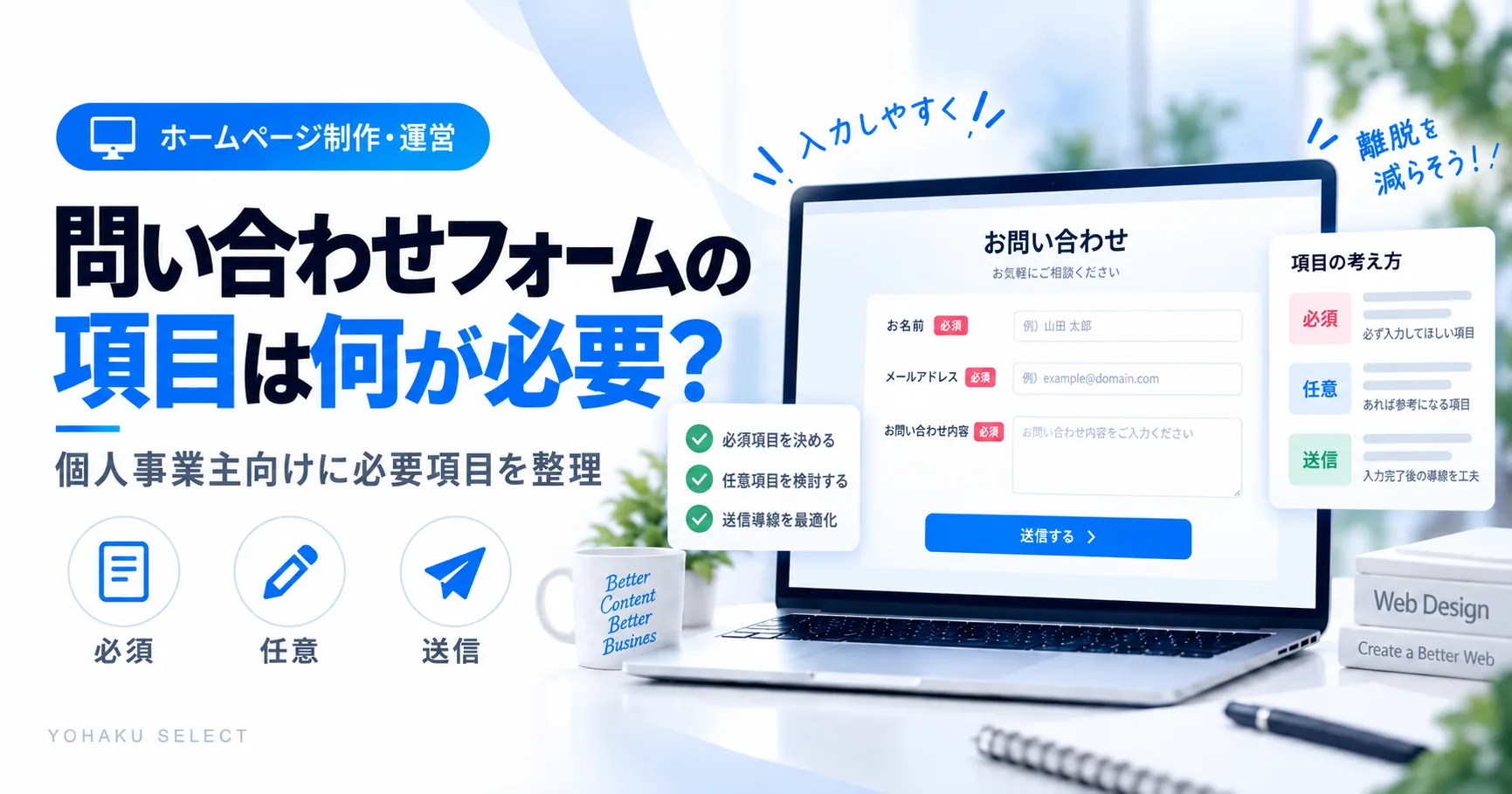
MINIMUM FORM EXAMPLE
これはUI見本です。実際のフォームでは、業種と運用に必要な項目だけを追加します。
サイト全体の順番から確認する場合は、個人事業主のホームページ設計ロードマップから進めます。
問い合わせフォームの基本は5〜7項目から考える
この記事は、問い合わせフォームに「何を入力してもらうか」を最小構成から決める記事です。個人事業主や小規模事業者では、最初から細かな顧客情報をすべて必須にする必要はありません。名前・連絡先・問い合わせ内容など、返信に本当に必要な項目から検討します。ボタン配置から送信後までの流れは問い合わせ導線、メールが届かない場合は未着の確認手順へ分けます。
| 項目 | 基本設定 | 理由 |
|---|---|---|
| 名前 | 必須候補 | 返信時の宛名に必要 |
| メールアドレス | 必須候補 | 返信先として必要 |
| 問い合わせ種類 | 任意または選択式 | 相談内容を振り分けやすい |
| 問い合わせ本文 | 必須候補 | 相談内容を確認するため |
| 電話番号 | 必要な業種のみ | メール対応で足りるなら任意でもよい |
| 希望連絡方法 | 必要に応じて | 電話・メールなど複数手段がある場合 |
| 同意欄 | 運用に応じて | プライバシーポリシー等の確認が必要な場合 |
必須項目を増やすほど、入力する負担も増えます。『この情報がないと返信できないか』を基準にして、必須と任意を分けます。
初回フォームで聞かなくてもよい情報を分ける
住所、生年月日、細かな予算、会社情報、希望納期などは、業種によっては必要ですが、初回問い合わせ時点で必須とは限りません。
たとえばホームページ制作の相談なら、最初は『新規制作・リニューアル・運用相談』程度の選択肢と相談内容があれば、返信時に追加で確認できます。初回から細かく聞きすぎると、まだ比較検討中の利用者には重く感じられる場合があります。
必須・任意は見た目でも分かるようにする
フォーム項目には、何を入力する欄か分かるラベルを付けます。必須項目がある場合は、色だけに頼らず『必須』などの文字でも伝える方が分かりやすくなります。W3Cのアクセシビリティ解説でも、入力欄にはラベルや説明を用意し、必須項目を明確に示すことが案内されています。
- 入力欄の上や近くに具体的なラベルを置く
- 『必須』『任意』を文字で表示する
- 日付や電話番号など形式指定がある場合は例を書く
- エラー時は、どの項目を直すか分かるメッセージを出す
- プレースホルダーだけで項目名を済ませない
問い合わせ種類は選択式にすると整理しやすい
複数サービスがある場合は、問い合わせ種類をプルダウンやラジオボタンで分けると、受信後の振り分けがしやすくなります。
ただし、選択肢を増やしすぎると迷いやすくなります。主要サービスを3〜5種類程度にまとめ、『その他』を用意する方法もあります。
入力前に伝えておきたい情報
問い合わせフォームへ進んだ後で条件を知ると、利用者は戻る必要があります。フォームの前後には、必要に応じて次の情報を案内します。
- 返信までのおおよその目安
- 対応している相談内容
- 営業目的の連絡への方針
- 電話対応の有無
- 個人情報の取り扱い
料金やサービス条件を先に確認してもらいたい場合は、料金表の作り方やサービス紹介ページの作り方から自然に問い合わせへつなげます。
送信後の画面も問い合わせ導線の一部
送信ボタンを押した後に『送信しました』だけでは、利用者は本当に届いたのか、いつ返事が来るのか不安になることがあります。送信完了画面では次の内容を案内すると分かりやすくなります。
| 送信後に伝える内容 | 例 |
|---|---|
| 受付完了 | お問い合わせを受け付けました |
| 返信目安 | 通常○営業日以内に返信します |
| 自動返信 | 確認メールを送信しています |
| 届かない場合 | 迷惑メールフォルダや入力アドレスを確認 |
| 緊急時の代替手段 | 必要な場合のみ電話などを案内 |
公開前チェック
フォームを設置したら、送信画面・管理者通知・自動返信を分ける点検へ進みます。正常に届くことを確認した後は、用件別の返信例文を整えると、受付から返信までの流れを確認できます。
- 必須項目が本当に必要なものだけになっている
- すべての入力欄に分かりやすいラベルがある
- スマホで入力しやすい
- エラー時に修正箇所が分かる
- 送信ボタンの文言が具体的
- 送信後の案内がある
- 実際にテスト送信してメールが届く
フォーム自体が正常でもメールが届かない場合は、WordPressの問い合わせメールが届かないときの確認手順を使って切り分けます。ボタンの位置や文言を改善する場合は、CTA配置の考え方も確認してください。
無料ツール|フォーム公開前5点テスト
- スマホで入力でき、ラベル・必須/任意・エラーの修正方法が分かる(所要時間と迷った箇所も記録)
- 必須項目が本当に必要なものだけ
- 入力エラーの場所が文字で分かる
- 送信後に受付完了と返信目安が分かる
- 実際の受信先へメールが届く
5/5:公開前の基本確認は完了。
4以下:項目追加より、入力・送信・受信の不足を先に直します。
まとめ
問い合わせフォームは、項目数を増やすことより、返信に必要な情報だけを分かりやすく入力できることが重要です。必須と任意を分け、ラベル・エラー表示・送信後案内まで一続きで確認すると、利用者が迷いにくい問い合わせ導線になります。
FIELD EXAMPLES|業種別の最小構成
同じ7項目を全業種へ置かない|3パターンの例
| 用途 | 最初に聞く | 初回では聞かなくてもよい例 |
|---|---|---|
| B2B見積・相談 | 会社名、氏名、メール、相談内容、希望時期 | 郵便番号、部署人数、詳細な予算内訳 |
| 予約・来店前相談 | 氏名、連絡先、希望日時、相談種類 | 住所全文、長いアンケート、来店後でも確認できる情報 |
| 制作・修理・サポート | 氏名、メール、対象サービス、症状・依頼内容、URLや型番 | ログインパスワード、秘密鍵、カード番号など機密情報 |
判断基準:その入力欄がなくても最初の返信ができるなら、初回フォームから外す候補です。逆に、回答担当を分けるために必要な「問い合わせ種類」は選択式で残す価値があります。
問い合わせボタンの位置・文言はCTA設計、ボタンから送信後まで全体を直す場合は問い合わせ導線、送信できてもメールが届かない場合は受信トラブルの切り分けへ進みます。