年間費用の内訳と安く抑える方法
WordPress本体は無料ですが、ホームページを公開して運営するには、主にサーバー代とドメイン代がかかります。この記事では、最小構成から本格運営までの費用を、初心者にもわかるように整理します。
この記事は、WordPressの「年間予算」を考える記事です。サーバー・ドメイン・本当に必要な有料機能に分け、初年度と更新年を分けて考えます。毎月の支払い方を知りたい場合はWordPressの月額費用、不要な固定費まで見直す場合は固定費チェックリストへ進みます。
- 毎年必ずかかる固定費
- 初年度だけ発生する費用
- 必要になった時だけ追加する有料機能
月額換算が安くても一括払いなら請求月の負担は大きくなるため、年額と支払時期を別々に記録します。
- サーバー
- 主な固定費
- ドメイン
- 無料特典あり
- SSL
- 多くは無料
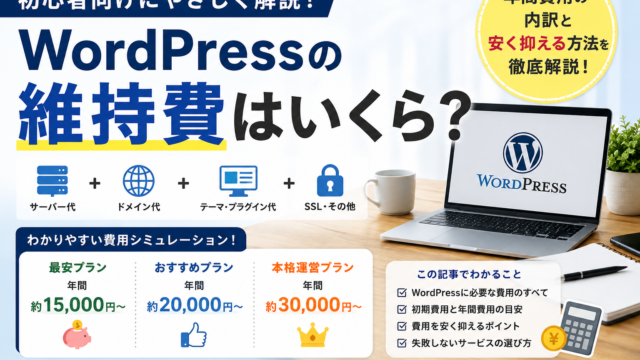
個人事業主や小規模サイトなら、年間約15,000円〜30,000円を予算の目安として考えます。
ただ、最初から細かな費用を全部覚える必要はありません。「サーバー」「ドメイン」「本当に必要な有料機能」の3つに分ければ、かなり整理しやすくなります。
無料テーマを使い、有料プラグインを必要以上に追加しなければ、最初から高額な構成にする必要はありません。まず小さく始めて、実際に困った部分だけ有料化するのがYOHAKU SELECTの基本方針です。
今日は、自分が契約しているサービスを3つだけ書き出せば十分です。毎月の固定費を先に把握したい方は、WordPressの維持費は毎月いくら?月額・年間費用を初心者向けに解説をご覧ください。本記事では年間予算と費用の内訳を中心に解説します。
ドメイン変更・移管の費用は別記事で整理しています。
ドメイン取得費だけでなく、旧ドメイン維持やサーバー重複期間まで含めて確認したい場合は、WordPressのドメイン変更にかかる費用をご覧ください。
- WordPressの年間維持費は約15,000円〜30,000円が目安
- WordPressの維持費に含まれる6つの項目
- 費用項目を初心者向けにわかりやすく解説
- 初年度と2年目以降では費用が違う
- ConoHa WINGとCocoonで始める場合の考え方
- 見落としやすい追加費用と注意点
- WordPressの維持費を安く抑える7つの方法
- 無料で運営できる部分と、お金をかける部分
- 契約前に確認したい費用チェックリスト
- 年間予算を作る記入シートと、契約を見直す順番
- 年間費用は「月額換算」ではなく支払月も残す
- WordPressの維持費に関するよくある質問
- 月額費用は「毎月いくら」、年間維持費は「いつ・何に払う」
- 年間15,000円〜30,000円を予算の目安に考えよう
WordPressの年間維持費は約15,000円〜30,000円が目安
WordPressを使ったホームページの年間費用は、選ぶレンタルサーバーやテーマ、追加機能によって変わります。個人ブログや小規模な事業サイトなら、次の3パターンで考えるとわかりやすいです。
費用を抑えて始める
- 標準的なレンタルサーバー
- ドメイン無料特典を利用
- 無料テーマを使用
- 無料プラグイン中心
集客も意識して運営
- 安定したレンタルサーバー
- 独自ドメインを利用
- 無料または買い切りテーマ
- 必要な素材や機能を追加
機能と制作効率を強化
- 上位サーバープラン
- 有料テーマを利用
- 有料素材や画像ツール
- バックアップや分析を強化
※上記は一般的な目安です。契約期間、更新料金、キャンペーン、選ぶサービスによって変動します。
WordPressの維持費に含まれる6つの項目
WordPressの費用は、ひとつの利用料ではありません。「ホームページを置く場所」「サイトの住所」「デザインや追加機能」など、複数の費用に分かれています。
| 項目 | 役割 | 年間費用の目安 | 初心者の考え方 |
|---|---|---|---|
| レンタルサーバー | サイトのデータや画像を保管する場所 | 約10,000〜18,000円 | 最初に必要な主な固定費 |
| 独自ドメイン | サイト専用のURL | 0〜約3,000円 | 無料特典の有無を確認 |
| WordPressテーマ | デザインやレイアウトを整える | 0〜約20,000円 | 無料テーマでも十分始められる |
| プラグイン | お問い合わせやSEOなどの機能を追加 | 0円〜数万円 | 必要な機能だけ導入する |
| SSL証明書 | 通信を暗号化して安全性を高める | 0円が一般的 | 無料SSL対応サーバーを選ぶ |
| メール・素材など | 独自メール、写真、画像制作など | 0円〜 | 無料機能から始めてよい |
費用が発生するのは、主にインターネット上でサイトを公開するためのサーバーとドメインです。Cocoonのような無料テーマを使えば、テーマ代を0円に抑えられます。
費用項目を初心者向けにわかりやすく解説
レンタルサーバー代
WordPressの文章、画像、設定データを保存する場所です。ホームページを公開する限り継続して必要になります。
独自ドメイン代
「example.com」のようなサイト専用の住所です。初年度無料でも、更新時に費用が発生する場合があります。
URLそのものを変更する予定がある場合は、通常の年間維持費とは別に、新しいドメインの取得費・旧ドメインを残す期間の費用・移行作業費などを確認します。詳しくはWordPressのドメイン変更にかかる費用と手順で、ドメイン移管・サーバー移転との違いもまとめて確認してください。
テーマ代
サイト全体のデザインや機能を整えるテンプレートです。無料テーマから始め、必要になってから有料テーマへ変更できます。
プラグイン代
お問い合わせフォーム、バックアップ、SEOなどの機能を追加します。入れすぎると管理や表示速度に影響することがあります。
初年度と2年目以降では費用が違う
WordPressの費用を確認するときは、初年度の割引価格だけで判断しないことが大切です。サーバーやドメインは、更新時に通常料金へ戻る場合があります。
新規契約キャンペーン、ドメイン取得無料、初回割引などにより安く見えることがあります。
- 初回契約料金
- ドメイン取得料金
- テーマ購入費
- 初期制作費
サーバー更新料、ドメイン更新料、有料サービスの継続課金を確認します。
- サーバー更新料金
- ドメイン更新料金
- 有料プラグイン更新
- 素材サービス継続費
ConoHa WINGとCocoonで始める場合の考え方
レンタルサーバーと無料テーマを組み合わせれば、費用を抑えながらWordPressサイトを始められます。Cocoonは無料で利用できるため、初期段階では主にサーバー代が必要です。
安さだけでなく、表示速度、管理画面の使いやすさ、自動バックアップ、無料ドメイン特典も比較しましょう。
見落としやすい追加費用と注意点
基本料金だけで始められますが、運営方法によっては次の費用が追加されます。すべてを最初から契約する必要はありません。
無料素材で始められます。オリジナル写真が必要な場合は撮影費も検討します。
サーバーの自動バックアップが無料か、有料オプションかを確認します。
基本対策は無料でも可能です。保守を外注すると月額費用が発生します。
自作が難しい部分だけ専門家へ依頼する方法もあります。
店舗予約、オンライン決済、会員機能は別サービスの料金がかかる場合があります。
配信数や登録者数が増えると有料プランが必要になることがあります。
WordPressの維持費を安く抑える7つの方法
- 1長期契約だけで即決しない
長期契約は月額換算が安くなりやすい一方、途中で使わなくなっても返金されない場合があります。続けられる期間で選びましょう。
- 2ドメイン無料特典を活用する
サーバー契約中は独自ドメインが無料になる特典を使えば、毎年の更新費を抑えられます。適用条件も確認してください。
- 3最初は無料テーマを使う
Cocoonなどの無料テーマでも、記事作成、SEOの基本設定、スマホ表示に対応できます。
- 4有料プラグインを増やしすぎない
同じ機能がテーマやサーバーに含まれていないか確認します。重複契約を避けるだけでも節約できます。
- 5無料SSL対応のサーバーを選ぶ
SSLが標準提供されるサービスなら、追加料金を支払わずにサイトをHTTPS化できます。
- 6必要な部分だけ外注する
すべてを制作会社へ依頼せず、初期設定や難しい修正だけを依頼する方法があります。
- 7年に一度、契約サービスを棚卸しする
使っていないプラグイン、素材サイト、分析ツールを解約し、固定費を見直しましょう。
WordPress以外の会計・AI・クラウド・電話なども含めて事業全体の定期支払いを整理したい場合は、個人事業主の固定費を見直すチェックリストで「残す・無料へ戻す・統合・解約候補」に分けて確認できます。
無料で運営できる部分と、お金をかける部分
最初は無料でよいもの
- WordPress本体
- Cocoonなどの無料テーマ
- 基本的なお問い合わせフォーム
- アクセス解析
- SEOの基本設定
- 無料画像素材
手間や制限が増えたら検討するもの
- 有料テーマ
- 高機能な予約システム
- 有料画像・デザインツール
- 高機能バックアップ
- メール配信システム
- 専門家による制作・保守
売上やアクセスが増えるまで待つ必要はありません。無料運用で時間がかかる、必要な機能が足りない、トラブル時の復旧負担が大きいなど、具体的な困りごとを減らせる場合に有料化を検討します。
契約前に確認したい費用チェックリスト
- 表示されている金額は税込か
- 月額表示でも一括払いが必要ではないか
- 初回料金と更新料金はいくらか
- 独自ドメイン無料特典の適用条件は何か
- 無料SSLと自動バックアップが含まれているか
- 契約途中のプラン変更や解約条件はどうなっているか
- 不要なオプションが自動で追加されていないか
- 有料テーマやプラグインの更新費があるか
年間予算を作る記入シートと、契約を見直す順番
料金の目安をそのまま自分の予算にせず、現在の契約明細と更新案内で計算します。まず対象期間を「今年の1月〜12月」などにそろえ、実際に支払う金額と、比較用の年額を分けましょう。複数年の前払いをした場合、年額換算した数字と前払い額を両方足すと二重計上になります。
| 区分 | 記録する内容 | 確認資料 |
|---|---|---|
| 継続する契約 | サービス名・契約期間・更新予定額・請求月 | 契約画面・更新通知 |
| 今回だけの支出 | 初回設定・買い切りテーマ・撮影など | 見積書・購入明細 |
| 利用量で変わる支出 | 基本料・従量部分・上限の有無 | 料金条件・利用明細 |
| 予備として確保する額 | 修正や移行のために自分で決める額 | 必要な作業の見積もり |
| 未確認の項目 | 金額が分からない契約・確認先・期限 | 確認が取れるまで未確定と記録 |
計算例:年額換算と初年度の支払いを分ける
以下は計算方法だけを示す架空の例で、特定サービスの料金や市場相場ではありません。サーバーを年払い12,000円、ドメインを年払い3,000円、有料ツールを月払い500円、初回設定を一度だけ8,000円と仮定します。税区分はすべて税込にそろえ、価格変更やその他の支出はない前提です。
- 継続費用の年額:12,000+3,000+500×12=21,000円
- 継続費用の月額換算:21,000÷12=1,750円
- 初年度の支払い合計:21,000+8,000=29,000円
月額換算1,750円は、毎月の引き落とし額ではありません。年払いの更新月にはまとまった支払いがあります。2年目以降は初回設定費を外し、更新後の料金で再計算します。初年度の割引が終わる場合は、同じ21,000円になるとは限りません。
減らす前に「使っている機能」を確かめる
- 支払っているサービスを、カード明細だけでなく契約画面と照合する。
- 各サービスが担う機能と、実際に使っているページを確認する。
- テーマ・サーバー・別契約で機能が重複しているかを調べる。
- 停止時に失われる機能、保存データ、ライセンス条件を確認する。
- 継続・変更・停止候補に分け、変更日と確認担当を決める。
利用状況が分からないものを、その場で解約しないでください。予約・フォーム・バックアップなどに関係する契約は、代替手段とデータの扱いを先に確認します。金額未確認の項目を0円として足し合わせず、「確認済み合計+未確定の項目」で管理しましょう。
更新前は「満了日」より先に、決済日を確認する
年間予算ができたら、契約ごとに「次の決済日」「更新対象期間」「今回の支払総額」「設定変更の期限」を記録します。初回のキャンペーン金額を、次回更新額としてそのまま使わないでください。
具体例として、ConoHa WINGのWINGパックでは、自動更新が有効な場合、契約満了日の30日前に更新が行われると公式サポートに案内されています。満了日の直前に見直そうとしても、すでに更新済みの場合があります。これはWINGパックの条件で、他社や別の料金タイプに共通する期限ではありません。
ConoHa公式:WINGパックの更新についてで最新の条件を確認し、契約画面の更新額・期間と照合してください。
- 次の決済日が近い契約から確認する。
- 新規向け価格と、自分の契約の更新額を分ける。
- 更新対象期間と、ドメインなど別契約の費用を確かめる。
- 変更・停止を検討する場合は、データや必要な機能を引き継げるか確認する。
- 確認した金額を年間予算に反映し、次回の確認日を決める。
契約期間を選び直す際は、ConoHa WING契約期間診断も判断材料として利用できます。診断結果より、実際の契約条件と継続できる予算を優先してください。
ANNUAL PAYMENT CALENDAR
年間費用は「月額換算」ではなく支払月も残す
| 契約 | 更新月 | 支払総額 |
|---|---|---|
| サーバー | ○月 | 年間契約額 |
| ドメイン | ○月 | 更新額 |
| テーマ/ツール | 必要時 | 買切り/年額 |
月額換算が安くても、年払いなら特定月に支払いが集中します。実際のキャッシュアウトで予算を作ります。
WordPressの維持費に関するよくある質問
WordPressは完全無料で使えますか?
WordPressソフトウェア自体は無料です。ただし、インターネット上でホームページを公開するには、基本的にレンタルサーバーと独自ドメインが必要です。
年間1万円以下で運営できますか?
キャンペーンや低価格サービスを利用すれば可能な場合もあります。ただし、更新料金、機能、表示速度、バックアップなども含めて判断することが大切です。
無料テーマと有料テーマはどちらがおすすめですか?
必要な機能を無料テーマで満たせるなら、購入せずに始められます。デザイン調整の時間を減らしたい、特定の機能が必要、制作効率を上げたい場合に有料テーマを検討しましょう。
ドメイン代は毎年必要ですか?
通常は毎年更新費が必要です。ただし、レンタルサーバーの契約中は無料になる特典もあります。対象ドメインと適用条件を確認してください。
プラグインは有料の方が安全ですか?
有料だから必ず安全とは限りません。更新状況、利用者数、開発元、サポート、WordPressとの互換性を確認して選ぶことが重要です。
ホームページ制作を外注するといくらかかりますか?
ページ数、原稿作成、写真撮影、予約機能などによって大きく異なります。自作できる部分と専門家に任せる部分を分けると、費用を抑えやすくなります。
COST ARTICLE / ROLE SPLIT
月額費用は「毎月いくら」、年間維持費は「いつ・何に払う」
| 知りたいこと | 読む記事 |
|---|---|
| 月あたりの負担感、月額換算 | WordPressの月額費用 |
| 更新月・年払い・ドメイン更新・有料テーマ等を含む1年の予算 | この記事 |
| 自分の条件を入れて初年度費用を計算 | 開設費用シミュレーター |
年払いサービスを「月額×12」で見るだけでは、実際にお金が出る月を見落とします。この記事では1月〜12月の支払月を記録し、更新月に必要な現金を先に把握することを目的にします。
年間15,000円〜30,000円を予算の目安に考えよう
WordPressサイトの維持費は、サーバーとドメインを中心に考えれば難しくありません。無料テーマと必要最低限の機能で公開し、アクセスや問い合わせが増えてから有料機能を追加するのが、初心者にとって無理のない進め方です。
- WordPress本体は無料
- 主な固定費はサーバー代
- 独自ドメイン無料特典を確認
- 無料テーマから始めてもよい
- 初年度ではなく更新料金で比較
YOHAKU SELECT
次に進めたいことから選ぶ
この記事とあわせて、必要なテーマを確認しましょう。
サーバー・ドメイン・テーマ・有料機能・保守を年単位でまとめ、年間予算を確認します。毎月の固定費感覚を知りたい場合はWordPressの月額費用、自分の契約条件で概算する場合は開設費用シミュレーターへ進みます。