PR 当サイトにはアフィリエイト広告が含まれています。テーマの料金・機能・利用条件は変更される場合があるため、導入前に各公式サイトをご確認ください。
COMPARE / THEME
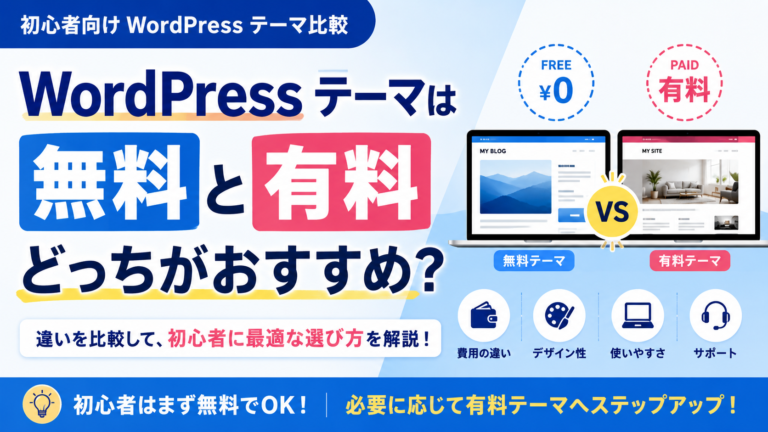
無料か有料かではなく、必要な機能で決める。無料と有料どっちがおすすめ?
この記事は、WordPressテーマを無料で始めるか、有料テーマへ進むかを判断する記事です。費用、デザイン、使いやすさ、更新、サポート、乗り換え負担を比較します。テーマ選びより前のサーバー・ドメイン準備はWordPressに必要なもの、更新時の安全確認はテーマ更新の安全手順へ分けます。
初期費用を抑えてWordPressに慣れたい人は、無料テーマから始めても十分です。
| 今の状態 | 判断 |
|---|---|
| 無料テーマで困っていない | そのまま継続 |
| 同じ装飾を毎回手作業している | 有料テーマ候補を比較 |
| 表示速度やSEOだけが不満 | テーマ以外の原因も先に確認 |
| 既存サイトを変更したい | 移行負担・子テーマ・バックアップを確認 |
一方、デザイン調整や記事装飾に使う時間を減らしたい人には、有料テーマが向いています。
テーマを選んだ後の運用では、更新前のバックアップと更新後の表示確認も必要です。実際の手順はWordPressテーマの更新方法で確認できます。
最初は無料テーマで記事を1〜3本作ってみて、「ここが毎回面倒」と感じる部分が出てから有料テーマを比べます。無料で困っていないなら、そのまま使い続けるのも十分な選択です。
毎回CSS調整が必要/同じ装飾を手作業している/必要なブロックが足りないのどれかが繰り返され、その作業時間がテーマ代より重いときに比較します。SEOだけを理由に有料化せず、更新作業が本当に減るかで判断します。
費用を抑え、まず記事を書きながらWordPressを覚えたい人
デザインと作業時間を短縮し、記事作成に集中したい人
YOHAKU INTERACTIVE TOOL
今テーマを変える?5問をタップ
WordPressでブログやホームページを作るとき、多くの初心者が迷うのが「無料テーマと有料テーマのどちらを選ぶか」です。
無料テーマは費用がかからない一方で、デザインや機能を自分で調整する場面が多くなることがあります。
有料テーマは購入費用が必要ですが、サイトの見た目や記事装飾を簡単に整えられるものが多く、作業時間を減らしやすいのが特徴です。
WordPressテーマとは?
WordPressテーマとは、サイト全体のデザインやレイアウトを決めるテンプレートです。色、文字、余白、ヘッダー、記事一覧、サイドバーなどの見た目に加え、テーマによっては目次、関連記事、広告管理、SNSボタンなどの機能も備えています。
色、文字、余白、ヘッダー、記事一覧などを整えます。
1列・2列表示、サイドバー、関連記事などの位置を決めます。
ボックス、ボタン、吹き出し、表などを使いやすくします。
目次、広告設定、SNS共有などを備えるテーマもあります。
同じWordPressでも、使用するテーマによって設定方法や記事作成のしやすさが変わります。
無料テーマと有料テーマの違いを比較
| 比較項目 | 無料テーマ | 有料テーマ |
|---|---|---|
| 導入費用 | 0円 | 購入費用が必要 |
| デザイン | 基本機能は十分 | デモ・テンプレートが充実したテーマもある |
| 記事装飾 | テーマにより差がある | 専用ブロックが豊富な傾向 |
| 初期設定 | テーマによって設定量が異なる | 時短機能があるテーマもある |
| サポート | マニュアルやフォーラム中心 | 購入者向けサポートがある場合も |
| おすすめする人 | 費用を抑えたい人 | 時間と手間を減らしたい人 |
※機能やサポート内容はテーマごとに異なります。導入前に公式サイトで最新情報をご確認ください。
無料テーマのメリット
テーマ代がかからないため、サーバー代とドメイン代を中心にWordPressを始められます。
自分に合わなくても、購入費用を気にせず別の無料テーマを試せます。
利用者の多いテーマは、設定方法やトラブル解決の記事を探しやすい傾向があります。
目次、関連記事、SNSボタン、広告設定などを備えた無料テーマもあります。
無料テーマのデメリット
理想の見た目に近づけるため、設定や追加CSSが必要になる場合があります。
初期デザインのまま使うと、同じテーマを使うサイトと似ることがあります。
プラグインやCSSで機能を補うと、設定が複雑になる場合があります。
自分でマニュアルや利用者の情報を探す必要があるテーマもあります。
無料でも継続的に更新され、利用者が多く、WordPressの基本機能に対応しているテーマがあります。価格だけで品質を判断しないようにしましょう。
有料テーマのメリット
専門知識が少なくても、設定画面から色やレイアウトを変更しやすいテーマが多くあります。
比較表、ボタン、ステップ表示、FAQなどを簡単に作れる場合があります。
コードを書かずに見た目を整えやすく、記事作成に使う時間を増やせます。
購入者向けマニュアルやサポートが用意されているテーマもあります。
有料テーマのデメリット
サーバー代やドメイン代に加え、テーマの購入費用が必要です。
デジタル商品のため、購入後に合わないと分かっても返金されない場合があります。
高機能でも、使いこなすまで時間がかかる場合があります。
複数サイトで使えるか、本人所有サイトのみかなどを確認しましょう。
テーマはサイト制作を助ける道具です。収益化には、検索される記事、読者に役立つ情報、適切な導線づくりが必要です。
初心者にはどちらがおすすめ?
初心者だから必ず無料テーマ、または必ず有料テーマを選ぶべきという決まりはありません。予算だけでなく、サイトの目的や作業に使える時間で判断しましょう。
- WordPressが続くか分からない
- 最初は費用を抑えたい
- 設定を調べながら覚えたい
- シンプルなブログから始めたい
- デザインより記事数を優先したい
- デザイン調整で迷いたくない
- 記事装飾を簡単に使いたい
- 長期運営を前提にしている
- ブログやサイトで収益化したい
- 制作時間を少しでも減らしたい
無料テーマで問題なく運営できているなら、そのままで構いません。設定やデザイン調整を何度も繰り返し、その時間を有料テーマの機能で減らせると分かった段階で購入を検討すると、費用の理由が明確になります。
目的別の選び方
趣味や日記ブログなど、収益化を急がない場合は無料テーマでWordPressに慣れる方法が始めやすいです。
比較表やボタンを頻繁に使う場合は、記事装飾を効率化できるテーマが役立ちます。
問い合わせ導線、スマホ表示、サービス紹介を整えやすいテーマを選びましょう。
写真や制作実績を大きく見せられるレイアウトがあるか確認しましょう。
テーマを選ぶ7つのポイント
- サイトの目的に合っているかブログ、店舗サイト、商品紹介など、作りたいサイトに必要な機能を確認します。
- スマホで見やすいかデモサイトをスマホで開き、文字、画像、メニューを確認しましょう。
- 更新が続いているかWordPress本体の変更に対応できるよう、更新履歴を確認します。
- 操作方法が分かりやすいかマニュアルや利用者の記事が豊富だと設定を進めやすくなります。
- 必要な記事装飾があるかボタン、表、FAQ、吹き出しなど、自分が使う装飾を確認します。
- ライセンス条件が合っているか複数サイトで使えるかなどを購入前に確認しましょう。
- 将来も使い続けられるか見た目だけでなく、記事を書き続けやすい操作性を重視します。
無料テーマから有料テーマへ途中で変更できる?
WordPressテーマは途中で変更できます。記事本文や画像が自動的にすべて消えるわけではありません。
ただし、テーマ独自の装飾やショートコードを使用していると、変更後にデザインが崩れたり、不要なコードが本文に残ったりする場合があります。
ファイルとデータベースを保存し、問題が起きたときに戻せるようにします。
見出し、画像、表、ボタン、スマホ表示などを確認します。
旧テーマの装飾やショートコードを使用している記事を確認します。
トップページ、記事、問い合わせページなどを確認しましょう。
必ずバックアップを取り、可能ならテスト環境で確認してから切り替えましょう。
SEOは無料と有料で差がある?
有料テーマを使うだけで検索順位が上がるわけではありません。検索結果で評価されるには、読者の疑問に答える内容、分かりやすい構成、適切な内部リンク、スマホでの読みやすさなどが重要です。
- スマホ対応
- 読みやすいレイアウト
- 表示速度への配慮
- パンくずリスト
- 構造化データへの対応
- 検索意図に合う記事作成
- タイトルと見出しの改善
- 画像の軽量化
- 内部リンクの整理
- 情報の定期更新
テーマは読みやすいサイト作りを助けますが、検索順位を保証するものではありません。
テーマ選びでよくある失敗
評判が良くても、自分の目的や操作方法に合わない場合があります。
デモサイトの見た目だけでなく、記事編集のしやすさも確認しましょう。
使わない機能が多いと、設定項目が複雑に感じることがあります。
長期間更新されていないテーマは、今後の環境に対応できない可能性があります。
複数サイトや他人のサイト制作に使えるとは限りません。
変更のたびに確認や修正が必要となり、記事を書く時間が減ってしまいます。
迷ったときの簡単診断
はい → 無料テーマから検討
はい → 有料テーマを検討
はい → 無料テーマから開始
はい → 有料テーマも候補
困っていない → 無理に変更する必要なし
最初から有料テーマを選ぶ方法も、無料テーマで経験を積んでから変更する方法も正解です。
自分が続けやすい方法を選び、テーマ選びだけに時間を使いすぎないようにしましょう。
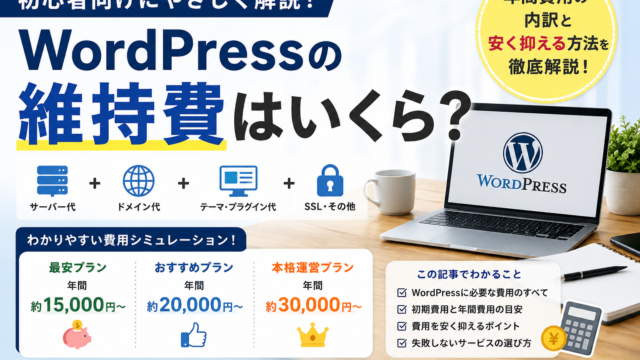
テーマを決めたあとにサイト全体の作り方を確認したい方は、個人事業主がWordPressでホームページを自作する方法へ進んでください。サーバー・ドメイン・テーマを含む年間費用は、WordPressの維持費はいくら?年間費用の内訳で確認できます。
あわせて読みたい関連記事
テーマのデモで試す、実際の更新作業
デモの見た目だけでなく、自分が作るページを編集できるか確認します。以下は無料・有料どちらにも使える比較項目です。
| 確認項目 | 確認・記録する内容 |
|---|---|
| 記事 | 見出し、表、画像、関連記事を整えられるか |
| 事業ページ | 営業時間、サービス案内、問い合わせ先を更新できるか |
| 表示 | スマホのメニュー、文字、表が使いやすいか |
| 継続 | 更新条件、マニュアル、サポート、乗り換え時の作業 |
購入前に操作を試せない場合は、公式マニュアルで必要な作業を確認します。「有料なら作業がなくなる」と考えず、自分がつまずいている作業を解決できるかを基準にしてください。
SWITCHING COST
テーマ価格より「途中で変えるコスト」も見る
- 独自ショートコードが残らないか
- ブロック装飾が崩れないか
- ウィジェット・メニューを再設定する必要があるか
- 子テーマや追加CSSを移せるか
無料テーマで十分か迷うときも、将来の乗り換え作業まで含めて選びます。
REAL THEMES CHECK|2026-10-01
無料・有料を実在テーマで比べる
| テーマ | 公式確認 | 比較する理由 |
|---|---|---|
| Cocoon | 無料、100% GPLとして公式案内 | 追加費用なしで、SEO・高速化・モバイル対応等をどこまで使えるか |
| SWELL | 17,600円(税込)、買い切りと公式案内 | ブロックエディタ中心の制作体験や標準デザインが自分に合うか |
| SANGO | BOOTH価格14,800円(税込)の公式案内 | デザイン・ブロック・運用方法を含めて選ぶ |
| JIN:R | 公式マニュアル上の比較表で19,800円の案内を確認 | 初心者向けの編集体験・デザインを重視する場合の候補 |
YOHAKU SELECT自身はCocoon Childを使用しています。無料テーマでも、HTML/CSS・内部リンク・診断UI・SEO設計まで十分に改善できています。有料テーマへ変えれば自動的にSEOが上がる、という判断はしません。
テーマ価格・ライセンス・サポート条件は変更されます。購入前に現在の公式条件を確認してください。
WordPressテーマのよくある質問
無料テーマでもブログで収益化できますか?
できます。テーマの価格より、読者に役立つ記事、検索意図への対応、商品やサービスへの自然な導線が重要です。
初心者は最初から有料テーマを買うべきですか?
必須ではありません。無料テーマから始め、不便を感じた段階で有料テーマを検討できます。
無料テーマから有料テーマへ変更できますか?
変更できます。ただし、テーマ独自の装飾やショートコードを使っていると修正が必要になる場合があります。
有料テーマを使うとSEOに強くなりますか?
有料テーマだけで検索順位が上がるわけではありません。記事内容やサイト全体の運営が重要です。
Cocoonだけでもブログ運営はできますか?
現在の機能で困っていなければ、無理に有料テーマへ変更する必要はありません。
テーマ変更で記事が消えることはありますか?
通常、記事本文そのものがすべて消えるわけではありません。ただし、テーマ独自の設定は引き継がれない場合があります。
無料テーマは、費用を抑えながらWordPressを始めたい人に向いています。
有料テーマは、デザイン調整や記事装飾に使う時間を減らしたい人に向いています。
どちらを選んでも、最も重要なのは読者に役立つ記事を継続して増やすことです。
WordPressの始め方を確認するYOHAKU SELECT
次に進めたいことから選ぶ
この記事とあわせて、必要なテーマを確認しましょう。
WordPressをまだ始めていない場合は必要なもの一覧へ戻ります。テーマを決めた後は、公開前に初期設定チェック、運用開始後はテーマ更新の安全手順へ進みます。