PR 当サイトにはアフィリエイト広告が含まれています。この記事内には広告を直接掲載せず、関連記事への案内を中心に構成しています。
サーバーだけでなく、ドメイン・WordPress・AI・外注まで含めて「今どこにお金をかけるべきか」から迷っている場合は、先にYOHAKU SELECTの判断ナビで無料・有料・保留を整理できます。
この記事は、「レンタルサーバーとは何か」を理解してから比較へ進む初心者向けの基礎記事です。ホームページやWordPressのデータを置く場所としての役割、独自ドメインとの違い、速度・バックアップ・サポート・料金の見方を整理します。具体的な候補比較はXserverとConoHa WINGの比較、WordPress開始に必要なもの全体はWordPressに必要なものへ分けます。
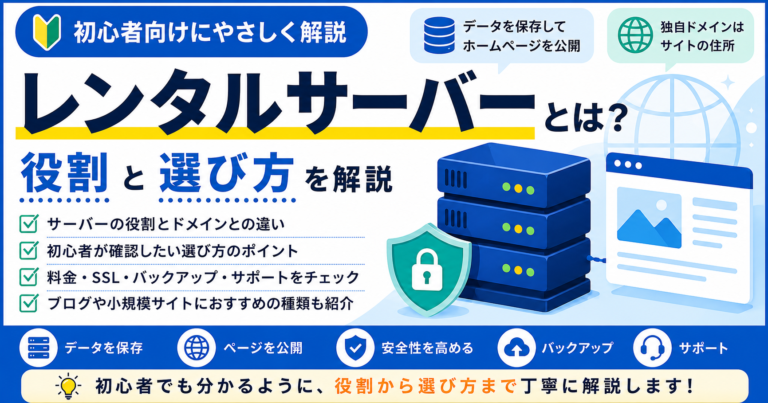
ホームページの文章、画像、WordPressの設定などを保存します。
読者がホームページへアクセスするためのURLです。
WordPressをまとめて開設できるサービスを選ぶと進めやすくなります。
SSL、バックアップ、サポート、更新料金まで確認することが大切です。
ここで全部を理解しなくて大丈夫です。 初心者なら、まず「サーバー=置く場所」「ドメイン=住所」の2つだけ分かれば十分です。契約するときは、標準プランでWordPressを簡単に始められるかを確認し、細かな性能差は後から比較しても遅くありません。
レンタルサーバーとは、ホームページの文章や画像などのデータを保存し、 インターネット上へ公開するために借りるサーバーです。
WordPressでブログやお店のホームページを作る場合は、通常、 レンタルサーバーと独自ドメインを組み合わせて利用します。
専門用語に見えますが、役割と確認するポイントを理解すれば、 初心者でも必要なサービスを選びやすくなります。サーバーとドメインの役割が分かったら、個人事業主がWordPressでホームページを自作する流れへ進めます。
サーバーの料金、機能、契約期間、キャンペーンなどは変更される場合があります。 申し込み前に利用するサービスの公式情報をご確認ください。
レンタルサーバーとは?
レンタルサーバーは、サーバー会社が管理しているサーバーの一部を借りて、 ホームページやブログを公開できるサービスです。
自分でサーバー機器を購入して管理しなくても、 月額や年額の料金を支払うことで利用できます。
読者がホームページのURLへアクセスすると、 サーバーから必要なデータが送られて、画面にページが表示されます。
レンタルサーバーの主な役割
記事の文章、商品画像、デザイン、WordPressの設定などを保存します。
読者がURLへアクセスしたときに、保存しているページを表示します。
WordPressのシステムやデータベースを動かし、記事投稿や設定を可能にします。
SSLを利用し、ホームページと読者の間の通信を暗号化します。
誤操作やトラブルに備え、データを一定期間保存するサービスがあります。
独自ドメインを使ったメールアドレスを作成できる場合があります。
サーバーとドメインの違い
レンタルサーバーと独自ドメインは、それぞれ異なる役割があります。
文章や画像などのデータを保存し、ページを公開する場所です。
読者がホームページへアクセスするときに使用するURLです。
記事や固定ページを作成し、ホームページを管理するシステムです。
サーバーという土地にWordPressで建物を作り、 独自ドメインという住所を使って読者に来てもらいます。
レンタルサーバーにはどんな種類がある?
サーバーには複数の種類がありますが、 個人ブログや小規模な事業サイトでは、共用レンタルサーバーが利用しやすい選択肢です。
1台のサーバーを複数の利用者で共有します。 管理をサーバー会社へ任せやすく、WordPressを始めやすいタイプです。
- 個人ブログ
- アフィリエイトサイト
- 店舗ホームページ
- 小規模な事業サイト
仮想的に独立したサーバー環境を利用します。 自由度が高い一方、設定や管理の知識が必要です。
1台のサーバーを専有するタイプです。 大規模サイトや高度な運用で利用されることがあります。
必要な性能や容量を変更しやすいタイプです。 利用量に応じた管理や設定が必要になる場合があります。
無料サーバーと有料サーバーの違い
| 比較項目 | 無料サービス | 有料レンタルサーバー |
|---|---|---|
| 利用料金 | 無料 | 月額・年額料金が必要 |
| 独自ドメイン | 利用できない・制限される場合がある | 利用しやすい |
| 広告表示 | 運営会社の広告が表示される場合がある | 自分で管理しやすい |
| 容量・機能 | 制限される場合がある | 事業利用に必要な機能を選びやすい |
| バックアップ | 対応していない場合がある | 自動バックアップがある場合が多い |
| サポート | 限定的な場合がある | メールや電話などの窓口がある場合がある |
| 向いている用途 | 練習・一時的な利用 | 長期運営・ブログ・事業サイト |
長期的に運営するブログやお店のホームページでは、 独自ドメインやバックアップを利用しやすい有料サーバーが選ばれることが多くなります。
初心者が確認したい8つの選び方
-
POINT 1
WordPressを簡単に開設できるか
サーバー、ドメイン、WordPress、SSLをまとめて設定できるサービスは、 初心者でも手順を進めやすくなります。
-
POINT 2
無料SSLを利用できるか
URLをHTTPSにして通信を暗号化できるか確認します。
-
POINT 3
自動バックアップがあるか
保存期間、復元方法、復元料金の有無まで確認すると安心です。
-
POINT 4
管理画面が分かりやすいか
契約、ドメイン、メール、バックアップなどを管理しやすいか確認します。
-
POINT 5
サポート方法が自分に合うか
メール、チャット、電話など、利用できる窓口と対応時間を確認します。
-
POINT 6
契約期間を選べるか
短期契約と長期契約の料金差、途中変更、自動更新の条件を確認します。
-
POINT 7
独自ドメインの特典があるか
無料特典がある場合は、対象ドメイン、契約期間、更新条件を確認します。
-
POINT 8
後からプラン変更できるか
アクセス数や画像が増えたときに、上位プランへ変更できるか確認します。
候補を具体的に比較したい方は、エックスサーバーとConoHa WINGの比較と、ConoHa WINGの料金プラン比較もあわせて確認すると、料金だけでなく契約方法や管理のしやすさまで比較できます。
契約期間などを選び、サーバーとドメインを含めた費用の目安を確認できます。
費用シミュレーターを使う容量や性能はどこまで必要?
個人ブログや小規模な店舗サイトでは、 最初から最上位プランを契約する必要がない場合が多いです。
文章と数十枚程度の画像を掲載する一般的なサイトであれば、 標準的なプランから始め、必要になった段階で変更する方法があります。
- 大きすぎる画像をそのまま掲載しない
- 使用していないプラグインを削除する
- 不要な動画をサーバーへ直接置きすぎない
- WordPressとテーマを定期的に更新する
- キャッシュ機能を適切に利用する
表示速度はサーバーの性能だけで決まるものではありません。 画像サイズ、テーマ、プラグイン、広告の数なども影響します。
セキュリティで確認したい機能
WordPressを安全に運営するためには、 サーバー側の安全機能と日常的な管理の両方が必要です。
URLをHTTPSにし、読者とホームページ間の通信を保護します。
トラブルや誤操作が起きたときに、以前の状態へ戻すために使います。
ホームページへの不正な通信を検知・防御する機能です。
推測されにくいパスワードを使用し、使い回しを避けます。
バックアップの保存期間、復元できるデータ、 復元手続き、追加料金の有無はサービスによって異なります。
レンタルサーバーの料金を見るときの注意点
サーバーの料金は、月額だけを見て決めないことが大切です。
「月額○円」と表示されていても、 実際には契約期間分をまとめて支払う場合があります。
- 申し込み時に支払う総額
- 契約できる期間
- 更新時の通常料金
- キャンペーン終了後の料金
- 独自ドメイン特典の条件
- 途中解約時の返金条件
- 自動更新の設定
- オプション料金の有無
月額換算が安くても、12か月分や36か月分をまとめて支払う場合があります。 予算に無理のない契約期間を選びましょう。
予算や運営予定から、契約期間の考え方を確認できます。
初心者が避けたい失敗
初回請求額や更新料金、オプション料金を確認せず契約する失敗です。
小規模サイトにもかかわらず、最上位プランから始めてしまう場合があります。
自動保存されていても、希望する状態へ復元できるとは限りません。
サーバー、ドメイン、WordPressのログイン情報が分からなくなる失敗です。
更新忘れや、予想していないタイミングでの請求につながる場合があります。
問題が起きた後に、利用したい問い合わせ方法がないことへ気づく場合があります。
初心者と中級者で見るポイントを分ける
初心者|まずは標準プランで十分かを確認
WordPressの簡単設定、無料SSL、自動バックアップ、問い合わせ窓口がそろっていれば、最初から上位プランを選ぶ必要はありません。初回支払額と更新料金まで確認して決めます。
中級者|困っている作業から見直す
アクセス増加、容量不足、復元のしにくさ、サポート不足など具体的な困りごとが出たら、上位プランや他社を比較します。性能表だけでなく、移行・復元・問い合わせにかかる手間も比較対象です。
レンタルサーバーを契約する流れ
-
STEP 1
ホームページの目的を決める
ブログ、店舗案内、商品紹介、問い合わせなど、作る目的を整理します。
-
STEP 2
必要な機能を決める
WordPress、SSL、バックアップ、メール、サポートなどを確認します。
-
STEP 3
契約期間と総額を比較する
月額換算だけでなく、申し込み時に支払う金額を確認します。
-
STEP 4
独自ドメインの候補を考える
短く読みやすい候補を複数用意します。
-
STEP 5
サーバーを申し込む
メールアドレス、支払い方法、契約期間などを入力します。
-
STEP 6
WordPressを開設する
簡単セットアップを利用し、サイト名やログイン情報を設定します。
サーバーの申し込みからWordPressの開設、初期設定まで順番に確認できます。
WordPressの始め方を見るあわせて確認したい関連記事
SERVER RESPONSIBILITY MAP
料金より「どこまで自分で管理するか」を確認する
- ドメインとDNSはどこで管理するか
- SSLは自動か手動か
- バックアップは何日分・どう戻すか
- メールも同じ契約で使うか
- 障害時にどこへ問い合わせるか
容量だけでなく、契約する人・操作する人・支払う人・復旧を確認する人を分けます。未定の役割は管理先の引き継ぎ記録例で残せます。既存契約の乗り換えなら、先に同じ期間の支払いと解約の影響を整理する例を使い、止める条件が未確認の契約は整理を急ぎません。
運用中に困ったら、症状から確認する
契約後は、料金よりも容量・DNS・SSL・移転などの運用トラブルで迷うことがあります。今の症状に近い記事から確認してください。
容量より先に確認したい、運用時の困りごと
容量やプラン名だけでは、自分で管理できるかは分かりません。次の質問に、契約先の公式案内で答えられるか確認してみましょう。
| 確認項目 | 確認・記録する内容 |
|---|---|
| 更新に失敗したら | バックアップは何を保存し、どう復元するか |
| メールが届かなければ | 利用するメール機能と問い合わせ窓口はどこか |
| 契約を変えたくなれば | 変更できる時期、手順、費用はどうなるか |
| 担当が交代したら | 管理権限や更新通知を引き継げるか |
使わない機能の多さより、必要な機能を運用できることを優先します。分からない条件は契約前に質問し、回答を残してから比較してください。
レンタルサーバーに関するよくある質問
WordPressを使うにはレンタルサーバーが必要ですか?
自分でWordPressを設置して独自サイトを公開する場合は、 WordPressが動作するサーバーが必要です。
一番安いプランを選んでも大丈夫ですか?
小規模なサイトでは利用しやすい場合があります。 ただし、バックアップ、サポート、更新料金、必要な機能も確認してください。
サーバーは後から変更できますか?
変更できますが、WordPressのデータやドメイン設定を移す作業が必要です。 移行機能や移行代行を利用できる場合もあります。
サーバーとドメインは同じ会社で契約した方がよいですか?
必須ではありません。ただし、同じ会社でまとめると、 契約管理や初期設定が分かりやすくなる場合があります。
アクセスが増えたらどうすればよいですか?
画像やプラグインを見直したうえで、 必要に応じて上位プランへの変更やサーバー移転を検討します。
レンタルサーバーは、ホームページの文章や画像を保存し、 インターネット上へ公開するための基盤です。
初心者は、WordPressの簡単設定、無料SSL、自動バックアップ、 サポート、契約期間、初回支払額を確認しましょう。
最初から最上位プランを選ぶのではなく、 サイトの規模に合ったプランから始め、必要になった段階で変更する方法があります。
エックスサーバーとConoHa WINGを比較する参考情報
サーバーの料金、機能、キャンペーン、契約条件は変更される場合があります。 申し込み前に利用するサービスの公式サイトをご確認ください。
最終更新日:2026年10月2日
YOHAKU SELECT
次に進めたいことから選ぶ
この記事とあわせて、必要なテーマを確認しましょう。
SERVER / 5 STEPS
サーバーは「役割を知る → 会社を比べる → プラン → 契約期間 → 開設」の順接続先を変えた後に表示されない場合はDNS変更後の確認手順、同じドメイン内で別サイト・別用途を作る場合はサブドメインとサブディレクトリの違いへ進みます。