この3つから切り分ける。
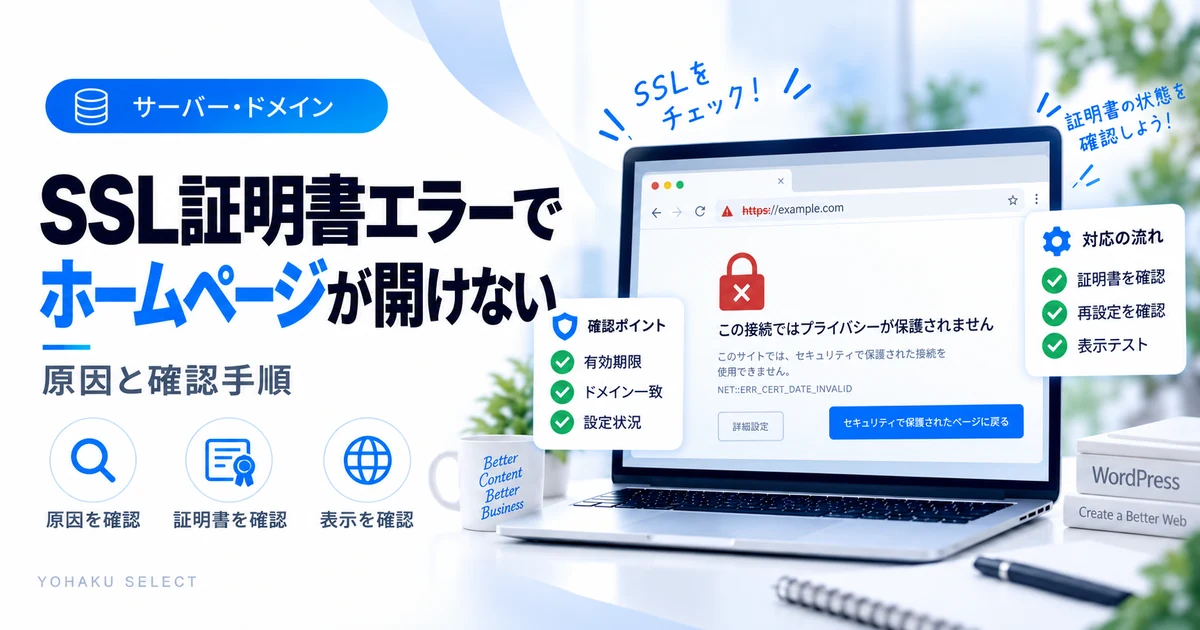
ホームページを開いたときにSSL証明書の警告が出る場合は、証明書の期限切れ、対象ドメインの不一致、DNS切替直後、サーバー側の証明書設定などを確認します。ブラウザ警告を無視して公開を続けるのではなく、証明書とドメインの組み合わせを確認することが重要です。
確認する順番
- 警告文と対象URLを記録する
- 証明書の有効期限を確認する
- wwwあり・なしを含め対象ドメインを確認する
- DNS変更やサーバー移転直後か確認する
- ホスティング側のSSL設定を確認する
1.まず警告の種類を確認する
期限切れ、証明書名の不一致、信頼できない証明書など、警告内容によって原因候補が変わります。スクリーンショットと発生時刻を残しておくと、サポートへ相談しやすくなります。
2.証明書の期限と対象ドメインを見る
証明書が有効期限内か、アクセスしているドメインが証明書の対象に含まれているか確認します。wwwあり・なしやサブドメインを使う場合は、それぞれが対象になっているかを確認します。
3.DNS変更直後なら到達先を確認する
DNS変更やサーバー移転直後は、一部の環境が旧サーバーへ到達している場合があります。新旧サーバーでSSL設定が異なると、環境によって警告が出ることがあります。
DNS変更後に表示されないときの確認手順も関連します。
4.ホスティング側のSSL設定を確認する
無料SSLの有効化、更新状態、対象ドメインの追加などはサーバーごとに手順が異なります。契約中ホスティング会社の公式マニュアルに沿って確認します。
5.混在コンテンツとは分けて考える
証明書そのものが正常でも、HTTPSページ内にHTTP画像などが残ると別の警告が出ることがあります。証明書エラーが解消した後も警告が残る場合は、混在コンテンツの確認手順を確認してください。
5分で切り分ける|設定を触る前の確認
YOHAKU 5-MINUTE CHECK
- URLを固定:警告が出る完全なURLをコピーし、wwwあり・なしやサブドメインを混同しない
- 警告文を記録:期限切れ・名前不一致・信頼性など、ブラウザが示している内容を控える
- 直前の変更を確認:DNS、サーバー移転、ドメイン追加、SSL再設定を行った日時を確認する
- 再現範囲を確認:別端末・別回線でも同じURLで警告が出るか確認する
- 管理画面を確認:契約中ホスティングのSSL状態が有効・更新済みになっているかを見る
この5点を揃えてから設定変更に進むと、DNS・証明書・端末側のどこを調べるべきか絞りやすくなります。原因不明のままDNSとSSLを同時に変更しないでください。
証明書の期限切れが示されるなら更新状態、ドメイン名の不一致が示されるならwww有無やサブドメインを含む対象範囲、移転直後ならDNSの到達先を優先します。同じ「SSLエラー」でも確認先が違うため、ブラウザの警告文を記録してから設定を触ると切り分けが速くなります。
SSL復旧後に確認する5項目
- https://でトップページが開く
- wwwあり・なしの意図したURLへ統一される
- 管理画面へログインできる
- 問い合わせフォームなど主要機能が動く
- 別端末・別回線でも警告が出ない
証明書だけ直して完了とせず、DNS・転送・混在コンテンツまで含めて実際の利用経路を確認します。
やらない方がよいこと
- 警告を無視して訪問者へアクセスを促す
- 原因不明のままHTTPS転送を何重にも追加する
- DNSとSSLを同時に何度も変更する
サポートへ相談する目安
証明書が発行済みに見えるのに警告が続く、DNS移転後から複数環境で不一致が出る、自動更新が失敗している場合は、対象URL・警告文・変更日時をまとめてホスティング会社へ相談します。
警告の種類ごとの確認先
| 警告・症状 | 優先確認 |
|---|---|
| 有効期限切れ | 自動更新・証明書再発行 |
| ドメイン名が一致しない | www・サブドメイン・証明書対象範囲 |
| 移転後だけ警告 | DNS到達先・新旧サーバーのSSL |
| 一部端末だけ警告 | 端末日時・DNSキャッシュ・到達先 |
| HTTPSは開くが警告が残る | 混在コンテンツ・外部HTTP読み込み |
サポートへ渡す情報
- 警告が出る完全なURL
- 警告文またはスクリーンショット
- 最初に発生した時刻
- 直前に行ったDNS・SSL・サーバー変更
- wwwあり・なし、別端末・別回線での再現状況
「SSLがだめです」だけではなく、どのURLで、どの警告が、いつから、どの環境で出るかまで整理すると原因を切り分けやすくなります。
SSLだけでなくDNSやサーバーとの関係から確認したい場合はレンタルサーバーの役割と選び方と独自ドメインの基礎へ戻ると、どこを設定しているか整理しやすくなります。
よくある質問
SSL証明書エラーはSEOにも影響しますか?
利用者が正常にアクセスできない状態はサイト運営上の大きな問題です。検索対策より先に、HTTPSで安全に表示できる状態を復旧します。
SSLを再設定すれば必ず直りますか?
DNSが別サーバーを向いている場合などはSSL再設定だけでは直りません。到達先と証明書をセットで確認します。
CERTIFICATE NAME CHECK
証明書の期限だけでなく「どのホスト名をカバーするか」を見る
- example.com
- www.example.com
- サブドメイン
証明書が有効でも、アクセスしているホスト名が対象外なら警告が出ます。www有無やサブドメインまで一致を確認します。
無料ツール|SSL復旧6点チェック
- 警告が出る完全URLを控えた
- 証明書期限を確認した
- www・サブドメインを含む対象名を確認した
- DNS到達先を確認した
- ホスティング側SSL状態を確認した
- 別端末・別回線で再テストした
6/6:原因候補をかなり絞れています。
4〜5:不足項目を確認。
3以下:DNSとSSLを同時変更せず、順番に切り分けます。
SSLエラー時はSEOより復旧を優先する
証明書エラーで利用者が正常にアクセスできない状態では、タイトルや順位改善より先にHTTPS表示を復旧します。復旧後にwww統一、リダイレクト、混在コンテンツ、Search Consoleなどを確認します。
よくある質問
証明書が有効なのに警告が出ます
アクセスしているホスト名が証明書対象外、DNSが別サーバーへ向いている、端末が古い情報を参照しているなど別要因もあります。
DNS変更直後だけ一部端末で警告が出ます
新旧到達先が混在している可能性があります。変更時刻と新旧サーバーのSSL状態を確認し、設定を何度も変えずに反映状況を見ます。
HTTPSは開くのに鍵マークの警告が残ります
混在コンテンツなど別問題の可能性があります。証明書エラーと分けて確認します。