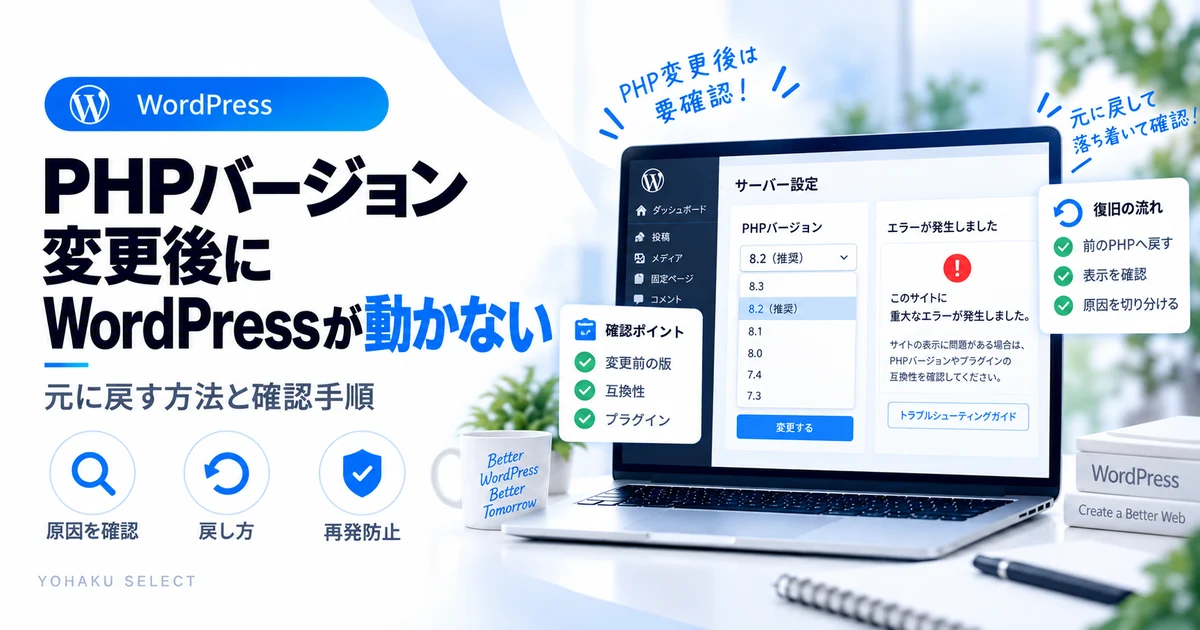
この記事は、PHPバージョン変更直後にWordPressが動かなくなった場合の復旧記事です。真っ白、500エラー、管理画面へ入れないなどが変更直後から起きたら、まず元のPHPへ戻して復旧できるか確認します。PHP変更と無関係な500エラーは500エラー、エラー文なしの真っ白画面は真っ白画面へ分けます。
PHP変更後:戻せる条件を確認して切り分ける
- 変更前のPHPが分かり、戻せる
契約先の操作手順で一時的に切り戻し、同じURL・操作で結果を比較します。 確認手順へ - 戻しても直らない・戻せない
変更履歴と同時刻のログを確認し、別の設定変更を重ねず相談します。 確認手順へ - 戻すと表示できた
互換性の確認へ進みます。古いPHPでの復旧を恒久対策にはしません。 確認手順へ
PHPの推奨要件と、利用中のテーマ・プラグインが対応する環境は別に確認します。サポート終了版へ戻した場合は、対応版へ移す計画が必要です。
1.まず切り戻せる状態を確保する
サイトが表示できなくなった場合は、原因調査より先にサーバー管理画面で変更前のPHPバージョンを確認します。元へ戻して復旧するなら、PHP変更との関連が強いと判断できます。
2.WordPress本体だけでなくテーマ・プラグインも確認する
WordPress本体が対応していても、古いテーマやプラグインが新しいPHPでエラーを起こす場合があります。直前まで正常だった構成と、更新状況を確認します。
重大なエラーの復旧手順、プラグイン更新失敗時の確認手順も関連します。500・真っ白・管理画面に入れないなど症状が分かれる場合は、WordPressトラブル解決ロードマップから近い症状を選んでください。
3.サイトヘルスのPHP情報を確認する
管理画面へ入れる場合は「ツール → サイトヘルス」でPHPやサーバー環境に関する情報を確認します。推奨バージョンは時期によって変わるため、WordPress公式と利用中ホスティング会社の案内を確認してください。
4.エラーログで互換性問題を確認する
PHP変更後の不具合はエラーログに関数・ファイル・プラグイン名が記録されることがあります。発生時刻と照合し、原因候補を絞ります。
5.再度PHPを上げる前に更新する
古いプラグインやテーマが原因なら、バックアップを確保したうえで対応版へ更新してから再テストします。本番サイトで何度もPHPを上下させるより、変更内容を記録して1回ずつ検証します。
再度PHPを上げる前の確認表
| 確認項目 | 確認内容 |
|---|---|
| WordPress本体 | 利用予定PHPとの対応状況 |
| テーマ | 最新版・更新履歴・互換性情報 |
| プラグイン | 長期間未更新のものやエラー対象を確認 |
| バックアップ | ファイル・データベースの復元手段 |
| 検証 | 変更直後に公開ページ・管理画面・フォームを確認 |
「PHPを上げる→不具合→戻す」を繰り返すより、原因候補を更新・整理してから再テストする方が安全です。
PHP変更後に最低限テストする5か所
| 確認場所 | 見るポイント |
|---|---|
| トップページ | 500・白画面・レイアウト崩れがないか |
| 管理画面 | ログイン・投稿編集・メディア操作ができるか |
| 主要記事 | 画像・ショートコード・フォームが正常か |
| 問い合わせ | 送信完了と通知メールを確認 |
| サイトヘルス | 新しい重大な問題が出ていないか |
トップページだけ表示できても、管理画面やフォームなど特定機能だけが新しいPHPで失敗する場合があります。PHP変更の成否は1画面だけで判断せず、サイト運営に必要な機能を一通り確認します。
変更記録を残すテンプレート
相談前の記録テンプレートを開く
下のひな形を選択して、ご自身のメモへコピーしてください。この欄から送信・保存はされません。確認できない項目は「未確認」と残します。
パスワード・認証情報・個人情報・復旧リンクは書き込まず、相談先には必要な内容だけを伝えます。
この記録があれば、後日同じ更新を試すときやサポートへ相談するときに再調査を減らせます。
やらない方がよいこと
- バックアップなしで本番環境のPHPを何度も変更する
- エラーを隠す目的だけで設定を追加する
- 未更新のプラグインを放置したまま再試行する
画面が500エラーへ変わった場合は500エラーの切り分け、WordPressの「重大なエラー」表示になった場合は重大なエラーの復旧手順へ進みます。PHPを何度も切り替える前に、現在表示されている症状を基準に確認します。
サポートへ相談する目安
元のPHPへ戻しても復旧しない、管理画面に入れない、ログに同じ致命的エラーが続く場合は、変更前後のPHPバージョン・発生時刻・エラー内容をまとめてホスティング会社へ相談します。
よくある質問
PHPは常に最新にすればよいですか?
安全性や保守性のため更新は重要ですが、WordPress本体・テーマ・プラグインの対応状況を確認して進めます。
PHPを戻すとデータは消えますか?
通常、PHPバージョン変更自体は投稿データを削除する操作ではありません。ただし変更前のバックアップは確保してください。