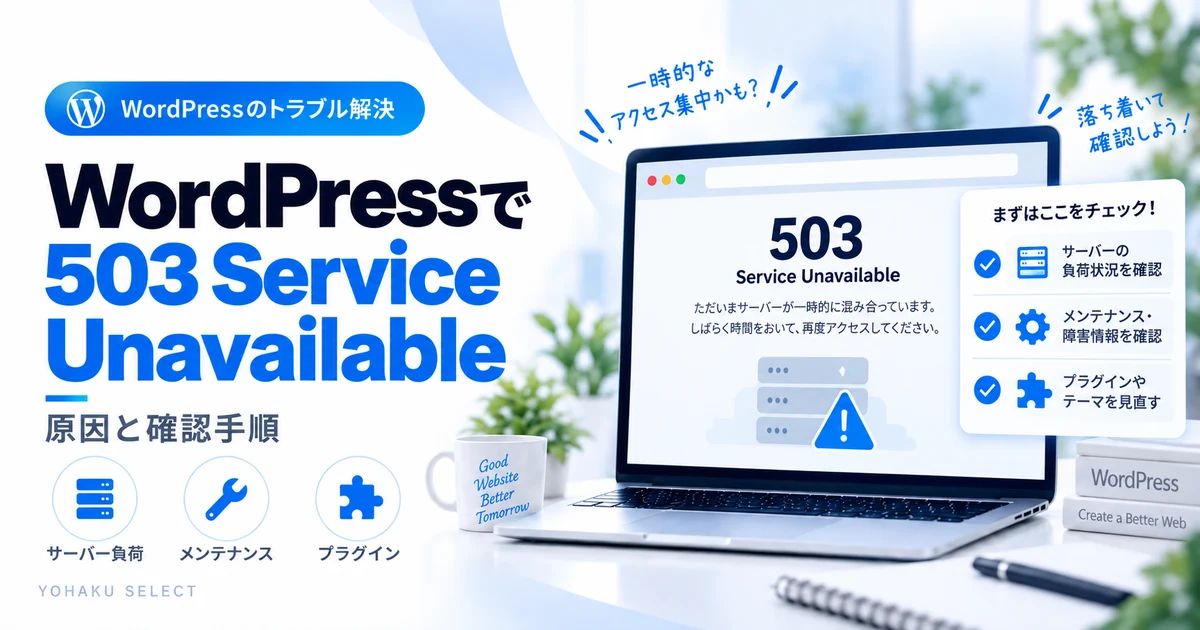
この記事は、WordPressで503 Service Unavailableが出たときに「一時的な高負荷・メンテナンス」か「設定や処理の問題」かを分ける記事です。まず一時的か、繰り返すかを確認し、すぐに設定変更を始めません。500・502・504との違いが分からない場合はWordPressトラブル解決ロードマップへ戻ります。
復旧を急ぐ前に: バックアップと復元を確認し、更新直後なら更新前後の確認項目へ戻ります。503以外の症状はトラブル解決一覧から確認できます。
確認する順番
- 数分後に再確認
- 障害・メンテナンス情報を確認
- 更新直後か確認
- 直前のプラグイン変更を確認
- 再発ならサーバー負荷とPHPログを確認
1.503が一時的か継続的かを確認する
503は一時的な高負荷やメンテナンスでも起こるため、すぐにサイト設定を変えないことが大切です。
2.WordPressのメンテナンス表示と区別する
WordPress更新中のメンテナンス状態と、サーバー側503は分けて考えます。
3.Cron・バックアップ・アクセス集中を確認する
バックアップやCronなど重い処理が同じ時間帯に走っていないかも確認します。予約投稿だけが予定時刻に公開されない場合は、WordPress「予約投稿の失敗」の確認手順で、タイムゾーン・WP-Cron・サイトヘルスを順番に切り分けてください。
4.再発する場合は時刻とログを残す
再発する場合は発生時刻と復旧までの時間を記録してサポートへ伝えます。
関連記事
503を見たときの判断早見表
| 状況 | 考えやすい方向 | 確認 |
|---|---|---|
| 数分で戻る | 一時負荷・メンテナンス | 再発時刻を記録 |
| 更新直後から継続 | 更新処理・設定 | 直前変更を1つずつ確認 |
| 同じ時間に繰り返す | Cron・バックアップ | 実行時刻との一致を見る |
503で大切なのは「待つ」と「調べる」の切り分け
一度だけの短時間503なら、まず障害情報と復旧を確認します。繰り返す503は「何時に」「どのURLで」「何をした直後か」を残すことで、サーバー側の調査がしやすくなります。原因が不明なままプラグインやPHPを何度も変えるより、再現条件を残す方が解決につながります。
繰り返す503は時間帯と処理を照合する
| 記録するもの | 確認するポイント |
|---|---|
| 発生時刻 | 毎日・毎時など同じ時間帯に偏るか |
| バックアップ | 自動バックアップの開始時刻と重なるか |
| Cron | 定期処理・予約投稿・外部連携と重なるか |
| アクセス | 特定時間の急増と一致するか |
| 直前操作 | 更新・保存・インポートなど重い処理直後か |
同じ時間帯に503が繰り返すなら、一時障害ではなく定期処理や負荷との関係を疑いやすくなります。自分で設定を変える前に、時刻の一致を記録してからサーバー側へ確認すると切り分けが早くなります。
近いエラーを見比べたい場合は、500 Internal Server Error、502 Bad Gateway、504 Gateway Timeoutを確認してください。短時間のアクセス制限が疑われる場合は、429 Too Many Requestsの切り分けも役立ちます。
429・502・503・504の違いを簡単に見分ける
| コード | ざっくりした意味 | 最初に確認すること |
|---|---|---|
| 429 | 短時間のリクエストが多すぎる | WAF・レート制限・連続アクセス |
| 502 | 上流サーバーから正常な応答を受け取れない | サーバー障害・PHP・CDN |
| 503 | 一時的に処理できない | 負荷・メンテナンス・Cron・バックアップ |
| 504 | 上流の応答待ちが時間切れ | 重い処理・PHP・データベース・外部API |
表示されたコードだけで原因を断定せず、発生時刻・URL・直前の操作をセットで残します。似た症状でも確認する場所が少しずつ違うため、該当コードの記事へ進んで順番に切り分ける方が安全です。
503発生中に繰り返さない操作
- サイトを初期化する
- 複数設定を同時に変更する
- 障害情報を見ずに再設定を繰り返す
503復旧後に残しておく記録
変更は1つずつ行い、変更前後で同じ操作を再確認します。原因が特定できない場合は、URL・発生時刻・変更内容を整理して契約先や担当者へ相談してください。
YOHAKU 503 DECISION
503は「待つ」と「調べる」を先に分ける
- 一時的・全体的:短時間で戻るならサーバー側の混雑や保守も候補。
- 特定操作で再発:更新・保存・バックアップなど、その処理との関係を記録。
- 長時間継続:管理画面やサーバー側の障害情報・ログを確認。
何度もリロードや更新を繰り返すと状況を悪化させることがあります。再発時刻を残してから切り分けます。
よくある質問
503が数分で直ったら問題ありませんか?
一時的な負荷やメンテナンスで戻ることはあります。繰り返す場合に備えて、発生時刻・URL・復旧までの時間を残しておきます。
503とWordPressのメンテナンスモードは同じですか?
同じとは限りません。更新中のメンテナンス表示と、サーバーが返す503を分けて確認します。
管理画面だけ開ける場合・両方開けない場合を分ける
| 状態 | 確認の方向 |
|---|---|
| 公開画面も管理画面も503 | サーバー負荷・保守・PHP・インフラ側を優先 |
| 公開画面だけ503 | テーマ・キャッシュ・フロント側処理も確認 |
| 管理画面だけ503 | 管理画面で動くプラグイン処理・更新処理も確認 |
| 特定URLだけ503 | そのページ固有の処理・クエリ・外部連携を確認 |
「サイト全体か、特定画面だけか」を切り分けると、サーバー全体の問題なのかWordPress内の特定処理なのかを判断しやすくなります。
無料ツール|503サポート連絡メモ
ホスティング会社や制作担当へ相談するときは、次の5項目をまとめます。
- 発生した日時
- 503になったURL
- 公開画面・管理画面のどちらで起きたか
- 直前に行った更新・保存・バックアップ
- 何分後に戻ったか、または継続中か
「503が出ます」だけより、再現条件を添える方がログ調査を依頼しやすくなります。
503のときに避けたい対応
- 原因を確認せず複数プラグインを一度に停止する
- PHPバージョンやメモリ設定を何度も変更する
- 復旧直後に大量更新を再実行する
- バックアップなしでテーマ・プラグインを削除する
変更を重ねると、どの操作で改善・悪化したか分からなくなります。変更は1つずつ行い、同じURL・同じ操作で再確認します。
更新・バックアップ・画像処理の直後に発生する場合は、サーバー容量不足とPHPメモリ不足を確認します。503という表示だけでPHP上限を増やさず、実際のログや同時処理を基準に切り分けます。
よくある質問
503が出たらすぐプラグインを止めるべきですか?
一度だけ短時間で復旧した場合は、先に障害情報や負荷状況を確認します。更新直後など原因候補が明確で、継続して再発する場合に直前変更を1つずつ確認します。
503と504は同じ対処でいいですか?
似ていますが同じではありません。503は一時的に処理できない状態、504は上流の応答待ちが時間切れになった状態です。表示コードと発生条件を分けて確認します。
レンタルサーバーへ何を伝えればいいですか?
発生日時、URL、継続時間、直前操作、再発頻度を伝えると調査しやすくなります。可能ならエラーログやアクセス急増の有無も確認します。