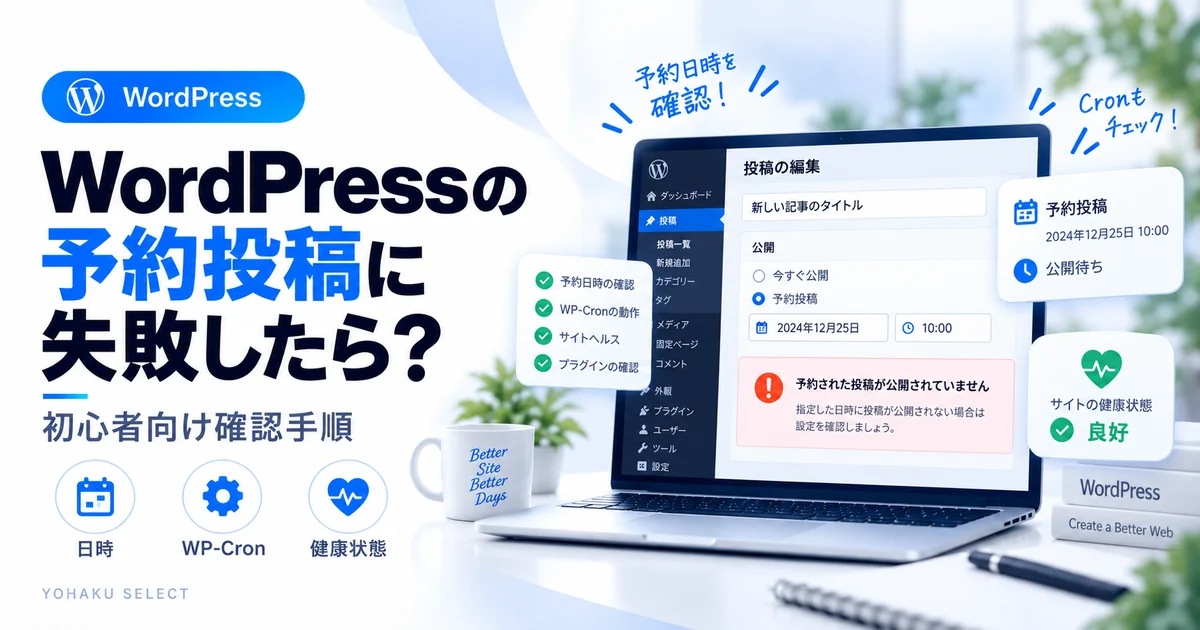
WordPressで予約した記事が予定時刻を過ぎても公開されず、「予約投稿の失敗」と表示されても、すぐに難しい設定を触る必要はありません。まずは予約時刻・タイムゾーン・サイトヘルスの3つを順番に確認すると、原因候補を絞りやすくなります。予約処理を実行するWP-Cronが予定どおり動かなかった可能性もありますが、コード変更は最後にします。
3分診断|予約投稿の失敗、どこから見る?
難しい設定へ進む前に、4項目だけ選んで原因候補を分けます。
診断のあと、確認する手順へ進む
- 予約日時・タイムゾーンが不明
記事の予約日時とWordPressのサイト時刻を照合します。 確認手順へ - 繰り返し失敗・警告がある
警告文と直前変更を記録して、ループバックやCronの状態を確認します。 確認手順へ - 対処したので再確認したい
予約時刻・確認時刻・公開状態を記録し、手動公開と自動処理を区別します。 確認手順へ
予約記事の表示日時は、実際に処理された時刻の証明にはなりません。アクセス後に公開された場合も、予定時刻どおりに動いたとは判断しません。
1.まず予約日時とタイムゾーンを確認する
WordPressの「設定 → 一般」にあるタイムゾーンと、記事に設定した予約日時が意図したものか確認します。時差や午前・午後の設定違いで、公開されていないように見えることがあります。
2.WP-Cronの仕組みを知っておく
WordPressのWP-Cronは、通常のシステムCronのように常時動くのではなく、ページ読み込み時に期限を迎えたタスクがないか確認します。WordPress公式のPlugin Handbookでも、アクセスがない時間帯では予定時刻より後のページ読み込み時にタスクが実行される可能性があると説明されています。
3.サイトヘルスの警告を確認する
ループバックリクエストやREST APIに問題がある場合、WordPressの一部の自動処理へ影響することがあります。「ツール → サイトヘルス」を確認し、重大な問題が出ている場合は内容を記録します。
サイトヘルスで重大な問題が出たときの確認ガイドも関連します。サイトヘルスにタイムアウト系の警告がある場合は、cURL error 28の確認手順も参照してください。
4.プラグインやセキュリティ設定を切り分ける
キャッシュ、セキュリティ、Cron制御、メンテナンス系プラグインを変更した直後から発生している場合は、その変更を確認します。複数のプラグインを一度に無効化せず、直前の変更から1つずつ切り分けます。
5.繰り返す場合はサーバー側も確認する
予約投稿失敗が頻繁に起きる場合、ホスティング側でWP-Cronが無効化されていないか、サーバーCronを利用しているかなどを確認します。設定方法はサーバーごとに異なるため、公式マニュアルやサポートに従ってください。
予約投稿を業務で使う場合は、予約時刻に加えて「何時に確認して、どの状態だったか」を記録します。記事に表示される公開日時だけで、実際に処理された時刻や遅延を判断しないでください。
直ったか確認する再テスト手順
- 失敗時刻と表示内容を残す:エラー表示、予約時刻、直前に変更した設定をメモします。
- 原因候補を1つだけ直す:タイムゾーン、ループバック、Cron設定などを同時に複数変更しません。
- テスト用の記事を短時間後に予約する:本番記事ではなく、公開しても問題のない確認用記事で試します。
- 予定時刻後に公開状態を確認する:ログアウト状態のブラウザでも記事が公開されているかを確認します。
- 結果を記録する:自動公開できたか、何分程度ずれたか、同じ失敗が再現したかを残します。
失敗した記事を手動公開できても、予約投稿の仕組み自体が直ったとは限りません。次の予約が自動公開されるところまで確認すると、再発防止まで含めて判断できます。
やらない方がよいこと
「予約投稿の失敗」だけを理由に、wp-config.phpへ未確認のコードを追加したり、Cronを重複して設定したりするのは避けます。まず現在の設定とエラー状況を確認してください。
サポートへ相談する目安
予約日時・タイムゾーン・サイトヘルスの確認までは自分で進めやすい範囲です。毎回予約投稿に失敗する、WP-Cronが無効化されている可能性がある、ループバックや外部通信のエラーが続く場合は、Cron設定を自己流で追加せずホスティング会社へ相談してください。サイトヘルスに cURL error 28 や外部通信のタイムアウトが出ている場合はcURL error 28の確認手順へ切り替えます。
相談前の記録テンプレートを開く
下のひな形を選択して、ご自身のメモへコピーしてください。この欄から送信・保存はされません。確認できない項目は「未確認」と残します。
パスワード・認証情報・個人情報・復旧リンクは書き込まず、相談先には必要な内容だけを伝えます。
よくある質問
アクセスが少ないサイトでは予約投稿できませんか?
できないわけではありませんが、WP-Cronはページ読み込みをきっかけに実行される仕組みのため、予定時刻ぴったりに動かない場合があります。必要に応じてホスティング側のCron利用を検討します。
予約投稿に失敗した記事は手動公開してよいですか?
内容や公開日時に問題がなければ手動公開は可能です。ただし、繰り返す場合は根本原因も確認してください。
この症状だけでなく500・503・504・重大なエラー・ログイン不可なども同時に出ている場合は、WordPressトラブル解決ロードマップで、WordPress・PHP・プラグイン・サーバーのどこから確認するかを整理します。