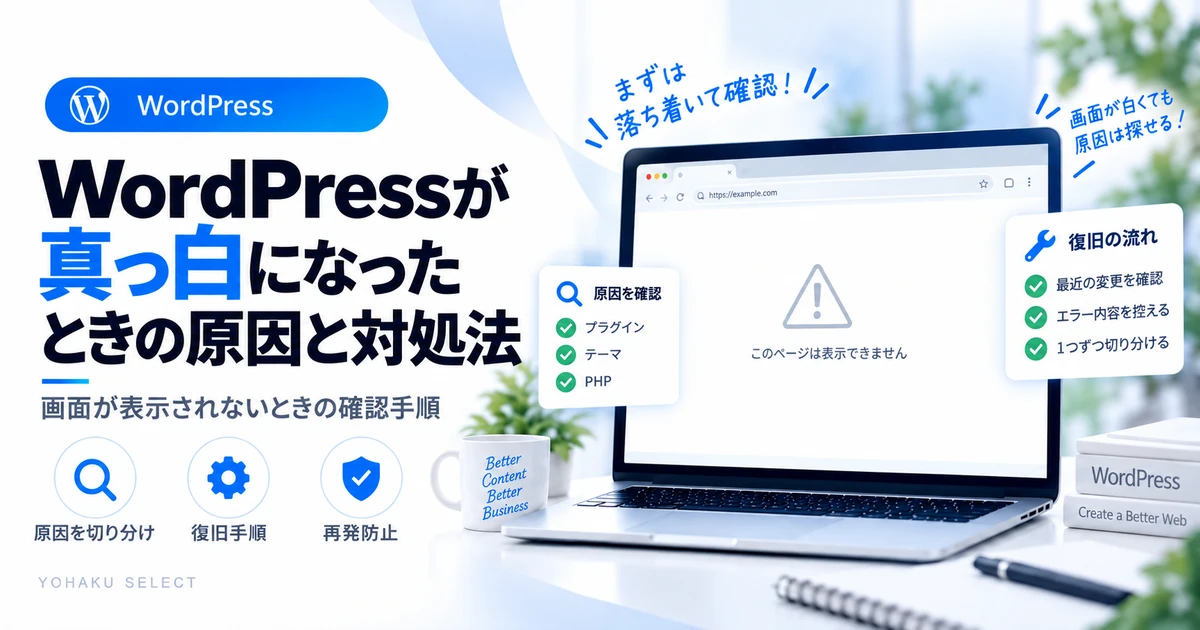
この記事は、WordPressが「エラー文なしで真っ白」になった場合を切り分ける記事です。PHP、プラグイン、テーマ、メモリ不足、直前の更新を確認し、復元できる状態を確保してから1つずつ戻します。「重大なエラー」と表示される場合は重大なエラーの復旧、Allowed memory size exhaustedならメモリ不足へ分けます。
白画面:トップ・記事・管理画面を分けて確認
- 特定の記事だけ白い
表示できるURLとできないURLを1つずつ記録し、ページ固有の変更を調べます。 確認手順へ - 管理画面も白い・復旧メールがある
復旧メールと直前変更を確認します。メールがない場合も障害なしとは判断しません。 確認手順へ - 表示が戻った
通常の公開URLと保存・画像等の操作を確認し、復旧記録を残します。 確認手順へ
画面が白いだけではデータ消失とは判断できません。投稿やデータベースの初期化を行う前に、バックアップとログを確認します。
関連:重大なエラーの復旧手順
1.サイト全体か一部だけか確認する
トップページ、個別記事、管理画面を確認します。特定ページだけ真っ白なら、そのページ固有のブロックやコードが原因候補です。サイト全体ならプラグイン、テーマ、PHPなど広い範囲を疑います。
2.直前の更新を確認する
プラグイン、テーマ、WordPress本体、functions.phpなどを変更した直後なら、その変更から切り分けます。複数の設定を同時に戻すと原因が分からなくなるため、1つずつ確認します。
WordPressの重大なエラー復旧手順も関連します。真っ白画面以外の症状も出ている場合は、WordPressトラブル解決ロードマップから近い症状を選べます。
3.リカバリーモードのメールを確認する
復旧リンクが管理者メールへ届いていれば、案内の原因候補を確認します。リカバリーモードでは問題のあるプラグイン・テーマが自分の管理セッションだけで一時停止されるため、管理画面に入れただけで訪問者側も復旧したと判断しません。修正後はモードを終了し、通常の公開URLを確認します。メールが届かない場合もあるので、通知なしをエラーなしの根拠にしないでください。出典:WordPress公式「Recovery Mode」(2026年10月7日確認)。
4.エラーログで原因を絞る
画面が真っ白でもサーバー側にはPHPエラーが記録されている場合があります。発生時刻とURLを控え、ホスティング管理画面のエラーログと照合します。デバッグ表示を本番サイトで常時公開するのは避けます。
5.500エラーとの関係
ブラウザでは真っ白に見えても、実際には500系のHTTPエラーが返っている場合があります。500が確認できる場合は、500 Internal Server Errorの切り分けも確認してください。
復旧するときは「元に戻せる変更」から試す
真っ白画面では、原因究明より先に復旧を急ぎたくなりますが、まずは直前の更新内容を確認し、元に戻せる変更から試します。プラグイン停止やテーマ切り替えを行う場合も、何を変更したかを1つずつ記録します。管理画面に入れない、バックアップがない、PHPやファイル操作が必要な場合は、自己流の編集を続けずサポートへ切り替える方が安全です。
復旧記録テンプレート
相談前の記録テンプレートを開く
下のひな形を選択して、ご自身のメモへコピーしてください。この欄から送信・保存はされません。確認できない項目は「未確認」と残します。
パスワード・認証情報・個人情報・復旧リンクは書き込まず、相談先には必要な内容だけを伝えます。
この4点を残しておくと、リカバリーモードやサーバーログと照合しやすくなります。メモリ不足が疑われる場合はAllowed memory size exhaustedの確認手順も確認してください。
やらない方がよいこと
- バックアップなしでテーマやプラグインを削除する
- 原因不明のコードをwp-config.phpへ追加する
- 本番環境でデバッグ情報を常時表示する
サポートへ相談する目安
管理画面にも入れない、復元手段がない、PHPやファイル操作が必要、エラーログの意味が分からない場合は、発生時刻・直前の変更・対象URLをまとめてホスティング会社や制作者へ相談してください。
「重大なエラー」と表示される場合は重大なエラーの復旧手順、HTTP 500なら500 Internal Server Errorへ切り分けます。
無料チェック|白画面で確認できた範囲を残す
登録不要。自分の確認状態を選ぶ欄です。自動診断・採点・送信・保存はありません。対象URL、確認日時、根拠、要対応の内容を手元のメモへ残してください。
原因を確定する点数ではありません。通知がない場合は「通知なし」、ログへアクセスできない場合は「未確認」とメモします。戻し方が不明なら復元前の確認、更新直後なら更新が止まった段階から調べます。
復旧後に確認する4項目
- リカバリーモードを終了し、ログアウトした通常URLでトップ・問題のページを確認
- 管理画面へ通常の経路でログインできるか確認
- 保存・画像アップロードなど、障害前の操作を必要な範囲で確認
- 再確認した時刻のログを照合し、同じエラーや未確認項目を記録
フォームなども影響した場合は復旧後5点チェックで、表示と機能を分けて確かめます。
よくある質問
再読み込みだけで直ることはありますか?
一時的な負荷なら戻る場合もありますが、再発する場合はログと直前の変更を確認します。
真っ白ならデータは消えていますか?
表示できないこととデータ消失は同じではありません。慌てて初期化せず、バックアップとサーバー状態を確認してください。
管理画面にも入れない場合はどうしますか?
管理者メール、ホスティングのファイル管理・エラーログ、バックアップなど、管理画面以外から確認できる情報を使います。操作に不安がある場合はサポートへ切り替えます。
プラグインを全部削除すれば直りますか?
原因がプラグインなら改善する可能性はありますが、一括削除は原因特定と復旧を難しくします。直前変更やログから候補を絞ります。
復旧したら原因調査は不要ですか?
再発する可能性があるため、発生時刻・直前変更・ログを残し、同じ処理で再発しないか確認します。