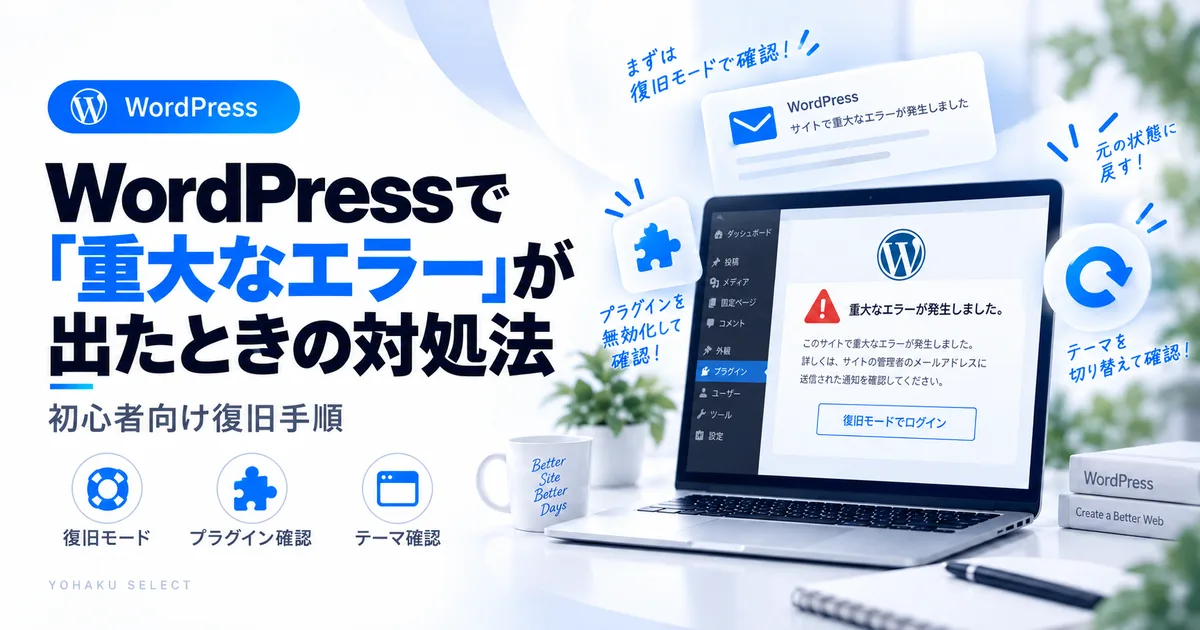
この記事は、WordPressで「このサイトで重大なエラーが発生しました」と表示された場合の復旧記事です。PHPの致命的エラーなどが考えられるため、複数の設定を同時に変えず、管理者メール・リカバリーモード・直前の更新・プラグイン・テーマ・PHPを順番に確認します。画面が真っ白だけでエラー文が出ない場合は真っ白画面の記事へ分けます。
重大なエラー:復旧メールの有無から選ぶ
- 復旧メールが届いている
メールに示された原因候補とリカバリーモードを確認します。 確認手順へ - メールが届かず管理画面にも入れない
発生時刻と直前変更を控え、ホスティング側のログ確認へ進みます。 確認手順へ - 管理画面へ入れた・表示が戻った
通常の公開URLと必要な機能も確認して、復旧を判定します。 確認手順へ
リカバリーモードに入れただけでは、訪問者側が復旧したとは限りません。原因修正後、通常の公開URLで確認します。
1.管理者メールを確認する
WordPressは致命的エラーを検知すると、管理者メールアドレスへ問題の概要とRecovery Modeへのリンクを送る場合があります。迷惑メールフォルダも確認してください。
2.リカバリーモードを利用する
Recovery ModeはWordPress 5.2で導入された標準機能です。致命的エラーの原因になったプラグインやテーマを管理者セッション内で一時停止し、ダッシュボードへ入って原因を修正できる場合があります。
3.直前に変更したプラグイン・テーマを確認する
プラグイン更新、テーマ更新、functions.phpなどのコード変更直後に発生した場合は、その変更が原因候補です。Recovery Modeの通知に問題のプラグインやテーマが表示されていれば、まずそこから確認します。
プラグイン更新の途中で失敗した直後なら、WordPressプラグイン更新失敗の対処法もあわせて確認してください。
4.復旧後にいきなり全部戻さない
原因候補を停止してサイトが表示されたら、すぐに複数の機能を同時に有効化せず、1つずつ確認します。互換性やPHPバージョン、更新履歴も確認してください。PHPを変更した直後から動かなくなった場合は、PHPバージョン変更後にWordPressが動かないときの戻し方・確認手順で、変更前へ戻す判断と互換性確認を分けて進めます。
5.Recovery Modeメールが届かない場合
管理者メールが受信できない、エラーがメール送信処理より前に起きる、サーバー側でメールがブロックされるなどの理由で届かないことがあります。WordPress公式では、ホスティングサポートへの相談や、必要に応じてFTP等で問題のプラグインを一時的に無効化する方法も案内しています。
6.復旧前後でバックアップを確認する
ファイルやデータベースを直接操作する前にはバックアップを用意してください。復旧できた後も、更新・フォーム・表示・管理画面など主要機能を確認します。
WordPressのバックアップ、更新前にやることもあわせて確認できます。
ConoHa WINGを使っている場合の退避先
ConoHa WINGでは過去14日間分の自動バックアップを確認できます。直接ファイルやデータベースを触る前に、復元可能なバックアップがあるか確認しておくと安全です。ConoHa WING公式:自動バックアップを確認する
やらない方がよいこと
「重大なエラー」という表示だけを見て、全プラグイン削除やテーマ初期化を一気に行うのは避けます。Recovery Modeでは問題のあるプラグインやテーマが管理者セッションだけ一時停止されるため、まず原因候補を確認してから1つずつ対応します。
サポートへ切り替える目安
Recovery Modeで原因候補を確認できる、直前に更新したプラグインが特定できる、といった場合は自分で切り分けやすい範囲です。管理画面にも入れない、Recovery Modeメールが届かない、PHPエラーやファイル操作が必要、復旧後も500エラーが続く場合は、エラーログと発生時刻を控えてホスティング会社へ相談する方が安全です。
相談前に残す復旧記録
相談前の記録テンプレートを開く
下のひな形を選択して、ご自身のメモへコピーしてください。この欄から送信・保存はされません。確認できない項目は「未確認」と残します。
パスワード・認証情報・個人情報・復旧リンクは書き込まず、相談先には必要な内容だけを伝えます。
「何をしたら直ったか」も記録しておくと、同じ不具合が再発したときに復旧を早めやすくなります。
復旧後に必ず確認する6項目
- トップページが正常に表示される
- 管理画面へログインできる
- 更新したプラグイン・テーマが意図した状態になっている
- 問い合わせフォームなど主要機能が動く
- エラーログに同じ致命的エラーが繰り返し出ていない
- 必要ならバックアップを新しく取り直す
画面が戻っただけで復旧完了とは限りません。原因になった更新やコード変更が残っていないかを確認し、再発時に比較できるよう「原因・対処・確認結果」を記録しておきます。
500エラーやメモリ不足が続く場合
重大なエラー解除後も500 Internal Server Errorが続く場合は500エラーの確認手順、メモリ不足の文言がある場合はAllowed memory size exhaustedの確認手順へ進み、症状を分けて確認します。
よくある質問
重大なエラーは必ずプラグインが原因ですか?
必ずではありません。テーマ、カスタムコード、PHP、メモリ、サーバー環境なども原因になり得ます。管理者メールやエラーログを確認して切り分けます。
Recovery Modeを終了するタイミングは?
原因となった箇所を修正・無効化した後にRecovery Modeを終了し、通常のログインとログアウト状態の公開URLを確認します。管理者セッション内だけの復旧で完了と判断しません。
似た症状を分ける|重大なエラー・白画面・500・メモリ不足
- 「重大なエラー」と表示:まず管理者メールとRecovery Mode、直前の更新を確認
- 画面が真っ白:白画面の確認手順へ
- 500 Internal Server Error:500エラーの確認手順へ
- Allowed memory size exhausted:メモリ不足の確認手順へ
表示されている文言が違う場合は、同じ対処を一括で試さず、症状ごとの入口から切り分けます。PHP変更直後ならPHPバージョン変更後の確認手順、復旧後にREST API・ループバック・PHP警告が残る場合はサイトヘルスの重大な問題へ進みます。