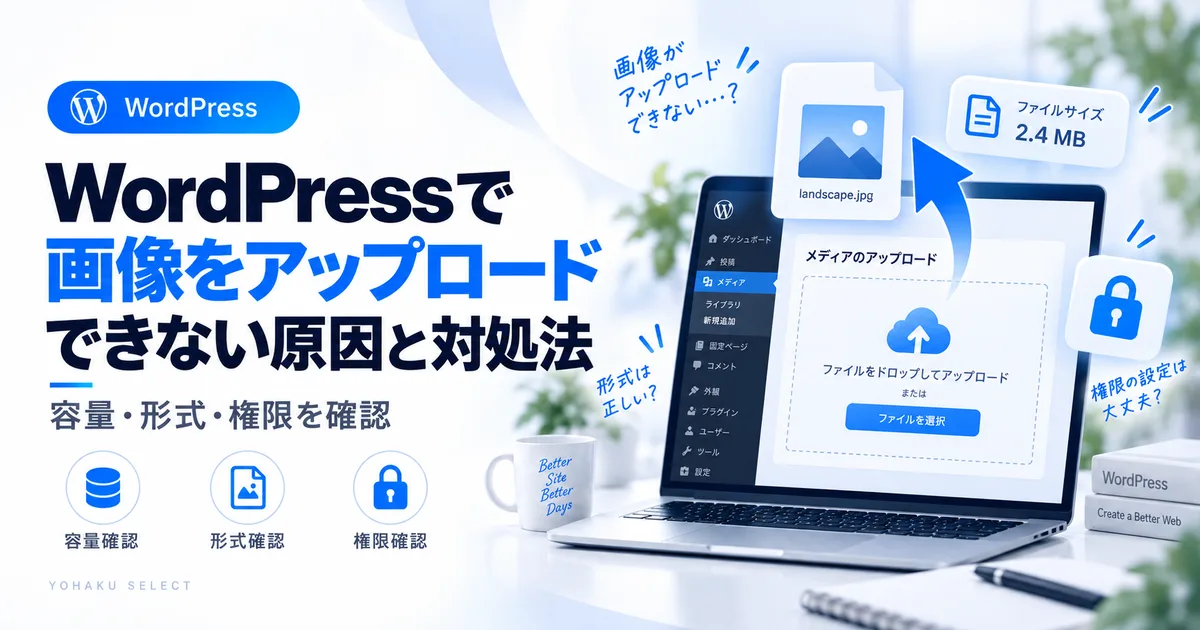
この記事は、WordPressで画像だけアップロードできない場合を切り分ける記事です。ファイル形式、画像容量、upload_max_filesize、ファイル権限、サーバー容量、REST API、プラグインを順番に確認します。画像が大きすぎる場合は画像軽量化、サーバー全体の容量不足が疑わしい場合はサーバー容量不足へ分けます。
画像アップロード:小さい画像との違いで分ける
- 元画像だけ失敗する
一般的な小さいJPEG/PNGを1枚、メディア画面から試して比較します。 確認手順へ - 容量上限のエラーが表示される
画面の上限値とファイル容量を比較します。圧縮前の元画像は残します。 確認手順へ - 小さい画像も失敗・ディレクトリ作成エラー
権限と空き容量を確認します。数値を推測で変更せず、必要なら契約先へ相談します。 確認手順へ
小さい画像が成功しても、元画像の原因が容量だけとは限りません。形式・寸法・処理負荷も確認対象です。
1.まず画像ファイル側を確認する
元画像を残したまま、個人情報を含まない小さいJPEG・PNGなどで1枚だけ比較します。ファイル名を簡単な半角英数字にして試す方法もありますが、拡張子を変えるだけでは画像形式は変換されません。対応形式へ変える場合は画像編集ソフト等で書き出し直し、形式・ファイル容量・ピクセル寸法を分けて記録してください。WebP等の処理対応は契約環境でも確認します。
2.アップロード上限を確認する
WordPressのメディア追加画面には、サーバー側で設定された最大アップロードサイズが表示されます。画像がこの上限を超えている場合は、画像を軽くするか、ホスティング側の設定を確認します。
3.ファイル権限とuploadsディレクトリを確認する
WordPress公式ドキュメントでは、メディアをアップロードするにはwp-content周辺の適切なファイル権限が必要になる場合があると案内されています。初心者が権限値を推測で変更するのは避け、サイトヘルスやホスティングの案内から確認してください。
4.プラグインやセキュリティ機能を切り分ける
画像最適化、WAF、セキュリティ、キャッシュ系の変更後から発生した場合は、その直前の変更を確認します。同じ画像を「メディア → 新規追加」からアップロードできるか試すと、ブロックエディター側だけの問題かどうかを分けやすくなります。
5.サイトヘルスも確認する
「ツール → サイトヘルス → 情報」では、メディア処理やサーバー情報、ファイルシステム権限などを確認できます。アップロード機能自体が無効になっている場合は、ホスティング会社への確認が必要です。
サイトヘルスに「重大な問題」やREST APIの警告が出ている場合は、サイトヘルスの確認ガイドもあわせて確認してください。
WordPressの表示速度改善、バックアップの確認も関連します。
表示されるエラー文から原因を絞る
元画像と小さい画像の違いを記録したら、容量上限なら上限確認メモ、413ならHTTP応答の確認、インストールZIPの期限切れなら画面・ZIPの確認順へ進めます。
| 表示例 | 優先して確認すること |
|---|---|
| HTTPエラー | 画像サイズ、通信、サーバー処理、プラグイン |
| アップロード上限を超えています | 最大アップロードサイズ、画像圧縮 |
| ディレクトリを作成できません | uploads周辺の権限、サーバー設定 |
| このファイルタイプは許可されていません | 拡張子、MIMEタイプ、ファイル形式 |
アップロードできた後に再確認すること
- メディアライブラリで画像が正常に開くか
- 投稿へ挿入して表示崩れや欠けがないか
- 自動生成されたサムネイルが作成されているか
- 画像最適化・WebP変換を使う場合は変換後も表示できるか
「アップロード成功」の表示だけで終わらせず、実際に投稿で表示できるところまで確認します。特に画像最適化や変換機能を使っているサイトでは、アップロード後の処理で失敗するケースも切り分けが必要です。
やってはいけない対処
ファイル権限を推測で広く許可したり、アップロードの種類制限・WAFを一括解除したりせず、まず表示文言と失敗する操作を記録します。すでに画像最適化機能がある場合は新しいプラグインを重ねず、元画像を残して原因を1つずつ確認します。
サポートへ相談する目安
小さいJPEGやPNGは通るのに特定画像だけ失敗するなら、画像側の容量・形式を先に見直せます。一般的な小さい画像もすべて失敗する、「ディレクトリを作成できません」と出る、アップロード上限やファイル権限の変更が必要な場合は、現在の上限値とエラー文を控えてホスティング会社へ相談してください。
相談前に記録する項目
相談前の記録テンプレートを開く
下のひな形を選択して、ご自身のメモへコピーしてください。この欄から送信・保存はされません。確認できない項目は「未確認」と残します。
パスワード・認証情報・個人情報・復旧リンクは書き込まず、相談先には必要な内容だけを伝えます。
エラー文が明確なら症状別に分けます。upload_max_filesizeエラーの確認、413 Request Entity Too Largeの対処法、テーマ・プラグインZIPで「リンクの期限が切れています」と出る場合の確認手順へ進んでください。
よくある質問
「HTTPエラー」と出る場合は?
画像サイズ、サーバー側の処理制限、プラグイン、通信状態など複数の要因があるため、別の小さい画像で再現するかを先に確認します。
画像最適化プラグインを追加すれば直りますか?
原因がアップロード権限やサーバー設定の場合は解決しません。まず原因を切り分けてから追加機能を検討します。
UPLOAD ERROR ROUTER
この記事は「画像アップロードできない」の総合入口
似たアップロード系記事が複数あるため、表示された症状で入口を分けます。
| 症状 | 次に読む |
|---|---|
| 画像だけ上がらない/形式・権限・メディア処理が怪しい | この記事を続ける |
| 413 Request Entity Too Large | 413専用記事 |
| upload_max_filesize を超えています | PHP上限の記事 |
| リンクの期限が切れています | リンク期限切れの記事 |
| Allowed memory size exhausted | PHPメモリ不足の記事 |
最初に小さいJPEGで試すのは、原因を「画像固有」か「サイト全体」かに分けるためです。上限値をいきなり変更せず、表示されたエラー文を優先します。