PR 当サイトにはアフィリエイト広告が含まれています。本文内の広告リンクを経由してサービスを申し込まれた場合、当サイトが紹介料を受け取ることがあります。料金・キャンペーンは申込前に公式サイトで最新情報をご確認ください。
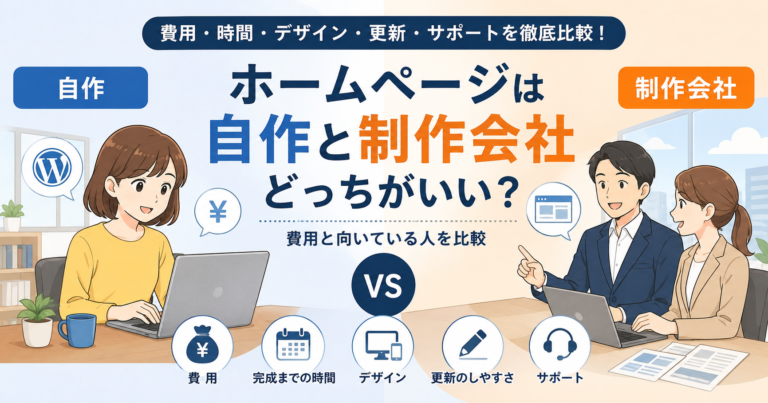
この記事は、飲食店・美容室・教室など小規模なお店が、ホームページを自作するときの費用を整理する記事です。制作会社との比較ではなく、サーバー・ドメイン・テーマ・必要な有料機能など、自分で作る場合に何へお金がかかるかを確認します。自作か外注か迷う場合は自作と制作会社の比較、WordPress全体の年間費用は年間維持費へ分けます。
制作会社へ依頼するより費用を抑えられますが、 完全無料で長く運営できるとは限りません。
結論として、WordPressで小規模なお店のサイトを自作する場合は、 サーバー・ドメインを中心に年間費用を見込んでおくと安心です。
- 最低限必要なのはサーバーとドメイン
- 無料テーマを使えば初期費用を抑えられる
- 写真・ロゴ・予約機能で費用が増えやすい
- 公開後の更新時間も運営コストとして考える
- 申し込み前に初年度の総額を確認する
ここでは、飲食店、美容室、教室などの小規模店舗を想定し、 自分でホームページを作る場合の費用を整理します。
金額は一般的な目安です。選ぶサービス、契約期間、有料素材の有無によって変わります。
自作を続けるか迷う場合はホームページ自作と制作会社の比較、土台の費用はレンタルサーバーの基礎と独自ドメインの基礎を確認してください。初年度の総額を具体的に出すならWordPress開設費用シミュレーターへ進めます。
RESTAURANT / SHOP STARTUP COST
飲食店のホームページ初期構築費は、5つに分けて考える。
飲食店や小規模店舗では、サーバー代だけでなく、メニュー写真・営業時間・アクセス・予約導線など「公開に必要な素材と機能」で初期負担が変わります。最初から全部を有料化せず、必要なものだけ積み上げます。
サーバー・独自ドメイン・SSL
営業時間・住所・アクセス・連絡先
料理・店内・外観・価格表
電話・フォーム・既存予約サービス
メニュー・定休日・写真の更新
自作なら:店舗情報と写真を自分で準備し、既存の予約サービスへリンクするだけで足りるなら、複雑な予約機能を最初からサイト内へ作る必要はありません。まず「お客様に何を見て、次に何をしてほしいか」を決めてから費用を積み上げます。
自作ホームページに必要な費用一覧
| 項目 | 目安 | 必要性 |
|---|---|---|
| レンタルサーバー | 年間約8,000〜20,000円 | WordPressを公開するために必要 |
| 独自ドメイン | 年間0〜5,000円程度 | お店専用のURLとして利用 |
| SSL | 無料の場合が多い | 通信を暗号化しhttps表示にする |
| WordPressテーマ | 0〜20,000円前後 | 無料テーマでも開始可能 |
| 写真・ロゴ | 0円〜 | 自作、素材購入、撮影依頼で変動 |
| 予約・フォーム | 0円〜月額制 | 必要な機能に応じて追加 |
最低限ならサーバーとドメインが中心
WordPress本体は無料ですが、インターネット上で公開するにはWebサーバーが必要です。
独自ドメインはお店専用の住所にあたり、名刺やSNSへ掲載しやすくなります。
レンタルサーバーによっては、長期契約の特典として独自ドメインが無料になる場合があります。 月額表示だけでなく、初回に一括で支払う総額を確認しましょう。
候補が決まっていない場合は、エックスサーバーとConoHa WINGの比較で、料金・無料ドメイン・WordPressの始めやすさ・バックアップを同じ条件で確認してから契約先を決めます。
WordPress開設費用を計算する
契約期間を選び、初年度費用と月額換算の目安を確認できます。
費用シミュレーターを使う初年度費用を確認できたら、次にサーバー2社を同じ条件で比較し、契約期間・更新後の料金・バックアップ・ドメイン条件を確認してください。
エックスサーバーとConoHa WINGを比較する →無料で使えるものと有料になりやすいもの
無料で始めやすいもの
- WordPress本体
- 無料テーマ
- 無料SSL
- 基本的な問い合わせフォーム
- 自分で撮影した写真
有料になりやすいもの
- 有料テーマ
- プロの写真撮影
- ロゴ制作
- 予約・決済システム
- 制作代行や保守サポート
見落としやすい運営コスト
自作では制作費を抑えられる一方、文章作成、写真選び、 営業時間の修正、メニュー更新などを自分で行います。
お金だけでなく、作業時間も必要です。
- 定休日や営業時間の更新
- 料金・メニューの修正
- 問い合わせの確認
- WordPressの更新
- バックアップの確認
- スマホ表示の確認
費用を抑える5つの方法
-
STEP 1
最初は必要なページだけ作る
トップ、サービス、料金、アクセス、問い合わせから始めます。
-
STEP 2
無料テーマを活用する
デザインに慣れてから有料テーマを検討します。
-
STEP 3
長期契約の総額を比較する
月額だけでなく一括支払額と更新料金を確認します。
-
STEP 4
写真を先に整理する
店内、外観、商品、スタッフなど必要な写真を決めます。
-
STEP 5
機能を増やしすぎない
予約や決済は本当に必要なものから導入します。
自作が向いているお店・向かないお店
自作が向いている
- 更新を自分で続けられる
- まず小さく始めたい
- 文章や写真を準備できる
- 公開まで急いでいない
外注も検討したい
- 短期間で完成させたい
- 予約・決済など複雑な機能が必要
- ブランドデザインを重視する
- 更新担当者がいない
お店の開設費を、必要なものから積み上げる
掲載の費用例は予算を考える入口です。自分のお店では、次の順で必要な項目を選び、見積もりや契約画面の額を入れてください。
| 確認項目 | 確認・記録する内容 |
|---|---|
| 必須の公開費 | 選んだサービスの利用料、ドメイン等 |
| 見せる素材 | 店舗・商品写真、メニュー原稿、ロゴの準備 |
| 利用者の操作 | 予約、問い合わせ、決済が必要か |
| 継続の費用 | 更新作業、年払い契約、写真やメニューの変更 |
既存の予約サービスへ案内するだけで足りるのか、サイト内に機能が必要なのかでも作業は変わります。最初に必要な行動を決め、使う予定のない機能の費用を積み上げないようにしましょう。
COST EXIT CHECK
始める費用だけでなく「やめる・変える費用」も見る
- ドメインを他社へ移せるか
- テーマや予約機能を止めてもページが残るか
- 写真・原稿を自分で保管できるか
- 制作会社やサービスを変えるときの作業費
初期費用が安くても、移行しにくい構成だと後から負担が増えることがあります。
よくある質問
自作なら完全無料でホームページを作れますか?
無料サービスもありますが、独自ドメインやWordPressを長期運営する場合は、 サーバー費用などが必要です。
有料テーマは最初から必要ですか?
必須ではありません。無料テーマで公開し、 必要なデザインや機能が明確になってから検討できます。
スマートフォンだけで作れますか?
簡単な修正はできますが、初期設定や長文作成、 画像整理はパソコンの方が進めやすい場合があります。
公開後にも費用はかかりますか?
サーバーとドメインの更新費用が主な維持費です。 有料機能や保守を利用する場合は追加費用が発生します。
SHOP COST / ROLE SPLIT
このページは「店舗で追加されやすい費用」に絞る
WordPress全般の月額・年間費用と重複しないよう、店舗ホームページ特有の費用だけを中心に見ます。
| 店舗で追加されやすいもの | 無料で始める方法 | 有料化の境界 |
|---|---|---|
| 写真 | スマホで実店舗・商品を撮る | 暗所・料理・商品質感など自力で必要品質が出ない |
| 予約 | 電話・フォーム・無料枠 | 予約変更・リマインド・空き枠管理が手作業で増える |
| 決済 | 必要になるまで付けない | オンライン販売・事前決済・キャッシュレス需要が明確 |
| 地図・店舗情報 | Googleビジネスプロフィール等の無料機能 | 複数店舗・予約・分析など追加運用が必要 |
サーバー・ドメインなど共通費用は年間維持費、毎月の負担は月額費用、自分の条件で計算する場合は開設費用シミュレーターへ分けます。
最低限の費用と更新時間を確認してから始めよう
お店のホームページを自作する場合、サーバーとドメインが主な費用です。
無料テーマや自分で用意した写真を使えば、初期費用を抑えられます。
ただし、公開後の更新やバックアップも必要です。 初年度の支払額と、自分が継続できる作業量を確認してから始めましょう。
WordPressの費用を無料で計算する参考情報
料金、キャンペーン、サービス内容は変更される場合があります。 申し込み前に各公式サイトの最新情報をご確認ください。
最終更新日:2026年10月2日
YOHAKU SELECT
次に進めたいことから選ぶ
この記事とあわせて、必要なテーマを確認しましょう。