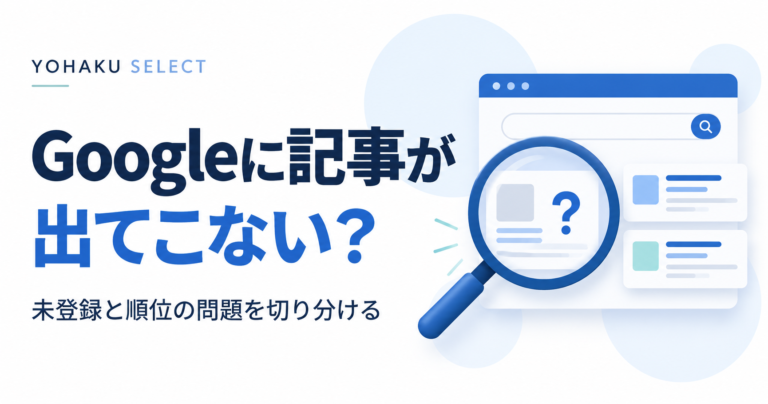
Googleに記事がインデックスされないときは、まず2つに分ける。
記事を公開したのにGoogle検索で見つからない場合、いきなりタイトルやURLを変えなくて大丈夫です。Search ConsoleのURL検査で「インデックス未登録」なのか「登録済みだが検索結果で見つからない」のかを先に確認します。初心者なら、今日は対象URLを1本だけ検査して、表示された結果をそのままメモするところまでで十分です。
検出・未登録、クロール済み・未登録、noindex、canonicalなど、表示された理由を確認します。未登録理由の比較表へ →
まず対象ページ・期間・フィルタをそろえて表示を確認します。数値を確認した後はリライトの優先順位から、直す記事を選べます。
自分の画面を選んで、次の1作業を決める
Search Consoleで確認した状態に近い項目を開いてください。サイトへ自動接続する診断ではなく、手元の結果から調査を進めるための案内です。不明な場合は最初の項目を選びます。
まだURL検査をしていない/Search Consoleに入れない
今分かること:登録状態はまだ判断できません。
次の1作業:公開URLをログアウト状態で開き、本文を読めるかを確認。管理者へ、対象URLの検査結果・確認日時・正規URLの共有を依頼します。
まだしないこと:site:検索で見つからないだけで、未登録と断定してURLを変える。
残す記録:対象URL/公開状態/権限の確認先
検出 – インデックス未登録
今分かること:GoogleはURLを把握していますが、まだクロールしていない状態です。
次の1作業:公開URLが開くか、関連する公開記事から通常のリンクで辿れるか、サイトマップに目的のURLがあるかを確認します。
まだしないこと:理由の表示だけでサーバーが遅いと断定し、契約を変える。
残す記録:理由の原文/公開日/リンク元URL
クロール済み – インデックス未登録
今分かること:取得済みでも、登録されているとは限りません。
次の1作業:最終クロール日時と修正日時を照合。本文の主な答えが取得可能か、似た記事と役割が同じかを確認し、足りない根拠を1つ選びます。
まだしないこと:この表示だけで低品質と決めつけ、大量追記・削除・登録リクエストの連打をする。
残す記録:最終クロール/修正日/似た記事との違い
noindex・robots.txt・正規URL・リダイレクトが理由
今分かること:検索に出さない意図や、別の代表URLが関係する場合があります。
次の1作業:理由を一字ずつ転記し、検索へ出したいURLと正規URL・転送先を照合。意図した除外なら、そのURL自体の登録を目標にしません。
まだしないこと:noindexやrobots.txtを全ページまとめて解除する。
残す記録:表示理由/公開方針/代表URL・転送先
登録済みだが、表示回数が0・ほとんどない
今分かること:登録と検索結果での表示は別です。
次の1作業:検索パフォーマンスの対象ページ・期間・検索タイプを確認し、意図しないクエリやデバイスのフィルタを外して比較します。Google選択の正規URLも照合します。
まだしないこと:登録リクエストだけで表示や順位を上げようとする。
残す記録:対象期間/ページ/フィルタ/表示・クリック
公開URLテストは登録可能だが、登録済みにならない
今分かること:現在の取得結果と、Googleが保持する登録情報は別の結果です。
次の1作業:両方の結果と日時を並べます。修正が最終クロールより後かを確かめ、公開URLテストだけでは分からない重複・品質等の条件も切り分けます。
まだしないこと:ライブテストの成功を「登録完了」として報告する。
残す記録:登録情報/ライブテスト/各日時
表示名は画面の原文を優先します。各案内は調査順の提案で、個別サイトの原因や登録日を確定するものではありません。
選んだ作業を調査票に残す →1.「検索して出ない」だけでは原因は分からない
この記事は、「記事を公開したのにGoogle検索に出ない」ときに、まずインデックス登録の問題かどうかを切り分ける記事です。Googleは、インデックスに登録されたページでも個々の検索結果に必ず表示されるわけではないと説明しており、特定URLの登録状況はURL検査ツールで確認できます。出典:Google「ページ インデックス登録レポート」。サイトマップ送信自体を確認する場合はXMLサイトマップ送信、robots.txtを疑う場合はrobots.txt確認へ分けます。
「site:」を使う検索は補助的な確認に使えますが、検索結果は対象URLをすべて網羅する一覧ではありません。検索で見つからないという理由だけで、削除や未登録を断定しないようにしてください。出典:Google「検索演算子 site: の使い方」
| まず分ける状況 | 次に確認すること |
|---|---|
| 未登録と表示される | 理由の表示と、その記事を検索に出したいか |
| 登録済みと表示される | 検索語・ページ内容・検索パフォーマンス |
| 調べるURLが曖昧 | 公開ページを開き、移動後のアドレスを確認 |
| そもそも一般公開していない | 下書き・限定公開など、現在の公開方針 |
2.1記事ずつ、URLと表示結果を記録する
Search Consoleを利用できる方は対象サイトのプロパティを選び、調べたい記事のURLを検査します。登録や権限の設定がまだの場合は、先にサイト管理者へ確認してください。ここでは所有権確認やサイト設定の変更は行いません。
- 記事をログアウトした状態で開き、読者が本文を見られるか確認する。
- httpsの有無、wwwの有無、末尾のパスなどを含め、調べたURLを控える。
- URL検査で登録状況と理由を記録する。
- 最終クロール日時や正規URLが表示される場合は、それも控える。
- 自分が修正した日時と、Google側の確認日時を混同しないようにする。
この順番は当サイトが提案する点検手順です。レポートの文言は要約せず、表示されたまま記録すると、後から公式説明と照合しやすくなります。
「登録済み」と「登録可能」は別の結果
| 見る結果 | 分かること・限界 |
|---|---|
| Googleインデックス | Googleが把握している登録状態。最終クロール後の修正がまだ反映されていないことがあります。 |
| 公開URLをテスト | 現在のページを取得した結果。登録可能でも登録済みとは限らず、品質・重複など全条件を検証するものではありません。 |
例:昨日noindexを解除し、Googleの最終クロールが一昨日なら、古い記録と現在の取得結果が異なる場合があります。日時と結果を並べて確認してください。これは説明用の例で、あなたのサイトの修正成功を判定するものではありません。
3つの練習例|同じ「出ない」でも、次の作業は違う
以下は判断方法を説明する架空の記録です。YOHAKUの実測や改善実績ではありません。
- A:10月12日にnoindexを解除/最終クロールは10月10日
- 登録情報にはnoindexが残り、13日の公開URLテストでは登録可能。まず両方の日時と結果を記録します。古い記録だけを見て解除失敗と決めたり、現在のテストだけで登録済みと報告したりしません。
- B:登録済み/直近28日の表示0/特定クエリのフィルタあり
- 0回はその条件の結果です。対象ページを保ち、意図しないフィルタを外して再確認。それでも0なら、正規URLや検索意図を調べます。「需要がない」「本文が悪い」は、この記録だけでは決められません。
- C:旧URLはリダイレクト/新URLが目的のページ
- 旧URL自体の登録を目標にする前に、転送先・内部リンク・新URLの登録状況を確認します。転送先が開くことだけでは、新URLが登録済みとは分かりません。
1URL調査票|確認結果と変更予定を分けて持ち帰る
分からない項目は「未確認」のまま残します。自動診断・送信・保存は行いません。閉じる前に自分のメモへコピーしてください。認証情報・顧客情報・秘密のURLは入力しないでください。
完了の目安:「原因が判明した」と書けなくても、事実と未確認が分かれ、次に誰が何を調べるか決まれば、今回の調査記録として使えます。次回確認日は作業予定であり、Googleの登録期限ではありません。
仕様確認:Google・URL検査/検索パフォーマンス(2026年10月13日)。分岐案内・練習例・調査票はYOHAKU独自の編集物です。
3.未登録の理由を見て、対応を分ける
YOHAKU INDEX REASON CHECK
以下は代表的な表示の整理です。「クロール済み」はGoogleがページを取得した段階であり、登録済みと同じではありません。出典:Google「ページ インデックス登録レポート」
| 表示の例 | 意味の要点 | 次の確認 |
|---|---|---|
| 検出 – インデックス未登録 | 検出済みだが未クロール | 公開状態と関連記事からのリンクを確認 |
| クロール済み – インデックス未登録 | 取得されたが未登録 | 再送信を繰り返さず、本文と類似記事の役割を照合 |
| noindexによって除外 | 検索掲載を止める指定を検出 | HTML・HTTPヘッダーのnoindex確認 |
| robots.txtによりブロック | クロールが制限されている | 対象クローラーと適用ルールを確認 |
| 代替ページ・正規URLに関する表示 | 別URLが代表になっている場合 | 指定URLとGoogle選択URLを照合 |
| ページにリダイレクトがあります | 別URLへ転送されている | 転送先が意図どおりか確認 |
| ソフト404 | エラー相当の内容と判断されている | 表示内容とHTTP応答を確認 |
右端は調査を進めるための提案であり、それぞれの表示の原因を特定したものではありません。すべての未登録URLが修正対象とは限らず、意図した代替ページなどは、そのままでよい場合があります。
4.noindexと正規URLは、意図を確認してから触る
noindexは、検索のインデックスに登録させないための指定です。公開したい記事に意図せず付いていないか確認します。WordPress側の設定やページソースまで具体的に確認したい場合は、noindexの確認方法で手順を分けています。ただし、検索に出さない方針のページまで一括で解除しないでください。出典:Google「noindex を使用してコンテンツをインデックスから除外する」
ページソースにnoindexがなくても、HTTPレスポンスヘッダーを確認します。GoogleはHTMLのmetaタグだけでなく、X-Robots-Tag: noindexでもインデックスを制御します。パソコンのChromeで対象URLを開き、DevToolsの「Network(ネットワーク)」を開いて再読み込みし、対象ページのDocumentリクエストを選択します。「Headers(ヘッダー)」のResponse HeadersにX-Robots-Tagがないかを確認してください。項目がなければ、次はURL検査の登録状況やcanonicalを確認します。見つかった場合は値・対象URL・確認日を記録し、SEOプラグイン、サーバー、CDNなど設定元を特定してから修正します。Google公式:metaタグとHTTPレスポンスヘッダーによるnoindex(この補足の確認日:2026年10月6日)。
canonicalは、重複・類似するページの中で代表となるURLを伝えるための指定です。自分が指定したURLとGoogleが選んだURLは一致するとは限りません。異なる場合も、まずそれぞれのページを確認し、意図した構成かを調べます。出典:Google「正規ページを指定する方法」
検索へ出すためだけに、非公開情報の保護を外したり、別の内容のページへcanonicalを向けたりしないでください。変更する場合は、対象と変更前の値を記録し、影響するページを把握してから進めます。
5.内容は「文字数」だけでなく、記事の役割から見直す
技術的な確認と並行して、記事が読者の疑問に答えているかを見直す方法を提案します。未登録という表示だけで「内容が悪い」と判断するための表ではありません。
| 見直す観点 | 確認する問い |
|---|---|
| 既存記事との違い | 同じ質問にほぼ同じ答えを書いていないか |
| 答えの具体性 | 読者が次に行う操作や判断を説明できているか |
| 根拠の確認 | 料金・仕様・数字の確認先を示せるか |
| 記事への入口 | 関連する公開記事から自然にたどれるか |
| 本文の表示 | 画像だけ、空欄、エラー画面になっていないか |
似た記事があっても、すぐに削除・統合する必要はありません。対象読者と答える質問を書き出し、別記事として残す理由を整理します。URL変更や統合は既存リンクへ影響するため、別の作業として計画してください。
6.登録リクエストは、反復すれば早まる仕組みではない
Googleは再クロールに数日から数週間かかる場合があると説明しており、登録リクエストを送っても検索結果への掲載は保証されません。同じURLを繰り返し送っても、クロールが早まるわけではありません。出典:Google「クロール・インデックス登録リクエスト」
新規公開や修正後にリクエストが必要かを公式手順で確認し、実施した場合は日付を記録します。「クロール済み – インデックス未登録」については、Googleはクロールのリクエストを再送信する必要はないと案内しています。参考:該当ステータスの公式説明
待つ間に、URLやタイトルを次々に変更しないようにしましょう。確認日を自分の運用予定に合わせて決め、前回から何が変わったかを比べます。「何日以内に必ず登録される」という期限は設定できません。
7.登録済みなら、検索での見え方を調べる
URL検査で登録済みなのに表示・クリックが見えない場合は、対象URLとレポートの条件をそろえてから判断します。以下は当サイトが提案する確認順で、あなたの最新データを診断した結果ではありません。
- URLを照合:URL検査の「Googleが選択した正規URL」を確認します。公開HTMLのcanonicalはサイト側の指定で、Googleが選択したURLと同じとは限りません。検索データの多くは正規URLへ集計されるため、別URLの数値と取り違えないようにします。
- 条件を整える:対象プロパティの検索パフォーマンスを開き、検索タイプと期間を記録します。まず意図せず残ったクエリ・国・デバイスのフィルタを外し、ページの値だけを確認します。直近の暫定値と、確定した過去期間は区別してください。
- 1ページへ絞る:「ページ」タブに対象の正規URLがあれば、その行をクリックします。行がない場合は、上部の「フィルタを追加 → ページ」から対象URLを指定し、意図した1本だけが対象になっているか確認します。「URLに含む」で複数ページが混ざっていないかにも注意します。
- グラフと表を分ける:表示回数とクリック数を控え、その後で「クエリ」「デバイス」を見ます。クエリ表に行がないことだけで表示0とは判断しません。プライバシーなどにより、すべての検索語が表に出るわけではありません。
- 結果から1つ選ぶ:表示0なら、期間・URL・フィルタを再確認し、想定する検索語と記事の答え、関連する記事からのリンクを点検。表示あり・クリック0なら、表示された検索語とその行の順位を確認してからタイトル・導入文を見直します。全体の平均順位を、その検索語の順位として扱わないでください。
比較するときは、ページ・検索タイプ・国・デバイスなどの条件を同じにし、開始日と終了日が分かる同じ長さの期間を使います。少数の増減だけで変更の効果を決めず、確認した条件 → 数値 → 変更した1か所 → 次の確認日を下のメモへ残します。クリックはあるのに相談へ進まない場合は、問い合わせが止まる段階を確認できます。
Google公式:フィルタと比較 / Google公式:正規URLへの集計・クエリ表の制限(確認日:2026年10月8日)。基本操作はSearch Consoleの使い方、記事を選ぶときはリライトの優先順位へ進めます。
よくある質問
公開した日に検索へ出ないのは異常ですか?
その事実だけでは異常と判断できません。まず公開状態と登録状況を確認し、表示された理由に沿って調べてください。即日掲載を前提にしないことが大切です。
未登録のページは全部直すべきですか?
いいえ。検索に出す必要がある記事と、意図して対象外にしているページを分けます。件数だけでなく、重要な公開記事の状態を確認しましょう。
文字数を増やせば登録されますか?
文字数を増やすだけで登録されるとは言えません。上の確認表を使い、本文の表示、内容の役割、根拠、関連記事からの入口を個別に見直してください。
まずは「未登録」か「検索結果で見つからない」かを分けよう
検索に出ないときほど、変更より先に記録を。記事のURL、登録状況、理由、確認日時が揃えば、次に調べることを具体化できます。原因が分からないまま設定をまとめて変えず、一つずつ確認しましょう。
参考資料・確認範囲
- ページ インデックス登録レポート(Google公式)
- クロール・インデックス登録リクエスト(Google公式)
- 検索演算子 site: の使い方(Google公式)
- noindexによる除外(Google公式)
- 正規ページの指定(Google公式)
公式情報の確認日:2026年10月1日。この記事は公式資料の説明と、当サイト作成の点検手順・記録例を分けてまとめています。画面や表示名は変更されることがあります。
次に読むおすすめ記事
すでにインデックス済みで順位だけ下がった場合は検索順位低下の確認へ分けます。未登録の原因がサイトマップ・robots・noindex・canonicalなら、それぞれ専用記事へ進みます。
DO THIS NOW
まず3ステップだけ確認する
- URL検査:Googleのインデックスに記録された登録状態を確認する。現在の公開ページは必要に応じてライブテストで確認し、登録済みと登録可能の違いを分けて読む
- noindex・canonical:意図せず除外していないか確認する
- 登録済みなら検索パフォーマンス:インデックスではなく検索意図・CTR・順位の問題へ切り替える
登録リクエストを何度も送るより、未登録の理由を1つずつ切り分けます。登録済みになった後はSearch Consoleで表示・クリック・CTR・順位を組み合わせて読むへ移ります。表示はあるのにクリックが少ない場合も、すぐタイトルだけを変えず、クリックされない原因の3分類を確認します。改善候補が多ければリライト優先順位で絞ります。