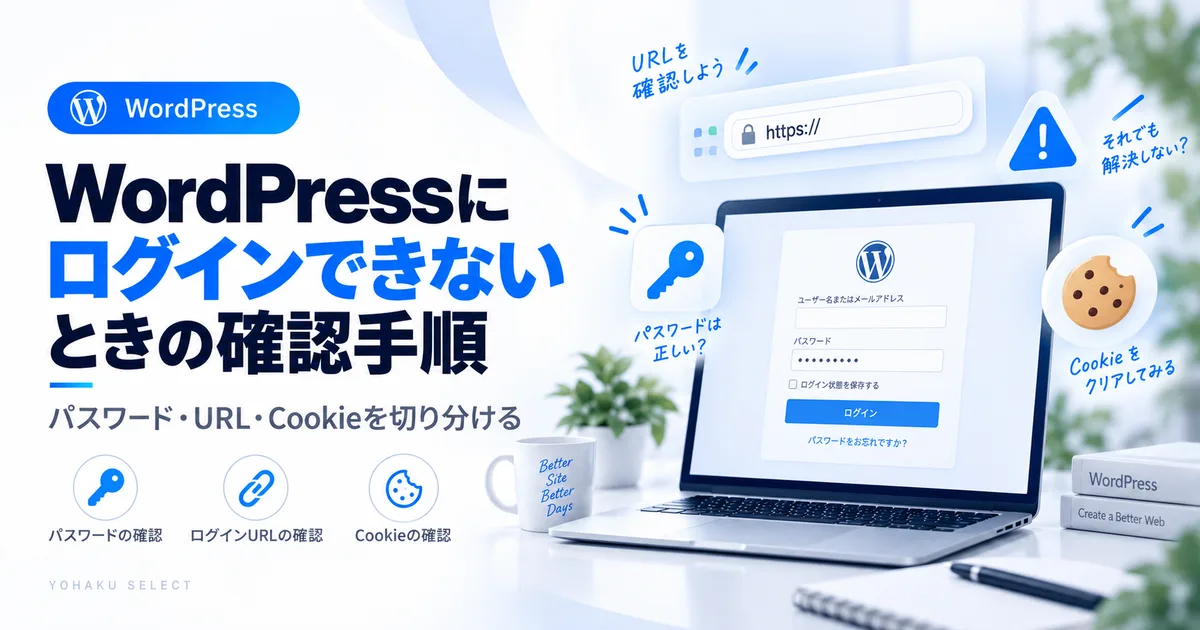
この記事は、WordPress管理画面へ入れないときに、ログイン画面・認証情報・ブラウザ・セキュリティ設定を順番に切り分ける記事です。パスワードを何度も入力するより、ログインURL、ユーザー情報、Cookie、別ブラウザ、ファイアウォールの順に確認します。403が表示される場合は403エラー、サイト全体が表示されない場合はトラブル解決ロードマップへ分けます。
ログインのどこで止まっていますか?
- ログイン画面が開かない
保存済みのログインURLを確認。エラー番号が出たら、その番号も控えます。 確認手順へ - 画面は開くがパスワードで止まる
対象ユーザーの登録メールで再設定します。連続入力は止めます。 確認手順へ - ログイン後に元の画面へ戻る
別ブラウザとの違いを確認してから、対象サイトのCookieを調べます。 確認手順へ
パスワード・再設定リンクは相談メモに書かないでください。403や試行制限が続く場合は、設定を広く解除せず管理者へ相談します。
1.正しいログインURLを確認する
一般的なWordPressでは、サイトURLの末尾に/wp-login.phpまたは/wp-admin/を付けるとログイン画面へ移動できます。ただし、セキュリティプラグインなどでログインURLを変更している場合は異なります。
2.ユーザー名とパスワードを確認する
WordPress公式では、ユーザー名とパスワードは大文字・小文字を区別すると案内しています。コピー&ペースト時に空白が入っていないかも確認してください。
3.Cookieとブラウザキャッシュを削除する
まず別ブラウザやシークレットモードで同じURLを確認し、結果を記録します。片方だけ失敗する場合は、そのWordPressサイトのCookie・キャッシュを削除して再確認してください。削除すると対象サイトからログアウトするため、再設定メールを受け取れるか先に確かめます。ブラウザ全体のデータをまとめて消す前に、対象サイトだけで切り分けます。
4.パスワード再設定を使う
ログイン画面の「パスワードをお忘れですか?」から、登録済みのユーザー名またはメールアドレスを使って再設定できます。メールが届かない場合は迷惑メールも確認し、管理者メールやサーバーのメール送信状態も確認します。
5.ファイアウォールやセキュリティ機能を確認する
IP制限、WAF、ログイン試行制限、セキュリティプラグインなどがアクセスを止める場合があります。全体を無効にするのではなく、ブロックログや直前の設定変更を確認してください。
6.管理画面に入れないまま復旧が必要な場合
WordPress公式にはデータベース、FTP、WP-CLIなど複数のパスワード再設定方法も案内されています。ただし、これらは誤操作の影響が大きいため、初心者はホスティング会社のサポートやバックアップを利用する方が安全です。
WordPressのセキュリティ対策、バックアップの確認も関連します。
ログインできないときに繰り返さない操作
原因が分からない段階でデータベースのユーザー情報を書き換えたり、セキュリティ機能をすべて無効にしたりするのは避けます。まずWordPress標準のパスワード再設定とブラウザ側の切り分けから進め、403が出る場合は403エラーの確認手順へ進む方が安全です。
自分で対応する範囲とサポートへ相談する目安
ログインURLの確認、Cookie削除、別ブラウザ、WordPress標準のパスワード再設定までは自分で安全に確認しやすい範囲です。一方、再設定メールが届かず管理者にも入れない、403が続く、データベースやFTPでの操作が必要になった場合は、無理に設定を書き換えずホスティング会社や管理者へ相談してください。
症状が変わる場合は「ログインできない」だけでまとめず、表示されるエラーごとに分けて確認します。再設定メール自体が届かない場合は、パスワード再設定メールが届かないときの確認手順へ進むと切り分けやすくなります。
相談前にまとめる情報
相談前の記録テンプレートを開く
下のひな形を選択して、ご自身のメモへコピーしてください。この欄から送信・保存はされません。確認できない項目は「未確認」と残します。
パスワード・認証情報・個人情報・復旧リンクは書き込まず、相談先には必要な内容だけを伝えます。
試した結果から、次の1手を選ぶ
| 状況 | 次に確認すること |
|---|---|
| 画面自体が開かない | 記録済みのログインURLを確認。403はアクセス拒否、真っ白は白画面へ。 |
| 画面は開くが認証で止まる | 対象ユーザーの登録メールまたはユーザー名で標準の再設定を試す。メールが来なければ再設定メール未着へ。 |
| ログイン後に同じ画面へ戻る | 別ブラウザで再現するかを記録。片方だけなら、そのサイトのCookie・キャッシュを確認。 |
| 再設定後も403・ロックが残る | 再設定を繰り返さず、試行制限の案内とブロック時刻を確認。WAF全体を解除せず、契約先へ必要な情報を相談。 |
再設定に使うのはそのユーザーに登録されたメールアドレスです。サイト設定の管理者メールと一致するとは限りません。パスワード・再設定リンク・復旧リンクは公開の相談メモに載せません。WordPress公式の再設定方法を2026年10月7日に確認。
よくある質問
パスワード再設定メールが届きません
迷惑メール、登録メールアドレス、サーバーの送信設定を確認します。サイトでメール送信全般に問題がある場合は、ホスティング側の確認も必要です。
ログインURLを忘れた場合は?
URL変更プラグインを使っていなければ/wp-login.phpや/wp-admin/で確認できます。変更している場合は、そのプラグインや管理記録を確認してください。
参考情報
NEXT / RELATED