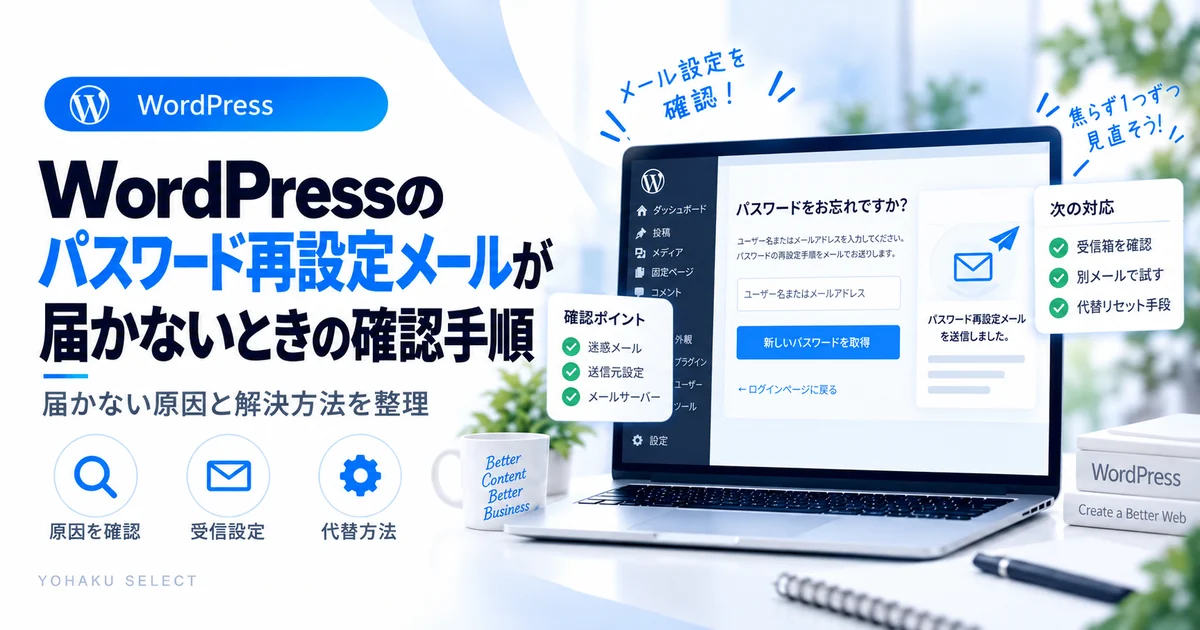
この記事は、WordPressのパスワード再設定メールだけが届かない場合の確認記事です。何度も再送せず、登録メールアドレス、迷惑メール、WordPress側の送信、サーバー・SMTPを受信側と送信側に分けて確認します。通常の問い合わせメールも届かない場合は問い合わせフォーム未着、ログイン画面自体へ入れない場合はログイントラブルへ分けます。症状を整理し直したい場合はWordPressトラブル解決ロードマップへ戻れます。
確認する順番
- 入力したユーザー名・メールアドレスを確認する
- 迷惑メール・受信拒否を確認する
- 別のWordPressメールが届くか確認する
- 管理者メールやサーバー送信設定を確認する
- ログインできない場合はサーバー側の復旧手段を確認する
1.登録メールアドレスが正しいか確認する
WordPressのユーザーに登録されているメールアドレスと、再設定画面に入力した情報が一致しているか確認します。複数のメールアドレスを使っている場合は特に注意します。
| 症状 | 優先確認 |
|---|---|
| 再設定メールだけ届かない | ユーザー登録メール・迷惑メール・件名検索 |
| 問い合わせメールも届かない | WordPress送信環境・SMTP・サーバー |
| 一部宛先だけ届かない | 受信側フィルタ・迷惑メール判定 |
| 送信履歴もない | wp_mail実行・プラグイン・サーバーログ |
再送を連打せず、どの種類のWordPressメールまで届いていないかを先に分けると原因を絞れます。
2.迷惑メールフォルダと受信設定を見る
WordPressからの自動メールが迷惑メールへ振り分けられる場合があります。送信元ドメインや件名で検索し、受信拒否設定も確認します。
3.サイト全体のメール送信問題か切り分ける
問い合わせフォームや通知メールも届かない場合は、パスワード再設定だけの問題ではなく、WordPressからのメール送信環境に原因がある可能性があります。
WordPressの問い合わせメールが届かないときの確認手順も参照してください。
4.WordPressのwp_mailは配送成功を保証しない
WordPressのwp_mail関数はメール送信処理を行いますが、処理が成功しても最終的に受信箱へ届くことまで保証するものではありません。サーバーの送信制限や迷惑メール判定も確認が必要です。
5.ログインできない場合の代替手段
メールが届かず管理画面にも入れない場合は、ホスティング会社の管理画面や公式のパスワード復旧手順を確認します。データベースを直接編集する方法は誤操作の影響が大きいため、初心者はサポート利用を優先します。
WordPressにログインできないときの確認手順も関連します。
症状別の切り分け
| 症状 | 確認ポイント |
|---|---|
| 再設定メールだけ届かない | 登録メール、迷惑メール、ユーザー情報 |
| すべての通知が届かない | サーバー送信環境、SMTP設定 |
| 特定宛先だけ届かない | 受信側の拒否・迷惑メール判定 |
| 管理画面にも入れない | ホスティング側の復旧手段 |
急ぎでログインしたいときの優先順位
急いでいても、再設定メールを短時間に何度も送るより、まず登録メールアドレスと迷惑メールを確認し、次にサイト全体のメール送信状況を切り分けます。それでも届かず管理画面にも入れない場合は、ホスティング会社の公式復旧手段やサポートを優先します。データベースの直接編集は、バックアップと手順を理解している場合を除き最後の手段にします。
サポートへ渡す情報を先にまとめる
| 項目 | 控える内容 |
|---|---|
| 対象サイト | ログインURL・対象ドメイン |
| 再設定 | 操作した時刻・入力したユーザー名またはメール |
| 受信状況 | 迷惑メール確認・他の通知メールが届くか |
| 直前変更 | メール設定・DNS・SMTP・プラグイン変更 |
「再設定メールだけ届かない」のか「WordPressからのメール全体が届かない」のかを分けて伝えると、サーバー側・受信側・WordPress側の切り分けが速くなります。
原因を10分で切り分ける実践フロー
- 1通だけ再設定を実行し、操作時刻を控えます。
- 迷惑メール・プロモーション・受信拒否を確認します。
- 問い合わせフォームなど、別のWordPress通知が届くか確認します。
- 別通知も届かなければ、パスワード機能ではなくサイト全体のメール送信問題として切り分けます。
- 管理画面にも入れない場合は、設定を闇雲に変えずホスティング会社の公式復旧手段へ進みます。
この順番なら「登録先の問題」「受信側の問題」「WordPress全体の送信問題」を混ぜずに確認できます。特に複数設定を同時に変更すると、何が原因だったのか分からなくなるため1項目ずつ確認します。
メール全体の問題が疑われる場合は、問い合わせメールが届かないときの確認手順と合わせて確認すると、原因範囲をさらに絞れます。
やらない方がよいこと
- 短時間に再送を繰り返す
- 未確認のメール設定を複数同時に変更する
- バックアップなしでデータベースを直接編集する
よくある質問
SMTPプラグインを入れれば必ず直りますか?
必ずではありません。受信側の問題や登録メールの間違いもあるため、先に原因を切り分けます。
パスワード再設定メールの送信元は固定ですか?
サイトやメール設定によって異なります。受信箱ではサイト名やドメインでも検索してください。
MAIL PATH TRACE
再設定メールは4地点で止まる
WordPress → サーバー送信 → メール事業者 → 受信箱の順に分けます。
- WordPress側の登録メールアドレスが正しいか
- 他のWordPressメールも送れないか
- 迷惑メール・受信拒否・容量不足がないか
- 送信ログやホスティング側の制限を確認できるか
何度も再送信するより、どの地点まで届いているかを切り分けます。
メール以前に管理画面へ入れない場合はWordPressにログインできないときの確認手順、フォーム通知などサイト全体のメールも届かない場合は問い合わせフォームが届かないときの確認手順へ切り分けます。
AFTER RECOVERY
復旧したら5点だけ確認して終わる
- 新しいパスワードでログインできる
- 登録メールアドレスが現在使える
- 問い合わせ等ほかのWordPressメールも届く
- 管理者メールが古いアドレスのままではない
- 原因がメール配送なら変更内容と日時を記録した
ログインできた時点で終わらず、次回の再設定メールも届く状態かまで確認すると再発時の切り分けが早くなります。
参考情報
WordPress公式情報を2026年10月1日に再確認。