PR当サイトにはアフィリエイト広告が含まれています。料金・機能・キャンペーンは変更される場合があるため、申し込み前に公式サイトをご確認ください。
ホームページは公開しただけで終わりではありません。どのページが検索結果に表示され、どんな言葉で見つけられ、どれくらいクリックされたかを確認して改善する必要があります。この記事では、運営者のやぶが愛知県の地域クリニックを含む事業サイトを制作・運用し、Search Consoleを登録・管理してきた経験をもとに、初心者が迷わず見るべき数字と改善方法を解説します。
生成AI検索まで確認する場合は、Search Consoleの生成AIパフォーマンスレポートで、Search Consoleの生成AI検索3分点検でAI Overview・AI Modeの表示を通常検索と分けて確認できます。さらに2026年9月24日には、Lens・Circle to Search・画像アップロード検索などを確認するマルチモーダル検索フィルタもGoogleから発表されました。レポートや指標がない場合は設定ミスと決めつけず、通常の検索パフォーマンスを基準にします。表示が出た記事を直すか迷う場合は「触る・保護・待つ」4条件で判断を分けます。
自社サイト以外にも、Instagram・TikTok・X・YouTubeなどのページがGoogle検索でどう見つかっているか確認したい場合は、Search ConsoleでSNS・動画プラットフォームを確認する方法へ進めます。
YOHAKU SELECT / GSC LIVE CASE
- 表示が減っても、順位が落ちたとは限らない
- Search Consoleの「表示回数」とは?
- Search Consoleは5分で見る|次の作業まで決める。
- Search Consoleのエラーをまとめて確認
- Google Search Consoleとは?
- Search Consoleの登録と最初の設定
- 初心者と中級者で見る範囲を分ける
- まず見る数字を、役割で分ける
- 5つの数字を組み合わせて読む方法
- 初心者向けの確認ルーティン
- Search Consoleを使った改善例
- Search ConsoleとAIを組み合わせる方法
- 数字を見るときに避けたい判断
- 数字の増減を施策の成果と即断しない
- Google Search Consoleのよくある質問
- まとめ|Search Consoleは順位を見るだけのツールではない
表示が減っても、順位が落ちたとは限らない
この記事は、Google Search Consoleの「表示・クリック・CTR・平均掲載順位」をどう読むかを実例で学ぶ親ガイドです。2026年9月13〜15日に、YOHAKU SELECTの「ホームページ公開のお知らせ」記事は67表示・5クリックを記録し、その後は表示回数が減りましたが、平均掲載順位はおおむね3〜6位を維持していました。個別のエラー確認はSEO改善ロードマップから症状別記事へ進みます。
このケースでは、順位暴落よりも検索される機会そのものが減った可能性を先に考える方が自然でした。Search Consoleを見るときは、クリック・表示回数・CTR・順位を1つずつ単独で判断せず、同じ期間で組み合わせて確認します。
データ範囲:Google Search Console、2026年9月19日までの確定値。短期間のスナップショットなので、将来の順位や流入を保証するものではありません。運営上の変更履歴は制作・改善ログにまとめています。
特定のページだけ検索結果に出ない場合は、順位分析の前にnoindexの確認方法で、WordPress本体・記事個別設定・公開HTMLの順に確認してください。GooglebotがそのURLへ到達できているかも疑う場合はrobots.txtの確認方法へ進みます。
Search Consoleの「表示回数」とは?
表示回数は、Google検索などであなたのサイトへのリンクが検索結果に表示された機会を示す指標です。ページビュー数ではありません。表示回数が増えているのにクリックが増えない場合は、検索語・掲載順位・SEOタイトル・説明文を一緒に確認します。
Google公式でも、表示回数は検索結果でサイトへのリンクが閲覧された頻度として説明されています。結果タイプによってカウント条件が異なる場合があるため、1日だけの数字より同じ期間での変化を見るのが実用的です。
Search Consoleは5分で見る|次の作業まで決める。
- 対象を固定:比較期間・検索タイプ・フィルタをそろえ、見たいURLを選ぶ。
- 4つの数字:クリック・表示回数・CTR・平均掲載順位を一緒に記録する。
- 検索語を照合:ページから主要クエリを確認し、タイトル・冒頭の答えと合うか見る。
- 作業を1つ選ぶ:下の状態別分岐で、登録確認・タイトル・本文・導線のどれを見るか決める。
- 再確認の条件を記録:変更日、対象URL、変更点、次に比べる期間と指標を残す。
確認した状態から、次の作業へ
- データを取得できない:表示ゼロと判断せず、公開ページで確認できる項目へ。順位・CTRは推測しません。
- 表示回数がない:未登録か、登録済みかを分ける。登録済みならURL・期間・フィルタを確認。
- 表示はあるがクリックが少ない:順位・検索語・タイトルを切り分ける。少数の表示だけでタイトルを何度も変えません。
- 検索語と本文の答えがずれる:本文補足・別記事・維持の候補を選ぶ。
- 検索後の導線が気になる:ページ同士の役割を確認。Search Consoleだけでは、サイト内のクリックや受信完了は分かりません。
今回の点検の終了条件:対象URL・比較条件・次の作業が1行で残っていること。公開直後や表示数が少ない場合は、待つ条件も記録します。
表示回数はあるのにクリックされない: SEOタイトルとメタディスクリプションを確認
検索意図に合う記事へつなげたい: 内部リンクを確認
どの記事から直すか迷う: リライト優先順位を確認
サイトマップを取得できない: サイトマップの読み込みエラーを確認
ソフト404と表示される: ソフト404の原因と200/404の切り分けを確認
正規URLやリダイレクトが気になる: Googleが選んだ正規ページとリダイレクト表示を確認
Search Consoleのエラーをまとめて確認
canonical・リダイレクト・サイトマップ・インデックスの問題を個別に確認できます。


Google Search Consoleとは?
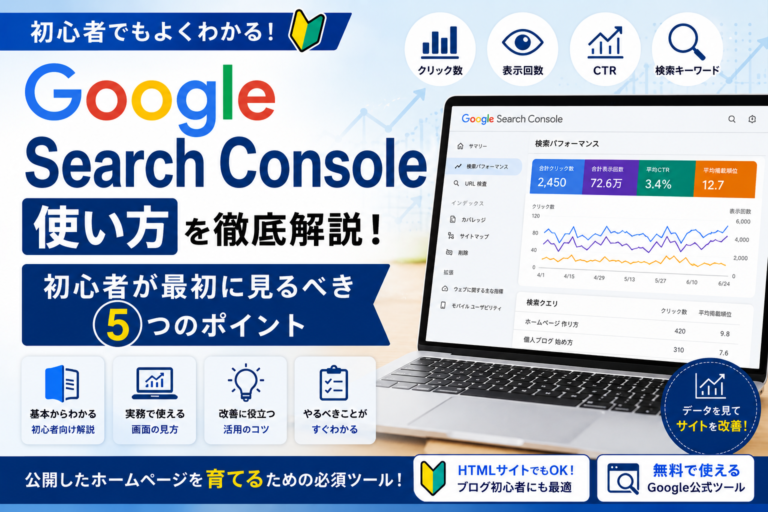
Google Search Consoleは、Google検索における自分のサイトの状況を確認できる無料ツールです。検索結果で何回表示されたか、何回クリックされたか、どの検索クエリで表示されたか、ページがGoogleのインデックスに登録されているかなどを確認できます。
表示回数、クリック数、CTR、平均掲載順位、クエリ、ページなどを確認します。
URL検査やページのインデックス登録状況から、Googleがページを認識しているか調べます。
XMLサイトマップを送信し、Googleが読み取れたかやエラーの有無を確認します。
セキュリティ、手動による対策、構造化データなど、確認が必要な項目を把握します。
Google Analyticsとの違い
| 比較 | Search Console | Google Analytics |
|---|---|---|
| 主な対象 | Google検索で表示・クリックされるまで | サイトへ訪問した後の行動 |
| 確認例 | クエリ、表示回数、CTR、平均掲載順位 | 閲覧ページ、流入元、行動 |
| 使い分け | 検索で見つけられているか確認 | 訪問後に読まれているか確認 |
Search Consoleの登録と最初の設定
1.プロパティを追加する
Search Consoleへログインし、管理するサイトを「プロパティ」として追加します。一般的には、ドメイン全体をまとめて管理するドメインプロパティと、指定したURL単位で管理するURLプレフィックスがあります。
2.所有権を確認する
所有権の確認は、「このサイトを管理する権限がある」とGoogleへ示す作業です。DNSレコード、HTMLファイル、HTMLタグなど、表示された方法の中から自分の環境に合うものを選びます。
3.XMLサイトマップを送信する
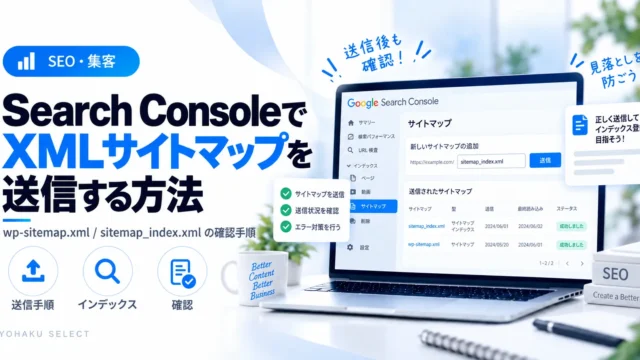
Search Consoleの「サイトマップ」からXMLサイトマップを送信します。サイトマップは、Googleが認識すべきページを伝えるためのファイルです。WordPress標準、SEOプラグイン、独自HTMLサイトなど、サイト構成によってURLが異なります。
https://example.com/wp-sitemap.xmlhttps://example.com/sitemap.xmlhttps://example.com/sitemap_index.xml実際にブラウザで開き、サイトマップが表示されることを確認してから送信します。
WordPressで使うサイトマップURLの違い、Search Consoleへの送信、送信後のエラー確認まで詳しく進めたい場合は、XMLサイトマップの送信手順も確認してください。
4.URL検査で公開ページを確認する
URL検査ツールでは、Googleのインデックスに登録されたページの情報を確認でき、ライブURLのテストやインデックス登録のリクエストも行えます。ただし、「URLはGoogleに登録されています」と表示されても、必ず検索結果に表示されるという保証ではありません。
URL検査で「検出済み – インデックス未登録」「クロール済み – インデックス未登録」などが出た場合は、Googleに記事がインデックスされないときの確認手順で、表示別の切り分けを確認できます。
Search Consoleは公開後の分析ツールです。まだサイトを作っていない場合は、先にWordPressで自作する手順とサーバーの違いを整理してから契約先を決めてください。
エックスサーバーとConoHa WINGを比較する →初心者と中級者で見る範囲を分ける
初心者|サイト全体の傾向を5項目だけ見る
クリック数、表示回数、CTR、平均掲載順位、検索クエリを同じ期間で確認します。毎日の上下で記事を直さず、「検索から人が来ているか」を把握することが最初の目的です。
中級者|ページ単位で改善候補を絞る
ページを選び、そのページのクエリと前期間比較を確認します。表示が増えている記事、CTR改善候補、内容補足が必要な記事を分け、一度に多くのページを変更しないようにします。
まず見る数字を、役割で分ける
Search Consoleには多くの機能がありますが、最初からすべてを覚える必要はありません。「パフォーマンス」または「検索結果」のレポートで、次の5項目から確認します。
クリック数
Google検索の結果から、自分のサイトへのリンクがクリックされた回数です。実際に検索流入が発生しているかを確認できます。
表示回数(インプレッション)
Google検索の結果で、自分のサイトへのリンクが表示された回数です。クリックされていなくても、検索結果へ出る機会が増えているかを判断できます。
CTR(クリック率)
CTRは、クリック数を表示回数で割った割合です。検索結果に表示された人のうち、どれくらいの人がクリックしたかを表します。
平均掲載順位
Search Consoleの平均掲載順位は、検索結果でサイトやページが表示された際の最上位の位置を平均した指標です。検索クエリや端末、地域、日付によって変わるため、単純な「現在の順位」とは異なります。
検索クエリ
ユーザーがGoogle検索へ入力し、サイトが表示された検索語句です。想定していた検索語だけでなく、思いがけない悩みや新しい記事候補を発見できます。
合計と一覧が合わない・CSVに0があるとき
画面と書き出した表は、集計範囲が同じとは限りません。数字を足し直す前に、次の違いを確かめます。
| 気付いた違い | 確認すること |
|---|---|
| クエリの合計がグラフより少ない | 匿名化された検索語は一覧に出ません。表は最大1,000行で、一部の行が省略される場合もあります。 |
| ページ別の合計とサイト全体が違う | ページ別とプロパティ別では集計単位が違います。同じ検索結果に自サイトの2URLが出た場合、ページ別は各URLを数え、プロパティ別はまとめて数えます。 |
| クエリを絞ると合計が減る | クエリフィルタをかけると匿名化されたクエリは集計に含まれません。フィルタ前後を同じ母集団として比較しません。 |
| 画面の「-」や「~」がCSVでは0になる | エクスポート時に0と出ることがあります。画面で値がなかった項目は未取得・算出不可と記録し、実測0回と分けます。 |
| 直近の日の値や他ツールの値が違う | 最新日は暫定値の可能性があります。日次データは原則太平洋時間で、24時間ビューは例外です。比較日とタイムゾーンをそろえます。 |
架空の確認例:グラフが100クリック、クエリ表の合計が84クリックでも、差の16を「計測漏れ」とは断定しません。比較条件と集計単位を先に記録します。
仕様確認:2026年10月15日。Google公式:データの集計・エクスポート/データの不一致。表の確認順と架空例は当サイトの説明です。
5つの数字を組み合わせて読む方法
5つの数字は、一つずつ独立して見るよりも組み合わせて判断します。次の表は、初心者が改善候補を見つけるための考え方の一例です。Googleの合格基準ではなく、サイトの状況を整理するための目安として使ってください。
| 状態 | 考えられること | 最初に確認すること | 改善例 |
|---|---|---|---|
| 表示回数が増え、クリックも増加 | 検索での露出と流入が成長 | 伸びたクエリ・ページ | 関連ページと内部リンクを追加 |
| 表示回数は多いがCTRが低い | 検索意図とタイトルが合っていない可能性 | クエリ、順位、実際の検索結果 | 内容を正確に表すタイトルへ改善 |
| 順位が上向きだが表示回数が少ない | 検索需要が小さい、対象が狭い可能性 | 類似クエリ、関連テーマ | 無理に変更せず関連入口を増やす |
| クリックが急に減少 | 季節性、休日、順位変化、技術問題など | 前期間比較、ページ、端末、国 | 原因を分け、一度に全ページを変えない |
| 想定外のクエリで表示 | 読者が別の疑問も持っている | 現在ページとの関連性 | 既存記事へ補足、または別記事を作成 |
1ページの期間比較を、同じ条件で残す
- 検索パフォーマンスで検索タイプと対象ページを固定し、国・端末・クエリのフィルタを記録する。
- 比較する2期間の日数と曜日構成をそろえる。過去28日と前の28日は出発点の例で、季節性がある場合は前年同時期も確認する。
- 暫定値を含む日を確認し、確定した範囲と分ける。両期間のクリック・表示・CTR・平均順位を一緒に残す。
- ページを絞ったままクエリを確認し、本文の答えと照合する。必要なら同じフィルタのままエクスポートする。
- 確認できた不足を1つ選ぶ。データが少ない・取得できない場合は、誤情報や不具合の訂正と検索効果の評価を分ける。
CTRの計算例:前期間10クリック/500表示は2%、比較期間18クリック/600表示は3%。差は1ポイント、相対的な増加は50%です。前期間のクリックが0なら、増加率は計算せず「0→18件」と残します。これは架空の計算例で、当サイトの成果ではありません。
自動保存・送信はしません。ページを閉じる前に手元へコピーしてください。値がない項目は「未取得」「算出不可」と記入します。
次は根拠から次の作業を選ぶツールへ。比較後の増減だけでは変更の効果と断定できません。
ページからクエリを見る
「ページ」タブで改善したいURLを選び、そのページに絞った状態で「クエリ」タブを見ると、どの言葉で表示されたかを確認できます。逆に、クエリを選んで「ページ」タブを見ると、その検索語でどのページが表示されたかを確認できます。
端末別に確認する
モバイルとパソコンでCTRや掲載順位に差がある場合、スマートフォンのタイトル表示、ページ速度、文字・ボタン・表の見やすさも確認します。
初心者向けの確認ルーティン
Search Consoleは毎日長時間見る必要はありません。重要な変更後と定期確認の役割を分けると、一時的な変動に振り回されにくくなります。
Googleがページへアクセスできるか、サイトマップへURLが反映されているかを確認します。
急な落ち込みや大きな変化がないか、ページ単位で確認します。
伸びたページ、CTRが低いページ、新しいクエリ候補を整理します。
タイトルや本文を変更した日を記録し、十分な期間を置いて変化を確認します。
- クリック数と表示回数を前期間と比較した
- 伸びたページと落ちたページを分けた
- ページごとの検索クエリを確認した
- 表示回数が多くCTRが低い候補を探した
- モバイルとパソコンの違いを確認した
- 修正した内容と日付を記録した
- 一度に多数のページを変えすぎていない
Search Consoleを使った改善例
例1.表示回数は増えたがクリックされない
最初にページとクエリを確認し、記事内容と検索意図が一致しているかを見ます。順位が低いためにCTRが低い場合もあるため、CTRだけでタイトルが悪いと決めつけません。
2.実際の検索結果で競合と表示を確認
3.タイトルが内容を正確に表しているか確認
4.冒頭、見出し、FAQに不足があれば補足
5.変更日を記録し、すぐ再変更しない
例2.平均掲載順位が少しずつ上がっている
すぐにタイトルやURLを変えず、検索意図に合う説明、実体験、比較、FAQ、内部リンクが不足していないかを確認します。上向いているページを頻繁に変更すると、どの修正が影響したのか分からなくなります。
例3.想定外の検索クエリが見つかった
現在の記事と強く関連する場合は、読者が知りたい説明を本文へ追加します。別の検索意図であれば、新しい記事として独立させ、既存記事と内部リンクでつなぎます。
Search ConsoleとAIを組み合わせる方法
私はAIを使って記事構成やコード、改善案を作りますが、Search Consoleの数字をそのままAIへ判断させるのではなく、仮説を出す補助として使います。
次のページについて改善仮説を出してください。

記事テーマ:
対象読者:
現在のタイトル:
主な見出し:
過去28日のクリック数:
前の28日のクリック数:
過去28日の表示回数:
前の28日の表示回数:
CTR:
平均掲載順位:
主な検索クエリ:

条件:
・数字だけで原因を断定しない
・タイトル変更、本文補足、内部リンク、新記事の4案に分ける
・実際の検索結果と公式情報を人が確認すべき箇所を明記する
・誇張表現やキーワードの詰め込みを提案しない
数字を見るときに避けたい判断
平均値はクエリや端末などで変化します。表示回数とクリック数の傾向も確認します。
曜日や季節などの影響があります。比較期間をそろえて判断します。
掲載順位や検索意図でもCTRは変わります。ページとクエリを一緒に確認します。
リクエストは上位表示を保証しません。多数のページはサイトマップで伝えます。
匿名化や表示上限により、表へ表示されないデータがあります。
測定対象や集計方法が異なるため、完全には一致しません。
いつ何を変えたか記録しないと、変化の理由を検証しにくくなります。
検索流入を伸ばしても、使っていない契約や重複オプションが増えると運営負担が上がります。サーバー・ドメイン・有料機能を年単位で確認してください。
WordPressの年間維持費を確認する →数字の増減を施策の成果と即断しない
Search Consoleの期間比較では、対象をそろえてから差を見ます。次は分析用の記録例です。
| 確認項目 | 確認・記録する内容 |
|---|---|
| 比較条件 | 同じ検索タイプ・端末・国・ページ。期間の日数もそろえる |
| 変化の内容 | クリック、表示回数、CTR、掲載順位を組み合わせる |
| 変更履歴 | タイトル・本文を変更した日と変更内容 |
| 別の可能性 | 季節性、検索需要、対象クエリの変化も確認 |
| 検索側の更新 | 公式の実施期間とサイト変更日を別々に記録。日付が重なっても因果関係は未判定 |
修正後にクリックが増えても、修正だけが原因とは限りません。比較条件と仮説を記録し、次の変更は1つに絞ると振り返りやすくなります。機能の基本はGoogle公式のSearch Consoleガイドで確認できます。
動画で手順を確認したい場合:Googleは2026年10月6日、既存動画を「検索の基礎」「技術SEO」の2つの学習順へ再編しました。公式の無料プレイリスト案内から、数字の読み方なら基礎、URL検査・重複・HTMLなら技術編を選びます。新機能の追加ではなく、学ぶ順番の案内です。
Google Search Consoleのよくある質問
Google Search Consoleは無料ですか?
無料で利用できます。Google検索での表示回数、クリック数、クエリ、ページのインデックス登録状況などを確認できます。
Search Consoleは毎日見る必要がありますか?
毎日長時間確認する必要はありません。重要な変更後の確認と、週・月単位の定期確認を分け、一定期間の傾向を見る方が一時的な変動に振り回されにくくなります。
Search ConsoleとGoogle Analyticsは何が違いますか?
Search Consoleは主にGoogle検索で表示・クリックされるまで、Google Analyticsは主にサイト訪問後の行動を確認します。測定対象と集計方法が異なるため、数字が完全に一致するものではありません。
平均掲載順位が下がったら、すぐ記事を修正すべきですか?
すぐに修正するとは限りません。表示回数、クリック数、対象クエリ、端末、期間を確認し、一時的な変動か、ページ単位の問題かを分けて判断します。
HTMLサイトでもSearch Consoleを使えますか?
使えます。WordPress専用のツールではありません。サイトの所有権を確認でき、Googleがアクセスできる公開サイトであれば、HTMLサイトでも登録・管理できます。
URL検査で「URLはGoogleに登録されています」と出れば安心ですか?
インデックスへ登録され、検索結果に表示される資格があることを示しますが、実際の表示や上位掲載を保証するものではありません。内容、品質、セキュリティなど別の条件も関係します。
検索クエリが少ししか表示されないのは異常ですか?
必ずしも異常ではありません。プライバシー保護のため匿名化されたクエリは表から除外され、表示上限やデータ切り捨てもあります。サイト公開直後や検索表示が少ない段階では、データ自体が少ないこともあります。
まとめ|Search Consoleは順位を見るだけのツールではない
Google Search Consoleは、ホームページを公開した後に「どの検索で見つけられ、どのページがクリックされ、どこを改善すべきか」を考えるためのツールです。
- 最初にクリック数・表示回数・CTR・平均掲載順位・クエリを見る
- 1日の変化ではなく、期間をそろえて比較する
- ページとクエリを組み合わせて確認する
- 順位だけで原因を断定しない
- 修正内容と日付を記録する
- AIは改善仮説の補助として使い、最後は人が確認する
検索の課題が分かったら、ページ設計・WordPress運用・AI・仕事環境のどこを直すか選びます。
公開日:2026年8月3日/本文の最終更新日:2026年10月9日。検索側の更新履歴と比較手順を追記。最新の検索成果は未計測
YOHAKU SELECT
次に進めたいことから選ぶ
この記事とあわせて、必要なテーマを確認しましょう。
表示回数や順位を見る前に、URLの扱い・正規URL・サイトマップの状態を確認します。