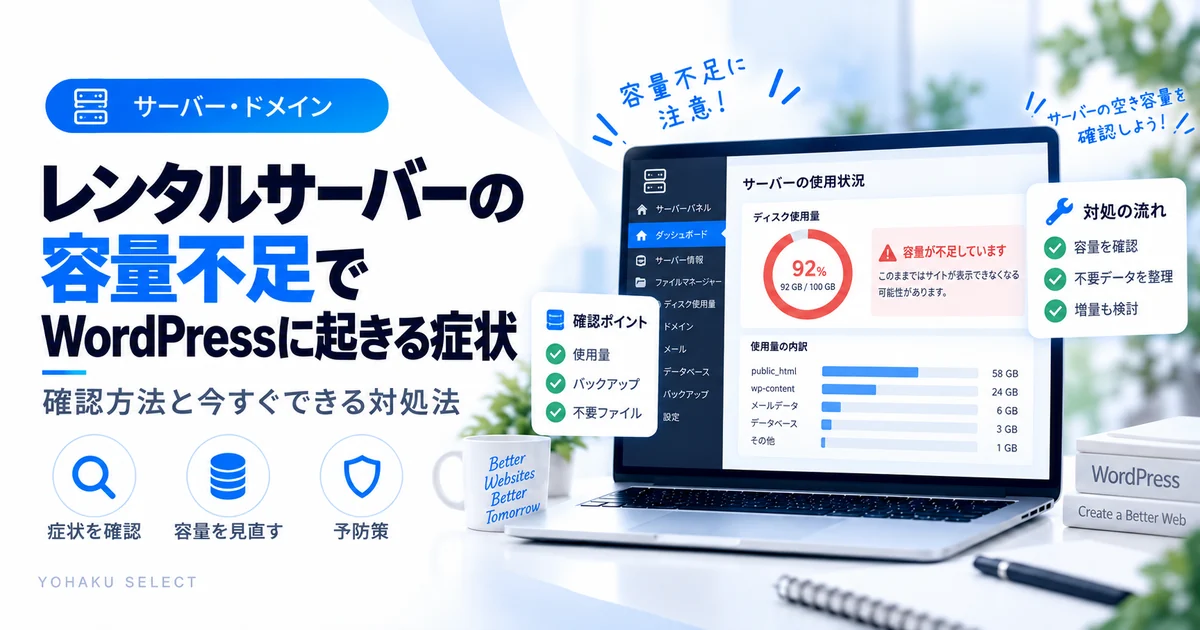
この記事は、WordPressの不具合が「サーバー容量不足」から起きているかを確認する記事です。画像アップロード不可、更新失敗、バックアップ作成不可などが重なる場合は、まずサーバー管理画面の使用量を確認します。バックアップが肥大している場合はバックアップ管理、単純な画像容量なら画像軽量化へ分けます。
YOHAKU 5-MINUTE CHECK
容量不足?5分で大きい場所だけ見る
- 契約容量と使用率
- バックアップ世代
- 巨大画像・動画
- ログ・キャッシュ
- メール容量が共通枠か
役割の分からないファイルを一括削除せず、何が容量を使っているか確認してから整理します。
確認する順番
- 契約容量と現在の使用量を確認する
- 画像・バックアップ・ログの容量を見る
- メール容量が共通枠か確認する
- 不要データを削除する前にバックアップを確認する
- 整理後に同じ操作を再テストする
1.容量不足で起きやすい症状
新しいファイルを書き込めなくなると、画像アップロード、プラグイン更新、一時ファイル作成、バックアップ保存などで失敗することがあります。エラー内容だけで断定せず、サーバーの使用量も確認します。
2.画像だけでなくバックアップも確認する
画像は目立ちますが、自動バックアップの世代が増えて容量を使っている場合もあります。バックアッププラグインやサーバー側バックアップの保存先と世代数を確認します。
WordPressのバックアップで保存するものも確認してください。
3.ログ・キャッシュ・一時ファイルも候補
エラーログやキャッシュ、一時ファイルが増えている場合があります。どのフォルダが大きいかを確認し、役割が分からないファイルをまとめて削除しないようにします。
4.メール容量が同じ契約枠か確認する
ホスティングサービスによってはWeb領域とメール領域の扱いが異なります。独自ドメインメールを使っている場合は、メールボックスの使用量も契約先の仕様で確認します。容量を確保してもWordPressからの通知やフォームメールが届かない場合は、容量不足とは別問題として問い合わせフォームが届かないときの確認手順へ切り分けます。
5.画像アップロードエラーとの切り分け
容量に余裕があるのに画像だけアップロードできない場合は、ファイル形式・サイズ・権限など別の原因を確認します。画像をアップロードできないときの確認手順も参照してください。
整理の優先順位
| 対象 | 確認ポイント |
|---|---|
| 不要バックアップ | 必要な世代を残して整理 |
| 巨大画像 | 必要サイズへ圧縮・WebP化 |
| ログ | 原因確認後に保存方針を見直す |
| キャッシュ | 利用中プラグインの手順で削除 |
容量を減らしても改善しないときの見方
不要ファイルを削除したのに使用量が減らない場合は、ゴミ箱・バックアップ世代・メール領域・ログ・キャッシュなど別の保存領域を確認します。管理画面に表示される使用量の更新に時間差があるサービスもあるため、削除直後に契約変更を決めず、内訳と反映状況を確認してから判断します。
削除前に残す・消すを分ける
| 対象 | 基本方針 |
|---|---|
| 最新バックアップ | 復元確認ができるものを最低1系統は残す |
| 古いバックアップ | 保存期間と世代数を確認して整理 |
| uploads内の画像 | 記事で使用中か確認し、まとめて削除しない |
| ログ・キャッシュ | 原因調査に必要か確認してから整理 |
容量対策は「大きいものから消す」ではなく、「役割が分かるものから安全に整理する」のが基本です。整理後は画像アップロード・更新・バックアップなど、失敗していた操作を同じ条件でもう一度確認します。
容量が増え続ける原因を見つける方法
一度空きを作っても数日で再び容量が減るなら、単発の巨大ファイルではなく自動的に増えるデータを疑います。バックアップ、ログ、キャッシュ、メールボックスなどを日付を変えて確認し、どの領域が増えているか比較します。
| 増え方 | 確認候補 |
|---|---|
| 毎日ほぼ一定量増える | 自動バックアップ・ログ・メール |
| 記事更新後に増える | 画像・生成ファイル・バックアップ |
| 一時的に急増する | バックアップ処理・キャッシュ・一時ファイル |
| Web領域を消しても減らない | メール・別領域・ゴミ箱・管理画面の反映待ち |
容量整理後の動作確認
- サーバー管理画面で空き容量を再確認する
- 小さな画像を1枚アップロードする
- プラグインやWordPress更新が必要なら1件ずつ確認する
- バックアップを新規作成できるか確認する
- 翌日以降も使用量が急増していないか見る
一時的に空きを作るだけでなく、再び増える原因まで把握すると同じ障害を防ぎやすくなります。
やらない方がよいこと
- uploadsフォルダをまとめて削除する
- 必要なバックアップを確認せず消す
- 容量不足だけを理由に契約変更を急ぐ
サポートへ相談する目安
使用量の内訳が管理画面で分からない、削除しても容量が減らない、メールやデータベースも影響している場合は、現在の使用量と増えている領域をホスティング会社へ確認します。
容量の整理だけで改善しない場合は、レンタルサーバーの選び方へ戻り、容量・バックアップ・プラン変更・サポートまでまとめて比較してください。不要データが原因なら、すぐ上位プランへ変える必要はありません。
よくある質問
容量不足ならすぐ上位プランに変更すべきですか?
不要なバックアップや巨大ファイルが原因なら整理で改善する場合があります。まず内訳を確認してから判断します。
画像をWebPにすると容量対策になりますか?
画像内容によりますが、適切に圧縮されたWebPは容量削減に役立つ場合があります。元画像を保管する必要があるかも含めて運用を決めます。
STORAGE GROWTH LOG
空き容量だけでなく「何が毎月増えるか」を見る
| 増えやすいもの | 確認 |
|---|---|
| 画像・動画 | uploadsの増加 |
| バックアップ | 古い世代が残っていないか |
| メール | 同一契約の容量を使っていないか |
| ログ・一時ファイル | 異常に増え続けていないか |
一度削除して空けるだけでなく、増加源を特定すると再発を防ぎやすくなります。
SAFE CLEANUP ORDER
削除は「戻せるもの」から始める
- 古いキャッシュ・一時ファイル
- 不要なバックアップ世代
- 重複画像・未使用ファイル
- メールやログの肥大化
判断できないファイルは消さず、先にバックアップと復元、画像が主因なら画像軽量化を確認します。容量不足と同時に503が出る場合は503 Service Unavailable、504が出る場合は504 Gateway Timeoutへ症状を分けます。
STORAGE DELTA CHECK
解消後は「増加量」と警告基準を月1回だけ記録する
同じ時期に総使用量を記録し、画像・バックアップ・メール・ログのどれが増えているかを確認します。
- 空き容量の割合
- uploadsの増加量
- バックアップ世代数
- メール容量を共用しているか
画像が主因ならWordPress画像の軽量化、バックアップが主因なら保存世代と保存先を見直します。
空き容量を確保しても更新失敗・503・504・重大なエラーなどが続く場合は、容量不足だけが原因とは限りません。WordPressトラブル解決ロードマップから現在のエラー表示に合わせて確認します。