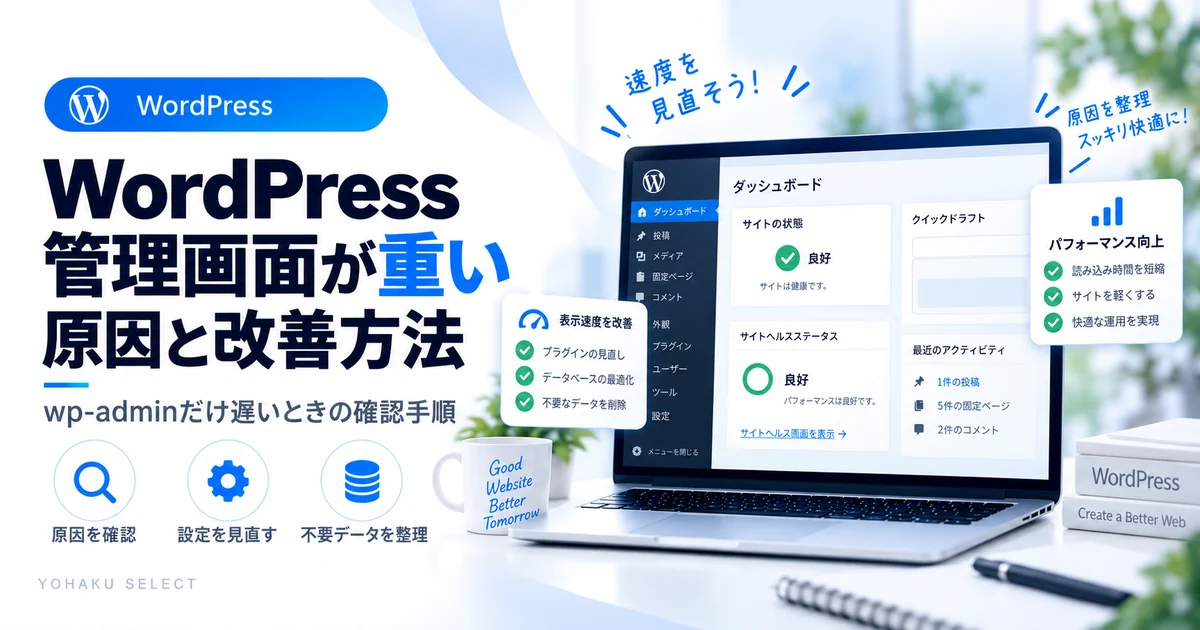
この記事は、公開ページは普通なのにWordPress管理画面だけ重い場合の切り分け記事です。ブラウザ、プラグイン、管理画面内の処理、外部通信、PHP、サーバー負荷を順番に確認し、いきなり高速化プラグインを増やしません。サイト全体も遅い場合は表示速度が遅い原因の確認、プラグインが増えすぎている場合はプラグイン棚卸しへ分けます。
確認する順番
- どの管理画面が遅いか記録する
- 別ブラウザ・シークレットモードで確認する
- 直前に更新・追加したプラグインを確認する
- サイトヘルスの警告を見る
- サーバー負荷・PHP・外部通信を確認する
1.「管理画面全体」か「特定の画面」かを分ける
投稿一覧、ブロックエディター、メディア、プラグイン一覧など、遅い場所を特定します。特定画面だけなら、その画面で使われるプラグインや外部通信が原因候補になります。
| 遅い場所 | 優先候補 |
|---|---|
| 投稿一覧だけ | SEO・一覧列追加・外部解析 |
| エディターだけ | ブロック拡張・REST API・ブラウザ拡張 |
| メディアだけ | 画像最適化・容量・サムネイル処理 |
| 管理画面全体 | プラグイン共通処理・PHP・外部通信・サーバー負荷 |
「管理画面が重い」を一括りにせず、遅い画面名と操作名を1つに絞ると原因候補を減らせます。
2.ブラウザ側を先に切り分ける
拡張機能やブラウザ内の状態が影響することがあります。未保存の編集を保存してから、別ブラウザやシークレットモードで同じ画面・操作を比較します。改善すればブラウザ側が手掛かりになりますが、ログイン状態や回線の違いもあるため原因を確定せず、まず拡張機能などを1つずつ確認します。
3.直前に追加・更新したプラグインを確認する
直前に追加・更新したプラグインの名前・変更日・症状が出た時刻を照合します。停止テストは、バックアップと戻す手順を確認したうえで、可能なら検証環境で1つずつ行います。本番の予約・決済・ログイン・セキュリティに関わる機能は影響を確認してから扱い、アクセス制限を一括解除して試すことは避けてください。
プラグイン更新に失敗したときの確認手順も関連します。
4.サイトヘルスの重大な問題を確認する
REST API、ループバック、PHPなどの警告が出ていないか確認します。サイトヘルスは原因を自動で断定する機能ではありませんが、遅さと同時に起きている問題を見つける手掛かりになります。
サイトヘルスの確認ガイドも参照してください。サイトヘルスで外部通信のタイムアウトが出ている場合は、cURL error 28の確認手順もあわせて確認すると、REST API・WAF・DNS・外部通信の問題を切り分けやすくなります。
5.公開ページも遅いならサーバー側を確認する
管理画面だけでなく公開ページも遅い場合は、PHP処理、データベース、サーバー負荷、外部通信なども候補です。発生時間帯と再現する操作を控えて、ホスティング側の負荷情報やログと照合します。
待つだけで終わらせず、表示された症状から次の確認先へ
| 確認できた症状 | 次に見ること |
|---|---|
| 保存時にJSONレスポンスエラー | 保存処理・REST APIの確認 |
| cURL error 28 | 外部通信が時間切れになる箇所を確認 |
| Allowed memory size exhausted | メモリ不足のエラー文と上限を確認 |
| 502/504が表示される | 502の確認/504の確認 |
| 特定の時間帯だけ遅い | バックアップ等の処理時刻と発生時刻を照合。原因と決めつけて予約処理を停止しない。 |
原因を決める前に、比較条件をそろえる
- 未保存の編集を保存し、対象の画面と操作を1つに絞る。測定用なら重要でない下書きを使う。
- 「投稿一覧を押してから一覧が操作できるまで」など、計測の開始・終了を同じにする。
- 同じ端末・回線で、通常ブラウザと別ブラウザの結果を記録する。保存操作は連打せず、完了を待つ。
- 異常が出た時刻と、公開ページにも影響があるかを記録する。
- 変更を試す場合は戻す方法を用意し、1つだけ変更して同じ条件で再確認する。
完了までの時間は環境で変わります。1回の結果だけでプラグイン・PHP・サーバーのどれかを原因と断定せず、エラーがあれば症状ごとの確認先へ進みます。
改善前後を比べる簡易チェック
| 確認 | 改善前 | 改善後 |
|---|---|---|
| 同じ管理画面の表示時間 | 体感だけでなく秒数を記録 | 同じ端末・回線で再計測 |
| 遅い操作 | 投稿保存・メディア・一覧表示など | 同じ操作で再現するか確認 |
| 発生時間帯 | 時刻を記録 | バックアップやCron時刻と比較 |
「何となく速くなった」ではなく、同じ条件で前後を比べると原因候補を絞りやすくなります。公開ページも遅い場合はWordPress表示速度の改善ガイドも確認してください。
やらない方がよいこと
- 原因確認前に高速化プラグインを複数追加する
- 全プラグインを一度に削除する
- PHPやデータベース設定を推測で変更する
サポートへ相談する目安
管理画面全体が継続して遅い、タイムアウトや500エラーも出る、サーバー負荷が高い状態が続く場合は、発生時刻・遅いURL・操作内容をまとめてホスティング会社へ相談します。
担当者へ渡す比較メモを開く
ひな形を選択して手元のメモへコピーし、確認した結果だけを記録します。
管理画面URLを外部へ公開せず、パスワード・Cookie・認証コード・個人情報を記録に含めません。ログ全体をそのまま公開せず、必要な部分を相談先へ渡します。
よくある質問
キャッシュプラグインを入れれば管理画面も速くなりますか?
公開ページのキャッシュと管理画面の処理は別です。管理画面が重い原因がプラグインや外部通信なら、キャッシュ追加だけでは解決しない場合があります。
記事数が多いだけで管理画面は重くなりますか?
記事数だけで決まるわけではありません。管理画面で一度に取得するデータ量、プラグイン処理、サーバー性能など複数の要素が関係します。
サイト全体が遅い場合はWordPress表示速度の改善、サイトヘルスに警告がある場合はサイトヘルスの重大な問題へ切り分けます。
計測の残し方:ダッシュボード・投稿一覧・下書き保存・メディアのうち、遅い操作だけ秒数を記録します。
この症状だけでなく500・503・504・重大なエラー・ログイン不可なども同時に出ている場合は、WordPressトラブル解決ロードマップで、WordPress・PHP・プラグイン・サーバーのどこから確認するかを整理します。
参考情報
WordPress公式のサイトヘルス・トラブルシューティング資料を2026年10月24日に確認しました。サイトヘルスの表示は手掛かりとして使い、この記事の比較手順自体を原因の自動診断とは扱いません。