SEARCH CHECK
検索に出ないときは、まず設定を3か所だけ確認。
SOURCE NOTE:Google Search Central・WordPress公式情報と、公開HTML・robots meta・Search Consoleで確認できる項目を分けて整理しています。公開確認:2026年9月22日|公開URL・主要見出し・主要内部リンクの表示を再確認。
検索に出ないときは、本文を増やす前にnoindexを確認。
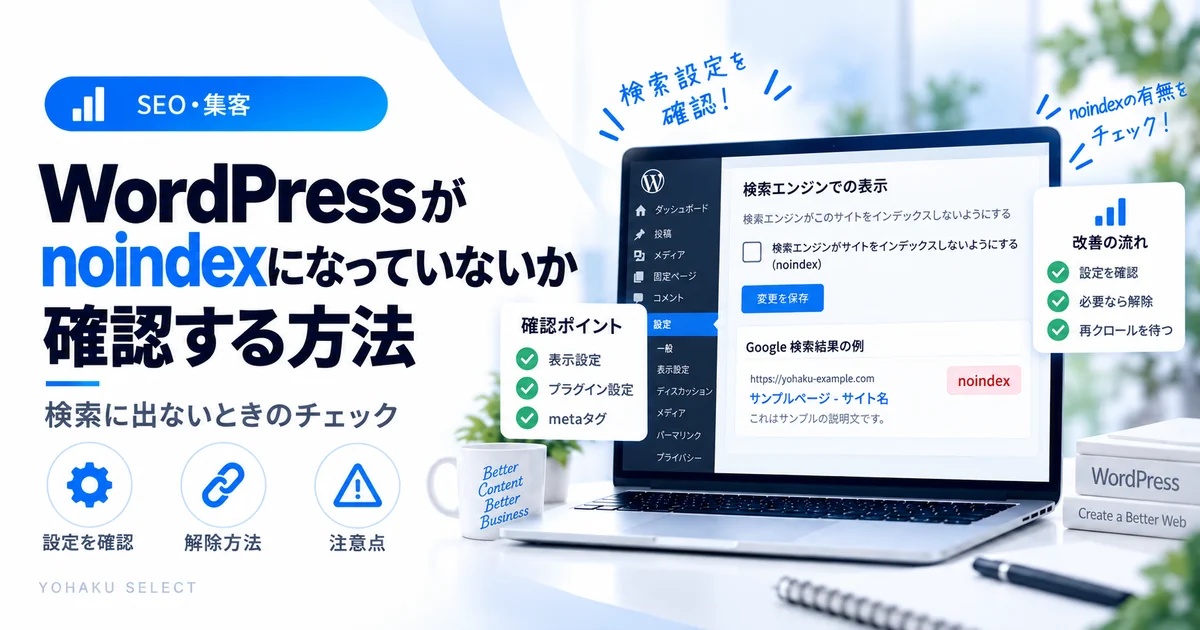
WordPressの記事がGoogle検索に出ないときは、まず「検索結果に掲載しない」という指定が出ていないかを確認します。サイト全体と個別記事の両方を見て、noindexが原因でなければクロール・インデックスの確認へ進みます。
- noindex確認表|設定・公開HTML・HTTPを点検
- 1.サイト全体の検索エンジン設定を確認する
- 2.個別記事のnoindex設定を見る
- 3.公開HTMLのrobots・googlebot metaを確認する
- 4.X-Robots-Tagも確認する
- 5.robots.txtとnoindexは役割が違う
- 6.Search ConsoleでURL検査する
- indexがあっても安心できない|組み合わせ別の確認例
- noindex解除後に確認する3段階
- 検索に出ないときに避けたい設定変更
- 公開前チェック
- 検索に出ないときの最終チェック表
- 指定が残る場所から、調べる設定元を絞る
- よくある質問
- 実例|本文の「noindex」と、検索制御のタグを見分ける
- 参考情報
noindex確認表|設定・公開HTML・HTTPを点検
対象URLを1本決め、確認できた項目だけ選んでください。これは手動の記録用で、URLの自動取得や自動判定は行いません。選択結果は送信・保存されず、再読み込みすると初期状態に戻ります。残す場合はスクリーンショットや自分のメモを使ってください。
「設定 → 表示設定」で検索エンジンへの非表示指定を確認。
公開したい対象記事に掲載拒否の設定がないか確認。
head・bodyを含むHTML全体のrobots・googlebot実タグを確認。コード例の文字列と区別する。
対象ページのX-Robots-Tagにnoindexやnoneがないか確認。
SEO全体の確認順: このページは技術SEOの確認記事です。全体の順番はSEO改善ロードマップから確認できます。
確認する順番
- WordPressの「検索エンジンでの表示」を確認する
- 個別記事のSEO設定を確認する
- 公開HTMLのrobots metaを見る
- Search ConsoleのURL検査を確認する
- 設定修正後は再クロールを待つ
1.サイト全体の検索エンジン設定を確認する
「設定 → 表示設定」にある「検索エンジンがサイトをインデックスしないようにする」が有効になっていないか確認します。本番サイトでは意図せずONのままになっていないか注意します。
2.個別記事のnoindex設定を見る
SEOプラグインを使っている場合は、記事単位で検索結果への表示を制御できます。Yoast SEOなら対象記事の詳細設定を確認し、意図せず検索エンジンに表示しない設定になっていないか確認します。
3.公開HTMLのrobots・googlebot metaを確認する
パソコンで対象ページを開き「ページのソースを表示」します。name="robots"とname="googlebot"のmetaタグを探し、contentの値を確認します。大文字・小文字や引用符の違いがあるので、見つからなければrobots・googlebotでも探してください。
<meta name="robots" content="noindex, follow">:掲載を拒否する指定。<meta name="googlebot" content="noindex">:Google向けの掲載拒否指定。<meta name="robots" content="none">:noindex, nofollowと同じ意味。
これらは説明用の文字列で、この記事へ実際の制御タグとして埋め込んだものではありません。単語としての「noindex」と、HTMLの実タグは分けて確認します。コード例は<meta ... >のようにエスケープして表示します。
head内だけで終えない:Googleはbody内の実際のrobots metaも処理対象にすると説明しています。公開HTML全体のrobots・googlebotタグを確認し、カスタムHTMLブロックなどに実タグを誤って貼っていないかも見ます。通常の設置先はheadですが、bodyへ置けば無効になるとは考えません。
複数指定があれば全てを確認します。indexを追加しても、別のnoindexを打ち消せません。max-image-preview:noneは画像プレビューの制限で、単独のnoneとは別です。下の組み合わせ別の確認例と、Google公式:robots metaの配置と競合を照合してください(2026年10月15日確認)。
4.X-Robots-Tagも確認する
パソコンのChromeで対象ページを開き、開発者ツールの「Network(ネットワーク)」を表示してから再読み込みします。ページ本体のDocumentリクエストを選び、「Headers」内の「Response Headers」でX-Robots-Tagを確認します。画像やJavaScriptファイルのヘッダーと取り違えないようにしてください。
noindexやnoneがあれば、値・対象URL・確認日時を記録します。Googlebot向けの指定や複数ヘッダーも確認してください。スマホだけで確認しにくい場合は、Search ConsoleのURL検査の詳細にあるHTTPレスポンスヘッダーを利用するか、管理担当者へ対象URLのヘッダー確認を依頼できます。サーバー・CDN・プラグインなどの設定元を調べてから修正します。
5.robots.txtとnoindexは役割が違う
robots.txtは主にクロール制御、noindexは検索結果への掲載制御に使われます。robots.txtでクロールを止めることと、noindexを正しく処理してもらうことは同じではありません。Googleがページをクロールできない状態では、そのページ内のnoindexを確認できない場合があります。robots.txtの見方やDisallowの確認は、WordPressのrobots.txt確認方法で詳しく整理しています。
6.Search ConsoleでURL検査する
URL検査の「Googleインデックス」はGoogleが把握している状態、「公開URLをテスト」は現在のページを取得するテストです。修正後は両方の日時・結果を分けて記録します。公開URLテストで登録可能でも、登録済みや検索への掲載保証にはなりません。詳しい読み分けはURL検査の2種類の結果へ進んでください。
Googleに記事がインデックスされないときの確認手順、Search Consoleの使い方も確認してください。
indexがあっても安心できない|組み合わせ別の確認例
以下は説明用の組み合わせです。Googleが対象ページを取得できる前提で、同じページに適用される指定を照合します。
| 見つかった内容 | 判断と次の確認 |
|---|---|
| 説明文やエスケープしたコード例に「noindex」がある | 文字があるだけでは制御指定ではありません。実際のmetaタグ・HTTPヘッダーを確認します。 |
| headはindex、bodyの実際のrobots metaはnoindex | body内の実タグも対象です。本文やカスタムHTMLなど、出力元を確認します。 |
| robotsはindex、googlebotはnoindex | Google向けの掲載拒否指定があります。robots側のindexだけで判定しません。 |
| HTMLはindex、X-Robots-Tagはnoindex | HTTP側の掲載拒否指定も確認対象です。サーバー・CDN・プラグイン等の出力元を調べます。 |
| robotsの値がnone | noindexとnofollowの指定に相当します。「noindex」の文字だけを検索すると見落とします。 |
| robotsの値がmax-image-preview:none | 画像プレビューの制限です。それだけをページ全体のnoindexと扱いません。 |
検索へ出す方針のページでは、意図しない指定の出力元を直してから、同じ公開URLのHTML全体とHTTPを再確認します。Googleの登録状況はURL検査で別に確認します。
noindex解除後に確認する3段階
noindexを解除したら、①公開HTMLとHTTPヘッダーの両方で掲載拒否の指定が残っていないか、②canonicalが意図したURLを指しているか、③URL検査の公開URLテストで現在のページを取得できるか、を確認します。Googleインデックス側の最終クロール日時も控え、修正直後に過去の記録が変わらないことだけを理由に設定を何度も切り替えないようにします。
検索に出ないときに避けたい設定変更
- 検索に出ないという理由だけでURLを変更する
- robots.txtとnoindexを混同して何度も設定する
- 解除直後に再び設定を変更する
公開前チェック
本番公開前には、公開状態、noindex、canonical、内部リンク、サイトマップを確認します。テスト環境ではnoindexが必要でも、本番切替時に解除漏れがないようチェックリスト化すると安全です。
検索に出ないときの最終チェック表
| 確認項目 | 正常の目安 | 問題があれば |
|---|---|---|
| 公開状態 | 一般公開 | 下書き・非公開を修正 |
| robots meta | noindexがない | SEO設定を確認 |
| HTTPヘッダー | 対象ページに適用されるX-Robots-Tagに掲載拒否指定がない | サーバー・CDN・プラグイン等の出力元を調査 |
| canonical | 意図したURL | 重複URL設定を見直す |
| 内部リンク | 関連ページから到達可能 | 孤立を解消する |
| サイトマップ | 対象URLが送信対象 | 出力・送信状態を確認 |
noindexに問題がなければ、次はインデックス未登録の確認手順へ進みます。検索表示の問題を「noindex」「クロール・インデックス」「順位」の3段階に分けると、不要なURL変更や設定変更を避けやすくなります。
指定が残る場所から、調べる設定元を絞る
管理画面の設定を変更しても、公開側の指定が残る場合があります。以下は設定元を調べるための候補で、原因の断定ではありません。
| 確認できた出力 | 次に調べる候補 | 修正後の確認 |
|---|---|---|
| 公開HTMLのrobots・googlebot metaにnoindex | サイト全体の表示設定、記事個別のSEO設定、テーマや他プラグイン、本文のカスタムHTMLなどの出力 | 同じ公開URLの全対象metaを再取得。indexを追加するだけで済ませない |
| HTMLにないがX-Robots-Tagにnoindex | サーバー設定、CDN、ヘッダーを出すプラグイン | ページ本体のHTTPレスポンスを再確認。画像やCSSの応答と混同しない |
| 管理画面は変更済みだが公開出力は旧設定 | 対象URLの取り違え、別の出力元、キャッシュ | 変更箇所・時刻を記録して、通常の公開URLを再取得 |
| 現在のHTML・HTTPでは指定なし、GSCには古い理由 | 最終クロールと変更の日時の差 | 過去の登録情報と公開URLテストを別々に記録 |
設定修正の確認:検索に出す方針の対象URLについて、意図しない掲載拒否指定が現在の公開出力からなくなったことを確認します。Googleへの登録完了は、その後URL検査で別に確認します。
調査結果は1URL調査票へ。Google公式:noindexの実装(2026年10月13日確認)。
よくある質問
noindexを解除すればすぐ検索結果に出ますか?
すぐとは限りません。Googleが再クロールし、インデックスを更新するまで時間がかかる場合があります。
下書き記事にnoindex設定は必要ですか?
下書きは通常公開URLとして一般閲覧されません。公開時に検索表示設定を確認することが重要です。
YOHAKU PUBLIC HTML CHECK
実例|本文の「noindex」と、検索制御のタグを見分ける
2026年10月8日 20:17(日本時間)、この記事の通常公開URLをログイン情報を付けずにHTTPで取得しました。本文には説明用のnoindexがありますが、取得したHTMLの<head>内のrobots metaは次の値でした。
<meta name='robots' content='index, follow, max-image-preview:large, max-snippet:-1, max-video-preview:-1' />- 対象URL:
https://zero-web.site/wordpress-noindex-check-search-not-showing/。取得先のURLも同じで、応答はHTTP 200。 - head内のmeta:robotsは1個。値に
noindex・noneの掲載拒否指定はなし。googlebot metaは見つかりませんでした。 - HTTPヘッダー:今回の応答に
X-Robots-Tagは見つかりませんでした。 - canonical:同じ記事URLを指していました。
この記録の確認範囲:当時確認したheadとHTTPヘッダーには、掲載拒否の指定が見つかりませんでした。本文やコード例の単語だけでは設定を判定できません。現在の点検では、body内の実タグも含めたHTML全体とHTTPヘッダーを確認します。設置場所による見落としは、組み合わせ別の確認例で点検できます。
未確認の範囲:WordPress管理画面の設定、Googlebotへの応答、Googleの登録状況、検索順位はこのHTTP取得では確認していません。自分のページで同じ結果なら、URL検査の記録と公開URLテストへ進み、結果と日時を照合してください。
noindexが原因でない場合は、インデックスされない記事の確認手順へ戻り、robots.txt・canonical・XMLサイトマップを順に確認します。