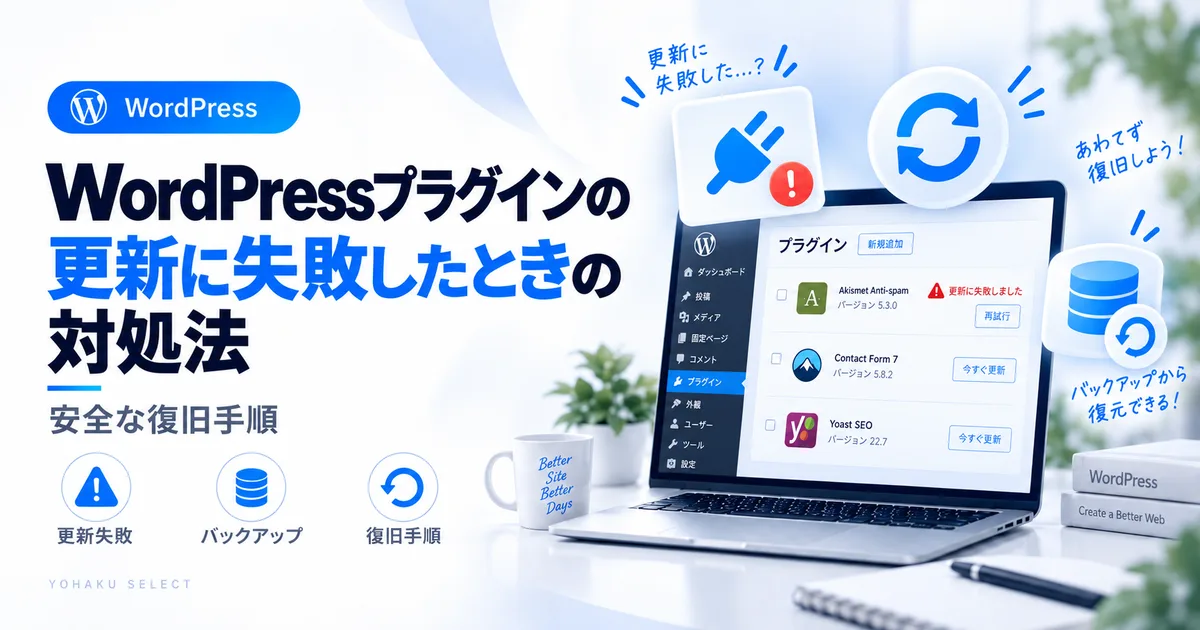
この記事は、WordPressプラグイン更新が失敗した直後の復旧と確認に絞った記事です。同じ更新ボタンを何度も押さず、まずサイト表示を確認し、バックアップ・更新対象・通信・権限・競合を順番に切り分けます。メンテナンス画面が残っている場合はメンテナンスモード復旧、重大なエラーが出る場合は重大なエラー復旧へ分けます。
更新失敗:止まった段階とサイト表示を確認
- ダウンロード・展開・コピーで止まった
最後に出たメッセージを残し、段階別の表で確認先を選びます。 確認手順へ - メンテナンス表示だけ残る
更新状態を確認し、メンテナンス復旧の記事へ進みます。 確認手順へ - 更新完了後に機能がおかしい
公開画面と操作を5項目で確認し、次の更新は保留します。 確認手順へ
更新ボタンを繰り返し押す前に、現在のバージョンとサイト状態を記録します。復元時は更新後の投稿や問い合わせデータの扱いも確認します。
1.更新前のバックアップを確認する
WordPress公式は、プラグイン更新前に現在のバックアップを用意するよう案内しています。更新後に表示崩れやエラーが出た場合、復元できる状態を先に確保してください。
2.更新対象を1つずつ確認する
複数プラグインを一括更新して失敗した場合、どれが原因か分かりにくくなります。更新待ちを確認し、重要なプラグインから1つずつ進める方が切り分けしやすくなります。
3.通信とWordPress.orgへの接続を確認する
WordPressは更新情報やファイル取得のため外部通信を使います。「ツール → サイトヘルス」でWordPress.orgへの接続やバックグラウンド更新に問題が出ていないか確認します。
4.ファイル権限やサーバー側の制限を確認する
更新時にWordPressが必要なファイルへ書き込めない場合、更新できないことがあります。FTP認証を求められる場合や権限エラーが出る場合は、ホスティング会社の案内を確認し、推測で権限値を変えないようにします。
5.メンテナンス表示が残った場合
更新失敗後に「Briefly unavailable for scheduled maintenance」と表示されたままになる場合は、更新処理で作られた.maintenanceファイルが残っている可能性があります。ファイル操作が必要になるため、バックアップ後に対応してください。
WordPress更新前にやること、バックアップの確認方法もあわせて読めます。
失敗したタイミングで、次の確認を選ぶ
| 状況 | 次に確認すること |
|---|---|
| 開始前・ダウンロード中 | エラーを記録。通信エラーはcURLタイムアウトの切り分けへ。FTP認証が求められた場合は契約先の管理情報を確認。 |
| 展開・コピー中 | サーバー空き容量とファイル権限を確認。原因不明のまま権限を一律変更しない。 |
| 更新後に表示だけ崩れる | 対象ページと管理画面を分け、直前に更新した対象・バージョン・崩れた箇所を記録。 |
| 画面は開くがフォームなどの操作が止まる | 更新後に1機能だけ動かない場合へ。表示が正常でも、更新した機能の確認は別に行います。 |
| 更新後に重大なエラー・真っ白 | 重大なエラーの復旧または白画面の確認へ。 |
| メンテナンス表示が残る | 更新処理の状態とメンテナンス表示を確認。更新中と判断できる間は別の更新を重ねない。 |
「開始前→展開中→更新後」のどこまで進んだかを残します。画面が戻ったら、この後の5点チェックで必要な機能を確かめます。
更新完了の基準:必要な項目を確認し、対象外には理由を残します。要対応・未確認が残る場合は追加更新を止めて切り分けます。復元が必要なら、先に復元範囲と新しいデータの差分を確認してください。
更新後5点チェック|表示と必要な操作を確かめる
登録不要。自分の確認状態を選ぶ欄です。自動診断・採点・送信・保存はありません。対象URL、確認日時、根拠、要対応の内容を手元のメモへ残してください。
要対応があれば次の更新を重ねず、直前の変更を調べます。対象外は理由を残し、未確認を正常扱いしません。メール不達はフォームメールの受信確認、真っ白は白画面の切り分けへ進みます。
更新後にメンテナンス表示が残る場合:メンテナンスモードの復旧手順へ切り替えて確認します。
更新後にフォームだけ動かない|原因を決めずに切り分ける
「トップも管理画面も開くが、フォームが進まない」という想定例です。更新との時間的な一致だけでは原因を確定できません。追加の更新を止め、動かない機能を1つ選びます。
- 変更を特定:直前に更新したプラグイン名、更新前後のバージョン、時刻、同時に変えた設定を記録します。バージョンを確認できない場合は未確認と残します。
- 止まる場所を特定:ログインしていない閲覧状態で通常公開URLから同じ操作を確認します。入力のエラー、送信後のエラー、完了後のメール未着をフォームの停止段階別チェックで分けます。
- 対象の公式案内を確認:更新履歴、必要な環境、既知の不具合、エラー文の説明を調べます。プラグインの詳細・公式サポートを確認する方法はWordPress公式のプラグイントラブル確認も参照できます。
- 影響を絞って試す:戻す手段を確認し、別環境での確認手順に沿って、疑われる対象と設定を1つずつ調べます。根拠のない全プラグイン停止・WAF全体の無効化・新しいツールの追加を一度に行わないようにします。
確認メモの書き方:トップ[確認済み]/入力[確認済み]/完了表示[未確認]/担当受信[未確認]→まず完了表示まで進むかを調べる。この記入例も架空です。修正後は同じ経路を再確認し、上の5点チェックへ結果を残してください。
更新失敗を次回に繰り返さない記録
相談前の記録テンプレートを開く
下のひな形を選択して、ご自身のメモへコピーしてください。この欄から送信・保存はされません。確認できない項目は「未確認」と残します。
パスワード・認証情報・個人情報・復旧リンクは書き込まず、相談先には必要な内容だけを伝えます。
同じプラグインで繰り返し失敗する場合は、更新そのものよりサーバー環境や互換性に原因がないか確認します。記録があれば、次回の更新前に危険な組み合わせを避けやすくなります。
更新自体は終わっても、REST API・ループバック・PHPなどの警告が残る場合はサイトヘルスの重大な問題の確認手順で影響範囲を整理します。更新前の準備に戻る場合は更新前チェックを使います。
サポートへ相談する目安
1つのプラグインだけ更新に失敗し、再実行前に原因候補を確認できるなら自分で切り分けやすい範囲です。複数プラグインで失敗する、WordPress.orgへの通信エラーやcURL error 28が出る、権限・ディスク容量・PHPエラーが疑われる場合は、エラー文と発生時刻を控えてホスティング会社へ相談してください。
よくある質問
更新を何度も再実行してよいですか?
原因が通信や権限、競合にある場合は繰り返しても解決しません。エラー内容とサイト状態を確認してから再実行します。
自動更新は止めるべきですか?
一律に止める必要はありません。サイトの重要度、バックアップ、検証体制に合わせて個別に判断します。
次に確認する場所を選ぶときは、失敗したタイミング別の表へ戻れます。更新後の必要な操作は、既存の5点チェックで確認してください。
参考情報
WordPress公式資料を2026年10月1日に再確認。