WORDPRESS|問い合わせの不具合を切り分ける
「送信できました」の表示だけで、確認を終えていませんか?
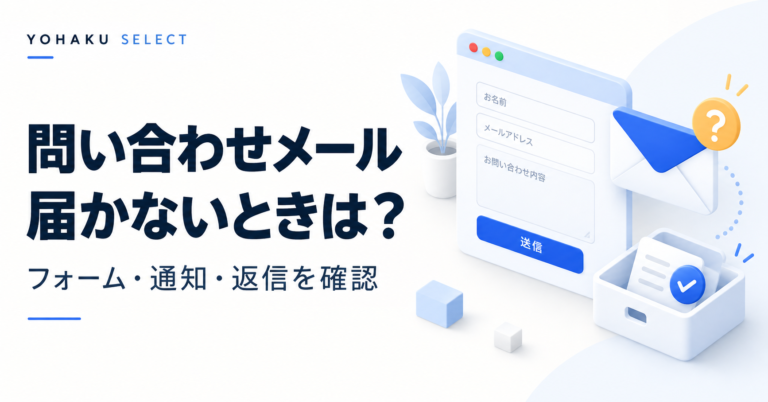
この記事は、WordPressの問い合わせフォームで「送信できるのにメールが届かない」などの未着を切り分ける記事です。画面上の送信成功と、担当者への通知、自動返信を分けて確認します。Contact Form 7を例にしますが、他製品では設定名が異なるため公式案内も確認してください。フォームの項目や導線そのものはフォーム項目と問い合わせ導線へ分けます。
公式情報確認日:2026年10月1日。以下のチェックリストと記録シートは本記事が提案する点検方法であり、実測した改善事例ではありません。
最初に、届かないのはどのメールかを分ける
「フォームが使えない」だけでは、調べる場所が広すぎます。まず、送信画面にエラーが出るのか、事業者宛ての通知が届かないのか、入力者宛ての自動返信だけが届かないのかを書き出してください。
正常な問い合わせを受信できたら、返信と担当管理へ進みます。用件別の返信例文で回答・確認中の事項・次の行動を整理し、複数人が確認する場合は担当と次の期限を残すメモで二重返信や対応漏れを確認します。未着が続く場合は、先にこの記事の点検を進めてください。
| 症状 | 最初に見る場所 | 次に記録すること |
|---|---|---|
| 送信時にエラーが出る | 画面の文言、枠線の色、設定の警告 | エラー全文と発生時刻 |
| 送信完了と出るが、管理者に届かない | 通知先アドレス、迷惑メール、受信側の振り分け | 送信先、件名、受信箱での検索結果 |
| 管理者には届くが、自動返信が届かない | 「メール (2)」の有効化と宛先、入力したアドレス | 管理者通知と自動返信を別々に記録 |
Contact Form 7の公式FAQでは、標準の赤い枠はメール送信の失敗、オレンジの枠はスパム判定の手がかりとされています。ただし、独自のCSSなどで色が変更されている場合は、色だけで判断せず文言やログも確認します。
また、緑の送信完了表示は送信処理の成功を示しますが、受信箱への到着確認とは別です。未着の場合は迷惑メールやメールサーバーのログなどを確認します。公式FAQ:送信完了と表示されるのにメールが届かない場合
設定を変える前に確認する10項目
以下は点検用の提案です。「未確認」と「問題なし」を分けて記録すると、同じ確認の繰り返しを減らせます。
- 実際に掲載しているフォームを開く。管理画面の設定対象と、公開ページに設置したフォームが一致しているか確認します。
- エラー文をそのまま記録する。「失敗した」ではなく、表示された文章と時刻を残します。
- 管理者通知の宛先を確認する。古い担当者のアドレス、文字の抜け、不要な空白がないか見ます。
- 受信側で検索する。受信トレイだけでなく迷惑メールや振り分け先を確認し、件名でも検索します。
- 送信元の設定を確認する。Contact Form 7のFromは、公式案内に沿ってサイトと同じドメインのアドレスを設定します。
- 返信先を区別する。利用者へ返信したい場合はReply-Toの設定を確認します。Fromと混同しないことがポイントです。
- 自動返信を別に確認する。自動返信を使う場合は「メール (2)」の設定と、宛先に使う入力項目の対応を確認します。
- 設定画面の警告を読む。警告の対象項目を特定し、対応する公式説明を確認します。
- スパム対策の判定を確認する。オレンジのエラーなどが出る場合は、有効な対策機能と、利用できるログを確認します。
- 直前の変更を整理する。フォーム、メール、ドメイン、サーバー、プラグインを変更した日時を並べます。前後関係だけで原因を断定せず、調査の手がかりにします。
To・From・Reply-Toは役割が違う
Contact Form 7では、Toは通知の宛先、Fromは送信元、Reply-Toは返信先です。Fromにはサイトと同じドメインの、利用中のメール環境で使えるアドレスを指定し、入力者のアドレスをそのままFromへ入れません。
設定警告が消えても、受信確認は別に必要
公式の設定検証は構文チェックで、メールを実際に送って届くかは試しません。警告がなくても、公開フォームで管理者通知と、設定している場合は自動返信を確認してください。Mail (2)は主メールの送信が成功した後に送られますが、送信処理の成功と受信箱への到着は分けて記録します。
公式:設定検証のFAQ/公式:メール設定(2026年10月7日確認)。
| 項目 | 役割 | 確認すること |
|---|---|---|
| To | 管理者通知の受信先 | 担当者が実際に確認するアドレスか |
| From | 送信元として示すアドレス | サイトと同じドメインか。メールサービスで使用できるアドレスか |
| Reply-To | 返信操作時の宛先 | 返信先に使うフォーム入力項目と一致しているか |
| メール (2) | 自動返信などの追加メール | 利用する場合に有効か。宛先が正しいか |
「メール (2)」は、主となるメールの送信が成功した場合に送られる仕様です。自動返信が届かないときは、主メールの状況も合わせて確認します。公式:メールの設定
テストは、自分が管理するアドレスとダミー情報で行う
顧客のアドレスや実際の相談内容をテストに使わず、自分が確認できるアドレスとテスト用の文章を使いましょう。通知を受け取る担当者にも、テストだと分かる件名を付けます。
本文は「フォーム動作確認/テスト番号001/返信不要」とし、送信画面・管理者通知・自動返信を別々に確認します。管理者通知が届いたら返信画面を開き、宛先が自分のテスト用アドレスになるか確認し、送信せず閉じても構いません。自動返信なしは「対象外」、受信箱をまだ見ていない場合は「未確認」と記録します。更新直後なら更新後5点チェックにも結果を残せます。
日時・URL・送信結果・受信結果・直前変更を残します。分からない欄は「未確認」、変更していない場合は「変更なし」と記入し、推測で埋めずに相談できます。記入数で原因や相談可否を判定しません。
YOHAKU COPY TEMPLATE
コピーして使える確認記録
- 確認日時とタイムゾーン:
- フォームを設置したページURL:
- フォーム製品名とバージョン:
- 端末・ブラウザー:
- テスト番号・件名:
- 送信後の表示・エラー全文:
- 管理者通知:受信/未着/未確認
- 自動返信:受信/未着/未確認/対象外
- 迷惑メール・振り分け先の確認結果:
- 直前に変更した設定と変更日時:
- 今回変更した設定と、元に戻す方法:
- 再テスト結果:
サポートに相談する場合は、この記録を使って状況を伝えます。公開フォーラムへ載せる情報からは、パスワード、APIキー、顧客情報、個人のメールアドレスなどを除いてください。ログを共有する必要がある場合も、先に内容を確認します。
YOHAKU MAIL TRIAGE
SMTPを入れる前に4分類
- フォーム側:送信処理自体が失敗している
- WordPress側:送信はするがメール処理で止まる
- DNS・認証:SPF/DKIM等の不整合が疑われる
- 受信側:迷惑メール・拒否・振り分けで見えない
SMTPプラグイン追加を最初の答えにせず、どの層で止まっているかを先に分けます。
原因が分からないまま、設定をまとめて変えない
SMTPプラグインの追加、DNSレコードの変更、スパム対策の解除を一度に行うと、どの変更が結果に影響したのか分かりにくくなります。まず現在の設定を控え、バックアップや検証環境を利用できる場合は準備し、1項目ずつ変更して再確認しましょう。
送信元ドメインの認証にはSPFやDKIMなどがありますが、設定値はメールサービスによって異なります。記事中の汎用値をそのまま登録せず、契約先の公式手順やサポートで確認してください。公式:メール設定のベストプラクティス
スパム対策が関係していそうな場合も、公開フォームの保護を解除したままにしないよう、調査方法と復帰手順を先に決めます。公式案内では、判定したモジュールを特定するためにスパムログの活用が示されています。ログ機能の追加が必要なら、保存する情報と利用条件も確認してください。
サポートに送る相談文のテンプレート
次は本記事が作成した相談用の文例です。送信先は契約中のサーバーやフォーム製品の正式な窓口を確認してください。公開フォーラムには個人情報や機密情報を含めません。
問い合わせフォームのメール未着について相談します。
発生日時:【日時・タイムゾーン】
対象ページ:【URL】
使用製品・バージョン:【名称・番号】
送信画面の表示:【文言】
管理者通知:【受信/未着】
自動返信:【受信/未着/設定なし】
確認済み:【宛先、迷惑メール、設定警告など】
直前の変更:【変更内容、または把握していない】
確認したいこと:この時刻の送信処理に記録やエラーがあるか、次に確認すべき設定をご案内いただけますか。
修正を完了とする条件
画面のエラーが消えただけで完了にせず、同じ公開フォームで再テストします。管理者通知、設定している場合の自動返信、必要な入力内容がメール本文に含まれるかを確認してください。一時的に変えた宛先や調査用の設定を戻し、修正内容と確認日時を記録します。
FORM DELIVERY TRACE
フォームは「送信→通知→返信」の3地点で試す
- フォーム送信完了画面が出るか
- 管理者通知メールが届くか
- Reply-Toで返信先が正しいか
1か所だけ成功しても、問い合わせ運用全体が動いているとは限りません。3地点を別々に確認します。
よくある質問
送信完了と表示されれば、正常と判断できますか?
表示の確認だけでは完了にしません。自分が管理するアドレスでテストし、管理者通知と、設定している場合は自動返信の受信まで確認します。
SMTPプラグインを入れれば必ず直りますか?
原因によります。宛先の間違いや受信側の振り分けなど、追加だけでは解決しない場合があります。まず症状と設定を整理してください。
どのタイミングで確認するとよいですか?
本記事では、公開時、フォームやメール関連設定の変更後、定期メンテナンス時の確認を提案します。頻度は問い合わせの重要度と運用体制に合わせて決めてください。
今日の確認は「表示・通知・返信」の3つ
送信完了画面が出たか、管理者に届いたか、自動返信を設定していれば届いたか。この3つを分けて記録すると、次に調べる場所を絞れます。まず1回、実際の公開ページからテストして結果を残しましょう。
あわせて読みたい記事
- ホームページ公開前チェックリスト:公開前の確認をまとめて行う
- WordPress初期設定チェックリスト:フォーム以外の初期設定漏れも確認する
- ホームページ運営の月次メンテナンスチェックリスト:定期点検へ組み込む
- 個人事業主のホームページをWordPressで自作する方法:問い合わせ導線を含む全体設計を確認する
- ホームページのスマホ表示崩れをチェック・修正する方法:入力画面の使いやすさも確認する
参照した公式情報
確認日:2026年9月7日。製品仕様は変更される場合があります。
- Contact Form 7:送信時にエラーが表示される場合
- Contact Form 7:送信完了表示後のメール未着
- Contact Form 7:メールの設定
- Contact Form 7:メール設定のベストプラクティス
- Contact Form 7:オレンジのエラーとスパム判定
YOHAKU SELECT
ボタン・フォーム・送信完了までの流れ全体が怪しい場合は問い合わせ導線、入力項目そのものを見直す場合はフォーム項目設計へ戻ります。
次に進めたいことから選ぶ
この記事とあわせて、必要なテーマを確認しましょう。