トップ・サービス・料金・FAQ・プロフィール・問い合わせを含む全体設計から確認する場合は、個人事業主のホームページ設計ロードマップから進めます。
| 場所 | 役割 |
|---|---|
| 主メニュー | サービス・料金・FAQ・問い合わせなど主要判断 |
| フッター | 運営者情報・プライバシー・広告方針・補助ページ |
| 記事内リンク | 今読んでいる悩みから次の具体記事へ進む |
| CTA | 相談・予約・見積など明確な行動へ進む |
すべてのページを主メニューへ詰め込まず、よく使う判断だけをヘッダーに残すとスマホでも迷いにくくなります。
ページ設計をまとめて進める場合: トップページ構成 → サービス紹介ページ → 料金表 → FAQ → 問い合わせ導線の順に確認できます。
確認する順番
- 訪問目的を整理
- 主要サービスへ1〜2クリックで届くようにする
- 料金・FAQの独立を判断
- 問い合わせ導線を見つけやすくする
- スマホで実機確認
最初に3つへ分ける|主メニュー・フッター・記事内リンク
サービス・料金・FAQ・問い合わせなど、訪問者が判断や行動に使うページを優先します。
プライバシーポリシー・免責事項・広告方針など、重要でも毎回の判断には使わないページをまとめます。
詳しい解説や個別記事は、読者の次の疑問に合わせて本文から案内します。
最初から全ページを主メニューへ並べる必要はありません。まずトップ・サービス・料金・FAQ・運営者情報・問い合わせなど主要ページを選び、サービス数が増えたら1〜2階層で整理します。問い合わせまでの流れ全体は問い合わせ導線の作り方で確認できます。
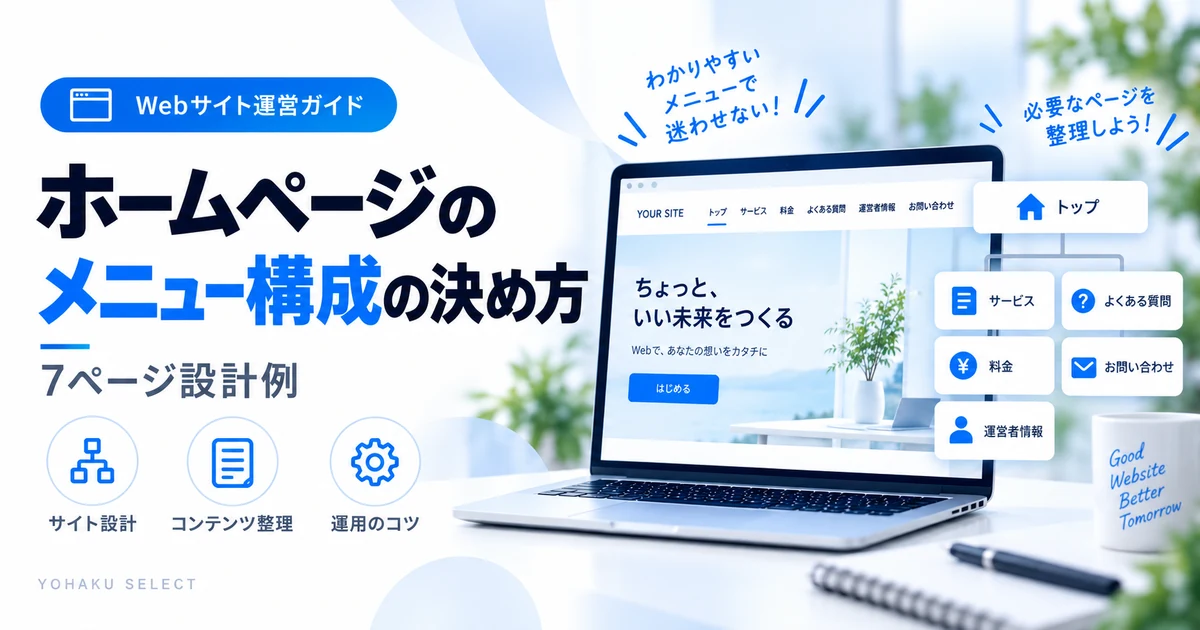
個人事業主向け7ページ構成例
| ページ | 役割 |
|---|---|
| トップ | 誰向けの何のサービスかを伝える |
| サービス | 内容・対象・特徴を説明 |
| 料金 | 費用と条件を判断できるようにする |
| 実績・事例 | 依頼後のイメージを補う |
| FAQ | 問い合わせ前の不安を減らす |
| プロフィール | 運営者の信頼材料を示す |
| 問い合わせ | 次の行動を明確にする |
規約、プライバシーポリシー、お知らせ一覧などは重要でも、主メニューにすべて並べる必要はありません。訪問者が頻繁に使うページを主メニューへ、補助ページをフッターへ分けるとスマホでも見やすくなります。
主メニューとフッターの役割を分ける
| 置き場所 | 向いているページ | 考え方 |
|---|---|---|
| 主メニュー | サービス・料金・FAQ・問い合わせ | 訪問者が判断や行動に使うページを優先 |
| フッター | プライバシーポリシー・免責事項・広告掲載 | 重要だが毎回の導線には不要なページを整理 |
| 記事内リンク | 個別記事・詳しい解説 | 読者の次の疑問に合わせてつなぐ |
公開前に行う3つの導線テスト
- 初見テスト:トップページからサービス内容と料金へ迷わず進めるか
- スマホテスト:メニューを開いたときに主要項目が一画面で把握しやすいか
- 問い合わせテスト:サービスやFAQを読んだ後、次の行動がすぐ見つかるか
メニューは一度決めて終わりではありません。ページが増えたら、似た項目をまとめたり、利用頻度の低い項目をフッターへ移したりして、選択肢を増やしすぎないよう見直します。
メニュー名は「利用者が探す言葉」にする
| 分かりにくい例 | 分かりやすい例 | 理由 |
|---|---|---|
| 事業案内 | サービス | 何が見られるかを想像しやすい |
| ご案内 | 料金 | 判断したい情報へ直接進める |
| Q&A | よくある質問 | 初めての人にも意味が伝わりやすい |
| コンタクト | お問い合わせ | 行動が明確になる |
初見の人が行き先を予測できる語句にします。例(架空):「ソリューション」は「サービス内容」、「プラン」は費用の説明なら「料金・追加条件」へ。独自名は残しても補足を付けます。項目名/読者が期待する内容/実際のリンク先を並べ、期待と本文が一致するか確認します。料金の説明が不足する場合は料金表の作り方へ進みます。
階層は深くしすぎない
親メニューの下に子メニュー、その下にさらに孫メニューを重ねると、スマホでは目的ページへたどり着きにくくなります。主要サービスはできるだけ1〜2階層で到達できるようにし、細かな解説はカテゴリや記事内リンクへ分けます。
メニューに詰め込みすぎない
- 社内用語をメニュー名にする
- 重要ページを深くしすぎる
- 問い合わせ導線をフッターだけに置く
公開前にメニューを1周して確認する
変更後はスマホの開閉操作に加え、PCでキーボード操作も確認します。Tabでメニューのリンクや開閉ボタンへ移動できるか、現在の選択位置が見えるか、子項目を開いて目的ページへ進めるかを試します。ボタンに対応した操作キーと閉じる方法も確認します。到着先だけでなく、開く・選ぶ・閉じる操作が途切れないことを記録し、見切れや重なりはスマホ表示の確認へ分けます。
3-CLICK PATH TEST
初見の人が3クリック以内で目的ページへ行けるか試す
- 料金を知りたい
- 何を頼めるか知りたい
- 問い合わせたい
- 運営者を確認したい
この4目的を、トップから迷わず辿れるかスマホで確認します。項目数より「次に押す場所が分かるか」を重視します。
メニュー設計の基本FAQ
メニュー項目は多いほどよいですか?
多すぎると選びにくくなります。主要な行動に必要なページを優先し、補助ページはフッターなどへ分けます。
ブログ記事も主メニューに全部入れますか?
通常は記事一覧やカテゴリを入口にして、個別記事は本文の内部リンクから案内する方が整理しやすくなります。
無料ツール|メニュー構成6点チェック
- 主要項目が4〜6個程度に絞られている
- サービス・料金・問い合わせへ1〜2クリックで届く
- 補助ページはフッターへ分けている
- 専門記事は記事内リンクで案内している
- スマホで項目名が一画面で把握しやすい
- 独自用語より利用者が探す言葉を使っている
5〜6個:基本構成は良好。
3〜4個:主メニューとフッターの役割を再確認。
0〜2個:項目を増やすより整理・削減を優先します。
メニュー改善は「追加」より「迷いを減らす」
ページ数が増えても、すべてを主メニューへ追加する必要はありません。新しいページを作ったら、既存のどの導線から案内するかを先に考えます。主メニューはサイト全体のページ一覧ではなく、初見の人が主要行動へ進むための道案内として使います。
よくある質問
メニューにブログカテゴリを全部並べてもいいですか?
カテゴリ数が多いと選択肢が増えすぎることがあります。主カテゴリだけに絞り、詳細カテゴリは記事一覧やカテゴリページで案内します。
問い合わせボタンはメニュー内に必要ですか?
問い合わせが主要行動なら、見つけやすい位置へ置く価値があります。ヘッダー、固定CTA、本文内導線などサイト全体で重複しすぎないように設計します。
スマホとPCでメニューを変えてもいいですか?
表示方法は変えられますが、主要ページの役割や名称は大きく変えすぎない方が分かりやすくなります。