PR当サイトにはアフィリエイト広告が含まれています。この記事は運営者の実体験を軸に作成し、広告の有無にかかわらず、メリット・注意点の両方を掲載しています。料金や提供条件は変更されるため、申し込み前に各公式サイトをご確認ください。
最初から費用をかけずにホームページを公開し、運営を続けられると判断してから独自ドメインへ移行しました。無料で始めた理由、移行時に注意したこと、Search Console・FileZilla・AIを使った運営方法まで、実体験をもとに解説します。
私は、最初からサーバー代やドメイン代を払うのではなく、無料で提供されたURLからホームページ運営を始めました。更新を続け、サイトを育てられると判断した段階で独自ドメインを取得し、移行しています。
継続できるか、更新作業ができるかを先に検証しました。
長期運営する意思と必要性が明確になってから取得しました。
事業サイトなら最初から独自ドメインを選ぶ方がよい場合もあります。
ここでは、無料サービスや契約中のサービスから割り当てられるURL・サブドメインを、分かりやすく「無料ドメイン」と表現しています。自分だけが所有する独自ドメインとは、管理方法や移行の自由度が異なります。
なぜ最初からお金をかけなかったのか
ホームページを作り始めた当時、私には制作会社としての経験も、エンジニアとしての専門知識もありませんでした。最初から毎月費用を払っても、更新を続けられなければ意味がありません。
そこで、「まず公開してみる」「自分で更新できるか確かめる」「必要性が分かってから費用をかける」という順番にしました。
ホームページ運営は公開後の更新が必要です。最初に継続力を確かめました。
作り方や方向性を間違えても、大きな費用負担を残さないようにしました。
比較だけを続けるより、実際に公開して学ぶ方が早いと考えました。
運営しなければ、サーバーやCMSに何を求めるか判断できないと感じました。
店舗名や事業名で長く運営する予定が決まっている場合、名刺・広告・GoogleビジネスプロフィールへURLを掲載する前に、独自ドメインを取得した方が移行の手間を減らせます。
無料URLで運営して分かったメリットとデメリット
- 初期費用を抑えられる
- 失敗を恐れず試せる
- HTML・アップロード・更新の基本を学べる
- 必要な機能を実際の運営から判断できる
- URLを自分で完全に管理できない場合がある
- サービス終了・仕様変更の影響を受ける
- 移行時にURL変更と転送作業が必要になる
- 名刺や広告に掲載したURLの差し替えが発生する
独自ドメインへ移行しようと決めたタイミング
私が独自ドメインへ移行したのは、「ホームページを今後も更新し続ける」と判断できた段階です。単にアクセスが増えたからではなく、次の条件がそろったことが決め手でした。
一時的な思いつきではなく、運営を続ける習慣ができていました。
検索記事、サービス案内、FAQなど、今後も蓄積する内容がありました。
検索、案内、内部リンクを一つのドメインへ集約する必要性を感じました。
URLの対応表、転送、Search Console、リンク修正を落ち着いて行える時期を選びました。
取得できる文字列や更新料金、Whois情報公開代行などの条件は、申し込み前に公式画面で確認してください。
お名前.comで希望ドメインの空き状況・最新料金を確認する 広告リンクです。登録・契約を急ぐ必要はありません。取得後の更新費用まで確認しましょう。
ドメイン変更の費用は「取得・作業・継続」に分ける
ここからは、移行を検討する方のための一般的な確認項目です。本文のHTMLサイトの体験談と、WordPressで必要になる作業を分けて説明します。実際に支払った金額が確認できないため、筆者の移行費用として具体額は掲載しません。
| 区分 | 確認する費用 | 見落としやすい条件 |
|---|---|---|
| 新しいドメイン | 取得料金・翌年以降の更新料金 | 初回割引と更新料を分け、無料特典は対象ドメインと継続条件を確認。 |
| 移行作業 | 自分で行う範囲と、依頼する作業の見積額 | URL変更・転送設定・動作確認・メール設定のどこまで含むかを確認。 |
| 移行中の維持 | 必要に応じた新旧サーバー・旧ドメインの維持費 | 新契約だけでなく、旧URLからの転送を維持するための契約も予算に含める。 |
| 移行後の継続 | サーバー・ドメイン・追加サービスの更新額 | 移行時だけの支出を外し、更新後の条件で計算する。 |
予算の作り方:新規取得費+今回依頼する作業費+新旧環境を維持する間の支払い+必要な追加費用。各項目の対象期間と税込・税別をそろえ、未確認の金額は0円にせず「見積待ち」と記録します。
WordPressではURL欄を変えるだけで完了しません
ドメイン名の変更と、同じドメインを別の管理会社へ移す「移管」は別の作業です。また、WordPressサイトでURLを変える場合は、ファイルに加えてデータベースのバックアップ、保存されたURL、転送、画像やフォームの確認が必要です。データベース全体を単純な文字列置換で変更すると、保存形式を壊す場合があります。WordPress公式の移行手順と契約先の案内に沿って進めます。
旧URLからの転送は移行後すぐに止めず、Google公式のサイト移転ガイドも確認してください。
WordPressで「ドメイン変更・移管・サーバー移転のどれを行うのか」「どこに費用が発生するのか」を先に整理したい方は、WordPressのドメイン変更・移管・サーバー移転の違いと費用を確認してください。
次は移行後の年間予算の整理、名前選びから確認する方は独自ドメインの選び方へ。
独自ドメイン移行で実際に考えたこと
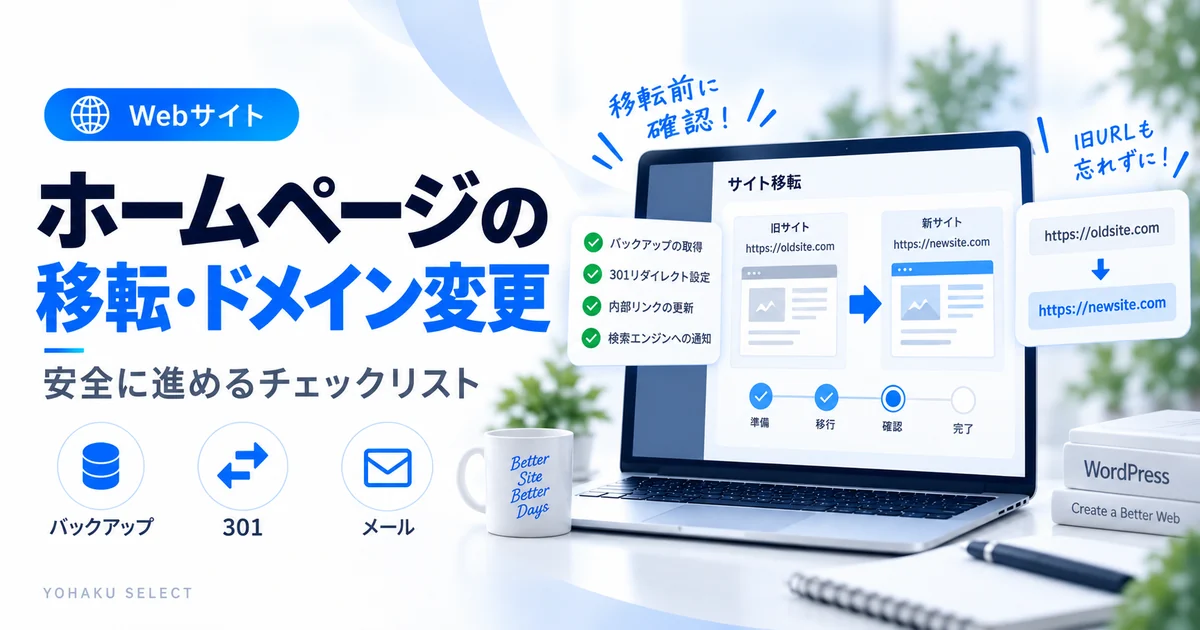
ドメイン名だけでなく、ページのURLをどう対応させるか整理しました。可能な限り旧ページと新ページを1対1で対応させます。
画像、CSS、JavaScript、フォーム、スマホ表示を確認し、新しいURLで問題なく使える状態にします。
対応するページへ恒久的な301リダイレクトを設定できるか確認します。無料サービスでは転送に制約がある場合があるため、移行前の確認が重要です。
メニュー、本文リンク、canonical、サイトマップなどを新しいURLに合わせます。
旧サイトと新サイトの両方を確認できる状態にし、新サイトのサイトマップを送信します。
旧URLの表示、新URLのインデックス、404、転送エラー、表示回数を継続して確認します。
Googleは、ドメイン変更・CMS変更・大幅なデザイン変更を同時に行うより、一つずつ進めることを推奨しています。問題が起きたときに原因を特定しやすくするためです。
Google公式の移行要点
| 確認項目 | 考え方 | 注意点 |
|---|---|---|
| 301リダイレクト | 旧URLから対応する新URLへ恒久転送する | トップページだけでなく、可能なら各ページを対応させる |
| Search Console | 旧サイトと新サイトの所有権を確認する | ドメイン間移転では、転送後にアドレス変更ツールを検討する |
| サイトマップ | 新URLのサイトマップを送信する | 送信してもすべてのURLの登録が保証されるわけではない |
| 監視期間 | 旧・新サイトの検索データとエラーを確認する | 順位や表示には一時的な変動が起こる可能性がある |
| 旧環境 | 転送を十分な期間維持する | Googleのサイト移転ガイドでは、リダイレクトは可能な限り長く、通常は少なくとも1年間維持することを推奨 |
Google Search Consoleを登録・管理した経験
私はホームページを公開した後、Google Search Consoleへ登録し、検索でどのように表示されているかを確認しました。Search Consoleは、登録しなければGoogle検索に出ないという意味ではありませんが、検索状況や問題を把握するために役立ちます。
検索結果へ表示される機会が増えているかを確認しました。
表示されてもクリックされない記事は、タイトルや説明文を見直しました。
想定していなかった検索語から、次の記事や追記内容を考えました。
新しいURLが登録されているか、エラーがないかを確認しました。
表示回数が少ない時期でも、検索語やクリック率から読者が求めている情報を読み取れます。順位だけを追うより、ページに何が不足しているかを考えることを重視しました。
WordPressを使わず、FileZillaで公開した理由
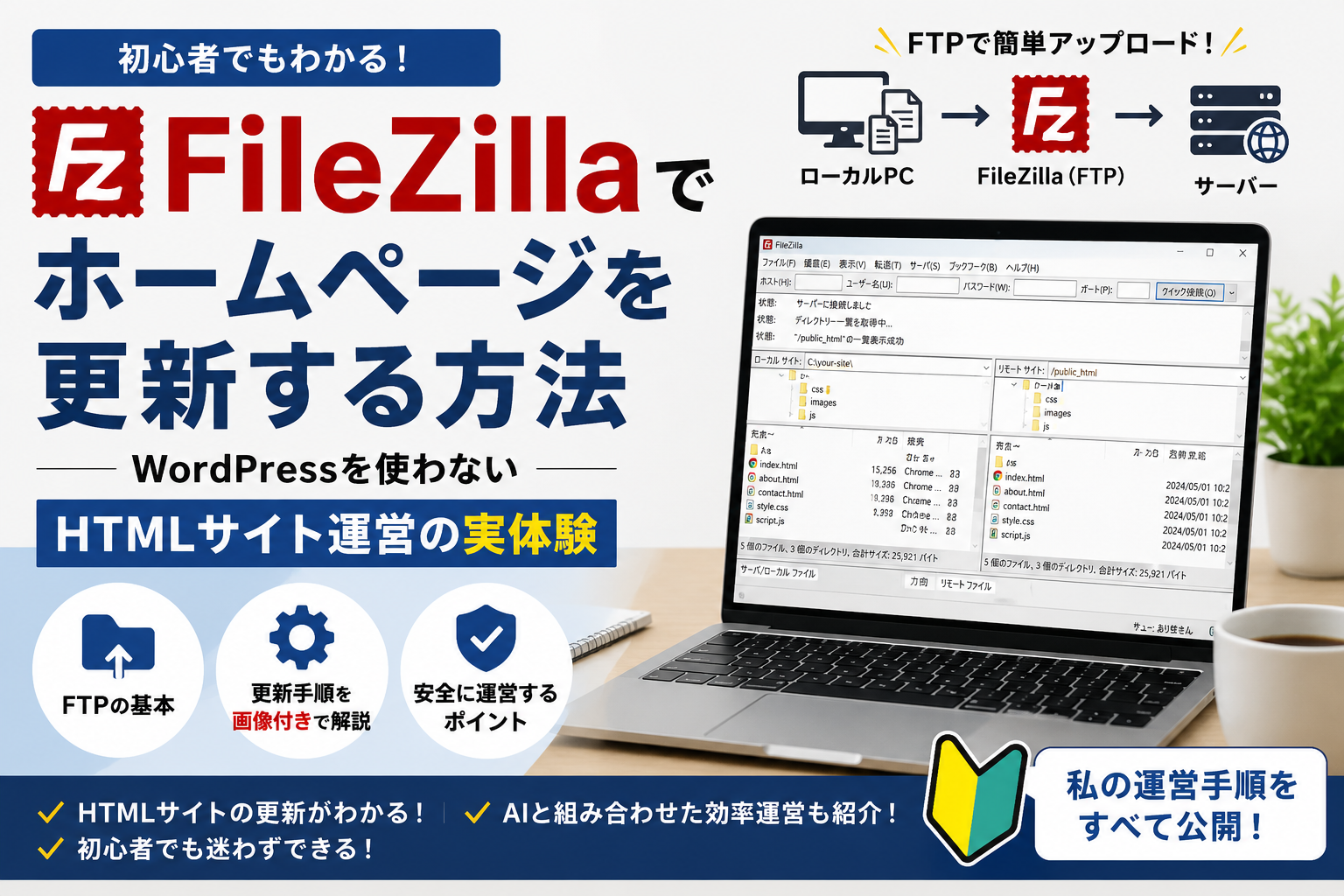
このホームページでは、WordPressを使わず、HTML・CSSなどのファイルを作成し、FileZillaでサーバーへアップロードする方法を選びました。接続情報の確認からアップロード・反映確認までの具体的な手順は、FileZillaでホームページを更新する方法にまとめています。
- 必要なファイルだけで運営できる
- ページごとのコードを直接管理できる
- プラグイン更新に依存しない
- 表示の仕組みを学べる
- 更新画面が用意されていない
- バックアップとファイル管理が必要
- 共通部分の修正に工夫が必要
- 転送やサーバー設定の知識が必要になる
WordPressの方が記事更新に向く人も多いため、HTMLサイトがすべての初心者に最適だとは考えていません。私は自分の運営方法と学びたい内容に合っていたため選びました。
ターミナルとAIで更新体制を作った方法
更新作業では、ターミナルを使い、役割ごとに指示を分ける運用を取り入れました。たとえば、調査、構成、医療広告・表現確認、デザイン、コード、最終確認の役割を分け、AIへ一度にすべてを任せないようにしました。
AIは調査の整理やコード作成を速くできますが、古い情報、存在しない機能、不自然な表現を出すことがあります。公式情報、実際の管理画面、サイトの運用事実を確認してから反映しました。
ホームページ公開後に大切なこと
今から始める人なら、どの方法を選ぶべき?
| 状況 | 向いている始め方 | 理由 |
|---|---|---|
| 練習目的で、続けられるか確かめたい | 無料URL・ローカル環境から試す | 費用を抑えて、作成・更新の経験を得やすい |
| 事業名が決まり、名刺やSNSで案内する | 最初から独自ドメイン | 後からURLを変更する手間を減らせる |
| ブログを頻繁に更新したい | WordPress+レンタルサーバー | 管理画面から記事を追加しやすい |
| コードを学び、軽いサイトを自分で管理したい | HTMLサイト+FTP | 構成を直接管理できるが、技術的な作業が必要 |
| 更新時間がなく、複雑な機能が必要 | 制作会社・専門家へ相談 | 要件整理、設計、実装、保守を相談できる |
WordPressで始める人のサーバー候補
私はこの記事の実体験ではWordPressを使っていないため、以下を「私が使ったWordPressサーバー」としては紹介しません。これからWordPressを始める人が、料金・契約期間・管理画面・サポート・バックアップなどを比較するための候補です。
独自ドメイン取得とレンタルサーバー契約は別の判断です。WordPressで運営すると決めた場合だけ、料金・更新条件・無料ドメイン・バックアップ・管理画面を比較して候補を絞ってください。
エックスサーバーとConoHa WINGの比較を見る → 比較後、必要な場合だけ各公式サイトへ進めます。私が今からゼロから始めるなら、この順番にする
誰のどの悩みを解決するサイトかを決め、不要な機能やページを増やさないようにします。
練習なら無料環境、事業の公式サイトなら独自ドメインを優先します。
トップ、サービス、料金、運営者情報、問い合わせ、プライバシーポリシーから始めます。
表示回数、クリック、検索語、インデックスを確認できる状態にします。
実際に聞かれる質問、料金、選び方、失敗例を記事にし、サービスへつなぎます。
最初からツールを増やさず、運営上の課題が明確になってから導入します。
移行前に作る旧URL・新URLの対応表
本文の経験談を参考にする場合も、移行条件は自分のサービスで確認してください。特に、旧サービスで転送を設定できるかは先に確認します。
| 確認項目 | 確認・記録する内容 |
|---|---|
| 対応表 | 主要な旧ページURLと、内容が対応する新ページURL |
| 移行するもの | 記事、画像、添付ファイル、必要なメール設定 |
| 事前確認 | 旧サービスで可能な転送方法と契約終了後の扱い |
| 移行後 | リンク、フォーム、検索登録状況、エラーの確認 |
URL変更時の転送やSearch Consoleでの確認は、Google公式のサイト移転ガイドも参照してください。移行直後の検索流入を保証する方法ではなく、既存のURLと内容の対応を整理するための手順です。
よくある質問
無料ドメインのまま長く運営してもよいですか?
利用規約の範囲内で運営できますが、サービス終了、仕様変更、転送可否、URLの所有権を確認してください。事業の公式サイトとして長期運営する場合は、独自ドメインの方が管理しやすいケースが多いです。
独自ドメインに変えると検索順位は必ず上がりますか?
独自ドメインへ変えるだけで順位が上がるとは限りません。内容、検索意図、内部リンク、表示速度、信頼情報など複数の要素が関係します。また、移行直後は検索表示が変動する可能性があります。
無料URLから独自ドメインへ評価を引き継げますか?
旧URLから対応する新URLへ301リダイレクトを設定できるかが重要です。無料サービスによっては転送設定ができない場合があるため、利用前と移行前に確認してください。
移行時にSearch Consoleでは何をしますか?
旧サイトと新サイトの所有権を確認し、新サイトのサイトマップを送信して、インデックスやエラーを監視します。ドメイン間の移転で条件を満たす場合は、転送設定後にアドレス変更ツールを使用します。
WordPressを使わなくてもSEOはできますか?
できます。HTMLサイトでも、クロール可能なリンク、正しいタイトル、説明、構造、モバイル表示、サイトマップ、内部リンクなどを整えられます。ただし、更新作業を自分で管理する必要があります。
初心者はFileZillaとWordPressのどちらがよいですか?
記事を頻繁に更新するならWordPressの管理画面が便利です。HTMLやサーバーの仕組みを学びたい場合はFileZillaを使う方法もあります。目的と、継続して管理できる方法で選びましょう。
AIだけでホームページを作れますか?
AIは文章、構成、コード、調査整理を支援できますが、事実確認、利用規約、セキュリティ、最終判断は運営者が行う必要があります。特に医療・金融など正確性が重要な分野は公式情報と専門家の確認が必要です。
最初から独自ドメインにした方がよい人は?
事業名が決まっている、名刺や広告へURLを載せる、長期運営する、メールアドレスにも使う予定がある人は、最初から独自ドメインを検討する価値があります。
私は無料URLからホームページを始め、更新を続けられると判断してから独自ドメインへ移行しました。この方法は費用を抑えて学ぶには役立ちましたが、事業の公式サイトとして使うことが決まっている人には、最初から独自ドメインを選ぶ方が合理的な場合もあります。
重要なのは、無料か有料かだけで判断せず、目的、運営期間、更新方法、移行できる仕組みまで考えて選ぶことです。公開後はSearch Consoleや利用者の反応を見ながら、必要な改善を積み重ねましょう。
あわせて読みたい記事
参考にした公式情報
- Google検索セントラル「サイトを移転する方法」
- Google Search Console「アドレス変更ツール」
- Google Search Consoleについて
- Google検索セントラル「外部リンクの関係性を示す」
執筆:YOHAKU SELECT運営者。公開日・更新日は記事上部に表示しています。
YOHAKU SELECT
次に進めたいことから選ぶ
この記事とあわせて、必要なテーマを確認しましょう。