この記事は、WordPressの保存・公開時に「返答が正しいJSONレスポンスではありません」と出る場合の確認記事です。エディターがREST APIから期待した応答を受け取れていない可能性があるため、特定ページだけか全体かを分け、REST API、パーマリンク、SSL、WAF、プラグインを順番に確認します。403が併発する場合は403エラー確認へ分けます。
JSON保存エラー:未保存の文章を先に退避
- 特定の記事だけ保存できない
本文を手元にコピーしてから、新規下書き1行と比較します。元記事の本文は消しません。 確認手順へ - 新規下書きも保存できない
サイトヘルスと失敗した保存通信を確認します。APIの入口が開くだけでは保存成功とはいえません。 確認手順へ - 保存通信が403になる
発生時刻と対象パスをWAF・制限ログと照合します。保護全体を解除しません。 確認手順へ
再読み込みやログインし直しの前に、未保存の文章を退避してください。Cookie・認証ヘッダー・nonceなどの値を公開メモへ貼り付けないでください。
1.まず保存できない範囲を確認する
特定の記事だけで起きるのか、すべての投稿・固定ページで起きるのかを確認します。特定ページだけなら、そのページの直前の編集内容やブロックが関係している可能性があります。
2.WordPressとサイトURLの不一致を確認する
http/httpsや転送先が、実際のサイト構成と一致するかを確認します。WordPressアドレスとサイトアドレスはサブディレクトリ設置などで異なる正常な構成もあるため、同じ文字列にそろえる目的で変更しません。現在値と設置場所を記録し、必要な変更だけを判断します。
3.サイトヘルスでREST APIを確認する
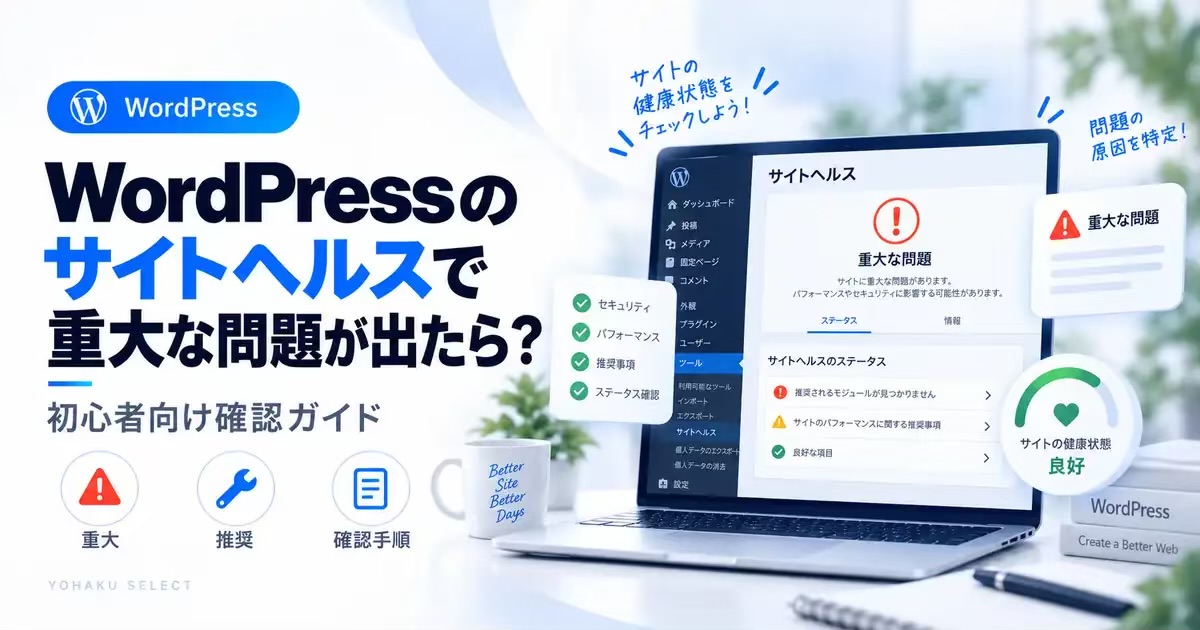
「ツール → サイトヘルス」でREST APIやループバックリクエストのエラーが出ていないか確認します。REST APIが遮断されると、ブロックエディターや一部プラグインの保存処理に影響します。
4.WAFやセキュリティ機能を確認する
403エラーやブロックログがある場合、WAFやセキュリティ機能が/wp-json/以下の通信を止めている可能性があります。WAF全体を無効にするのではなく、ホスティング側のログで該当リクエストを確認し、必要な範囲だけ調整する方が安全です。
5.プラグインとキャッシュを切り分ける
更新直後から発生した場合は、直前に変更したプラグインを確認します。キャッシュ系・セキュリティ系・エディター拡張などがREST APIへ影響することがあります。変更前にバックアップを用意してください。
サイトヘルスの確認ガイド、403エラーの確認手順も関連します。サイトヘルス側で外部通信のタイムアウトが出ている場合は、cURL error 28の切り分けも確認してください。
エラーコードで原因候補を分ける
| 確認結果 | 原因候補 |
|---|---|
| /wp-json/ が403 | WAF、IP制限、セキュリティ機能 |
| /wp-json/ が404 | パーマリンク、Webサーバーの書き換え、URL設定 |
| /wp-json/ が500 | PHPエラー、プラグイン・テーマ、サーバー側エラー |
| /wp-json/ は開くが投稿保存だけ失敗 | 特定RESTルートの遮断、記事内容、プラグイン競合 |
/wp-json/が404になる場合は、REST APIだけでなくパーマリンクや書き換え設定も確認します。詳しくはWordPressの404エラー確認手順を参照してください。
ブラウザでできる簡単な確認
/wp-json/をブラウザで開く確認は、APIの入口へ到達できるかを見るものです。入口が200でも、認証が必要な投稿保存の通信が成功するとは限りません。PCで確認できる場合は開発者ツールのNetworkで失敗した保存リクエストのURL・HTTP番号・応答のcode/messageを記録します。認証ヘッダーやCookieの値は共有しません。WordPress公式:REST APIの認証(2026年10月16日確認)
ConoHa WING利用時の確認ポイント
保存時刻と対象URLを控え、ConoHa WINGのWAFログで同時刻の遮断がないか確認します。WAF全体をOFFにするのではなく、該当通信を特定して必要最小限の対応にします。403が出ている場合は403エラーの切り分けもあわせて確認してください。
保存できないときの最小テスト
- 新規下書きを作り、短い文章だけで保存できるか確認します。
- 保存できる場合は、問題の記事固有のブロック・埋め込み・HTMLを疑います。
- 新規下書きも保存できない場合は、REST API・WAF・URL設定などサイト全体の問題として切り分けます。
/wp-json/のHTTPステータスと発生時刻を控えます。
この最小テストを行うと、「特定記事だけの問題」か「WordPress全体の通信問題」かを短時間で分けられます。本文を削除したりWAFを全停止したりする前に、影響範囲を先に確認するのが安全です。
変更は1つずつ行い、戻せる状態にする
原因調査では、キャッシュ削除、プラグイン停止、URL設定、WAFなどを同時に変更しないことが重要です。変更前の状態を記録し、1項目変更するたびに投稿保存をテストします。これにより、どの変更で復旧したかを判断できます。
相談前の記録テンプレートを開く
下のひな形を選択して、ご自身のメモへコピーしてください。この欄から送信・保存はされません。確認できない項目は「未確認」と残します。
パスワード・認証情報・個人情報・復旧リンクは書き込まず、相談先には必要な内容だけを伝えます。
復旧後に必ず確認する5項目
- 既存記事を更新して正常に保存できる
- 新規下書きを作成・保存できる
- 画像アップロードが正常に動く
- サイトヘルスでREST APIの重大な警告が残っていない
- 公開ページがPC・スマートフォンで正常に表示される
投稿が1回保存できただけでは再発する可能性があります。複数の操作を確認し、原因になった設定変更も記録しておくと再発時の切り分けが速くなります。
関連する症状から確認する
REST APIが403なら403エラーの確認手順、404なら404エラーの確認手順、サイトヘルスにも警告がある場合はサイトヘルス重大問題の確認ガイドへ進むと、症状別にさらに詳しく切り分けられます。保存エラー以外の症状も出ている場合は、WordPressトラブル解決ロードマップから該当症状を選んでください。
JSONエラーを相談するときに伝える情報
特定記事だけ保存できない場合は直前のブロックや本文内容を確認しやすい一方、すべての投稿で保存できない、/wp-json/が403・404・500になる、WAFログに遮断が出る場合はサイト全体の通信経路を確認する必要があります。発生時刻・対象URL・エラー文をまとめてホスティング会社へ伝えてください。
よくある質問
パーマリンクを保存し直せば必ず直りますか?
必ずではありません。URL書き換えが原因なら改善することがありますが、WAF、REST API、プラグインなど別原因もあります。
WAFをOFFにすればよいですか?
恒久的に全体OFFへするのはおすすめしません。まずブロックログを確認し、対象の通信だけを切り分けます。