PR 当サイトにはアフィリエイト広告が含まれています。
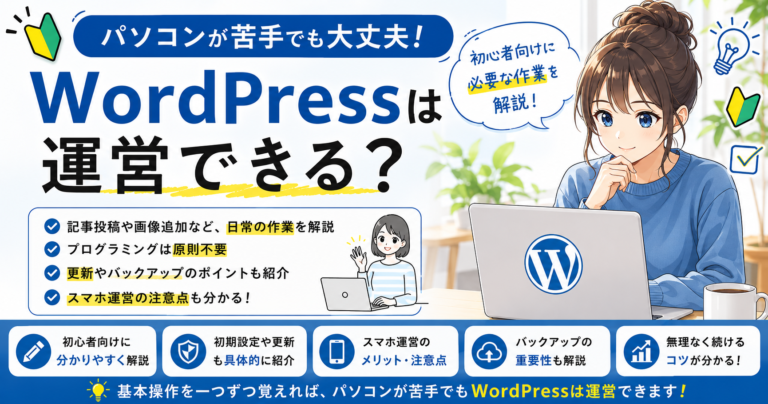
「パソコン操作が苦手でも、WordPressを続けられる?」
WordPressに興味があっても、難しい設定や専門用語が不安で、始めるか迷っている人は少なくありません。
結論からいうと、文字入力、検索、画像保存などの基本操作ができれば、パソコンが苦手な人でもWordPressを運営できます。
- 日常的な記事投稿にプログラミングは原則不要
- 最初の開設・初期設定が一番難しく感じやすい
- 毎回行う作業は、文章入力や画像挿入が中心
- 更新前のバックアップ確認は欠かせない
- 分からない操作を一度に覚える必要はない
この記事では、WordPress運営で実際に行う作業、初心者が難しく感じやすい部分、必要なパソコンスキル、無理なく続ける方法を解説します。
最初からWordPressの設定やコードを全部覚えてから始めたわけではありません。必要になった操作だけを調べ、AIや公式情報も使いながら一つずつ進めています。大事なのは「全部できること」より、分からないときに止まって確認できることです。
※本記事の「WordPress」は、レンタルサーバーへ設置して運営するWordPressを指します。
- パソコンが苦手でもWordPressは運営できる?
- WordPress運営に必要な最低限のパソコン操作
- WordPress運営で実際に行う作業
- 一番よく使うのは記事の作成と修正
- 画像の追加も管理画面からできる
- 初心者が難しく感じやすい作業
- WordPress運営にプログラミングは必要?
- スマートフォンだけでも運営できる?
- 初心者と中級者で覚える範囲を分ける
- WordPressを無理なく続けるコツ
- 初心者向けの運営スケジュール例
- WordPressが向いている人
- 無料ブログから始めた方がよい人
- WordPressを始める前に必要な費用を確認する
- 「自分でやる」と「相談する」の境界を先に決める
- WordPress初心者に役立つ関連記事
- 最初は下書きで4つの操作を練習する
- パソコンが苦手な人のWordPress運営に関するFAQ
- 基本操作を一つずつ覚えれば運営できる
パソコンが苦手でもWordPressは運営できる?
パソコンが得意でなくても、基本的な操作を一つずつ覚えればWordPressの運営は可能です。
WordPressの管理画面では、文章入力、画像挿入、リンク設定、公開など、多くの作業を画面上のボタンで行えます。
毎回プログラミングコードを書いたり、サーバーの内部を操作したりする必要はありません。
まずは「ログインする」「文章を書く」「画像を入れる」「公開する」の4つから覚えれば、記事投稿を始められます。
WordPress運営に必要な最低限のパソコン操作
次の操作ができれば、WordPressを始めるための基礎はあります。
-
01
文字を入力する
キーボードや音声入力を使って文章を作成します。
-
02
インターネットで検索する
分からない言葉や操作方法を調べます。
-
03
画像を保存する
作成した画像や撮影した写真をパソコンへ保存します。
-
04
コピーして貼り付ける
文章、URL、設定内容などをコピーして使用します。
-
05
メールを確認する
サーバーやWordPressから届く重要なお知らせを確認します。
ファイルの保存場所やコピー操作に慣れていない場合でも、使いながら少しずつ覚えれば問題ありません。
WordPress運営で実際に行う作業
| 作業 | 主な内容 | 難しさの目安 | 頻度 |
|---|---|---|---|
| 記事作成 | 文章入力、見出し、画像、リンクの設定 | やさしい | 必要なとき |
| 記事修正 | 古い情報、誤字、リンクの修正 | やさしい | 随時 |
| 画像管理 | 画像のアップロード、差し替え、削除 | やさしい | 記事作成時 |
| 更新作業 | WordPress、テーマ、プラグインの更新 | 注意が必要 | 通知が出たとき |
| バックアップ確認 | 自動保存の有無や復元方法を確認 | 注意が必要 | 定期的 |
| 動作確認 | 表示、リンク、フォーム、スマホ画面の確認 | やさしい | 公開・更新後 |
一番よく使うのは記事の作成と修正
WordPressを運営する中で、最もよく行うのは記事を書いたり、公開済みの記事を修正したりする作業です。
基本的な記事作成は、文書作成ソフトやメールを書く操作に近い感覚で進められます。
記事投稿の基本的な流れ
-
STEP 1
WordPressへログインする
管理画面のURLを開き、ユーザー名とパスワードを入力します。
-
STEP 2
新規投稿を開く
管理画面の「投稿」から新しい記事を作ります。
-
STEP 3
タイトルと本文を入力する
見出しを使いながら、読者が読みやすい順番で文章を入力します。
-
STEP 4
画像やリンクを入れる
必要な場所へ画像、関連記事、参考情報へのリンクを追加します。
-
STEP 5
プレビューして公開する
パソコンとスマートフォンの表示を確認してから公開します。
画像の追加も管理画面からできる
WordPressでは、記事編集画面から画像をアップロードして、本文中へ挿入できます。
アップロードした画像はメディアライブラリで管理できるため、過去に使用した画像を確認したり、必要な画像を再利用したりできます。
ただし、スマートフォンで撮影した大きな画像をそのまま大量に掲載すると、ページ表示が遅くなる場合があります。
- 画像の向きが正しいか
- 文字や人物が切れていないか
- ファイル容量が大きすぎないか
- 自分が使用できる画像か
- 画像の内容を説明する代替テキストを設定したか
初心者が難しく感じやすい作業
最初のサーバー契約と初期設定
WordPressを始めるときは、レンタルサーバー、ドメイン、SSL、テーマ、パーマリンクなど、普段聞き慣れない言葉が続けて出てきます。
そのため、記事投稿よりも開設直後の初期設定を難しく感じる人が多いでしょう。
ただし、初期設定の多くは最初に一度確認すれば、毎回やり直すものではありません。
テーマやプラグインの更新
WordPressでは、本体、テーマ、プラグインに更新通知が表示されることがあります。
更新は安全性や機能維持のために重要ですが、更新内容によっては表示や機能へ影響する可能性があります。
更新ボタンを押す前に、自動バックアップが有効か、問題が起きた場合に復元できるかを確認しましょう。
更新後はトップページ、記事、メニュー、お問い合わせフォームなど、重要な場所を確認します。
エラーが出たときの対応
画面が正しく表示されない場合でも、すぐに自分でプログラムを書き直す必要があるとは限りません。
まずは、次の内容を確認します。
- エラーメッセージを消さずに記録する
- 直前に変更した内容を思い出す
- ページを再読み込みする
- 別の端末やブラウザでも確認する
- サーバー会社やプラグインの公式情報を確認する
- 自分で直せない場合はサポートへ相談する
原因が分からないまま複数の設定を変更すると、元の状態へ戻しにくくなるため注意してください。
WordPress運営にプログラミングは必要?
通常の記事投稿、画像掲載、固定ページ作成、メニュー変更などでは、プログラミングができなくても運営できます。
デザインテーマやブロックエディターを使えば、ボタンや表、囲み枠なども画面上で設定できます。
一方、次のような場合はHTML、CSS、JavaScriptなどの知識が役立ちます。
- デザインを細かく変更したい
- 独自の診断ツールや計算ツールを作りたい
- テーマにない表示機能を追加したい
- エラーの原因を詳しく調査したい
ただし、これらはWordPressを始めるための必須条件ではありません。
スマートフォンだけでも運営できる?
スマートフォンでも、簡単な文章修正、コメント確認、画像の追加などは可能です。
ただし、長文記事の作成、表の編集、複数画面を見ながらの設定、画像加工などは、パソコンの方が効率的です。
スマートフォンに向く作業
- 誤字の修正
- 短い文章の追加
- 公開状態の確認
- お問い合わせメールの確認
パソコンに向く作業
- 長文記事の作成
- 初期設定
- 画像や表の調整
- 更新後の詳しい確認
本格的に運営する場合は、スマートフォンだけに限定せず、パソコンと使い分ける方が進めやすいでしょう。
初心者と中級者で覚える範囲を分ける
初心者|投稿・修正・確認の3つから
最初は記事を書く、公開済みページを直す、公開後に表示を確認する。この3つを繰り返せれば十分です。サーバーやコードの高度な操作を最初から覚える必要はありません。
中級者|繰り返し作業を減らす
更新・バックアップ確認・画像整理・定期点検などに時間がかかるようになったら、自動化や外注を検討します。自分でできるかではなく「自分で続ける価値がある作業か」で分けると管理しやすくなります。
WordPressを無理なく続けるコツ
一度に覚えようとしない
最初は記事投稿に必要な操作だけを覚え、必要になった段階で新しい機能を学びます。
設定を記録する
サーバー情報、使用テーマ、導入プラグイン、変更日などを記録しておきます。
プラグインを増やしすぎない
便利そうだからという理由だけで追加せず、必要な機能に絞ります。
定期確認日を決める
月に一度など、更新、リンク、フォーム、バックアップを確認する日を決めます。
初心者向けの運営スケジュール例
- 誤字とリンクを確認する
- スマートフォン表示を確認する
- タイトルと説明文を確認する
- 公開後にページを開く
- お問い合わせを確認する
- 重要な更新通知を確認する
- 公開記事の表示を確認する
- バックアップ状況を確認する
- リンク切れがないか確認する
- 古い情報を修正する
- 不要なプラグインを確認する
WordPressが向いている人
- 少しずつ操作を覚えられる人 最初から完璧を求めず、必要な操作を順番に学べる人に向いています。
- 長期間サイトを育てたい人 記事や情報を積み重ねて、自分のサイトを育てたい人に向いています。
- 分からないことを検索できる人 操作に迷ったとき、公式情報や解説を確認できれば運営を続けやすくなります。
- 集客や収益化を考えている人 記事、内部リンク、広告、問い合わせなどを自分で設計したい人に向いています。
無料ブログから始めた方がよい人
次のような場合は、最初に無料ブログで文章を書くことを試す方法もあります。
- ブログを続けられるか分からない
- 趣味の日記だけを書きたい
- 初期費用をかけたくない
- 初期設定をできる限り避けたい
- 収益化や事業利用を予定していない
WordPressを始める前に必要な費用を確認する
WordPress本体は無料で利用できますが、自分でサイトを運営する場合はレンタルサーバーなどの費用が必要です。
契約期間や利用するサービスによって初回の支払額が変わるため、申し込み前に確認しておきましょう。
最初は下書きで4つの操作を練習する
公開ページを大きく変える前に、練習用の下書きで手順を確かめます。以下は操作に慣れるための順番です。
| 確認項目 | 確認・記録する内容 |
|---|---|
| 文章 | 見出しと短い段落を入力し、保存する |
| 画像 | 自分が使用できる画像を追加し、説明を付ける |
| リンク | 確認済みページへリンクを作り、開けるか試す |
| 見直し | プレビューで確認し、修正して再保存する |
慣れてきたら、元に戻す方法とバックアップの場所も確認します。操作で困ったら、画面名・エラー文・直前に行ったことを記録すると、相談時に状況を伝えやすくなります。
パソコンが苦手な人のWordPress運営に関するFAQ
WordPressを使うにはプログラミングが必要ですか?
通常の記事投稿、画像掲載、固定ページ作成などでは、プログラミングは必須ではありません。テーマや編集画面を使って操作できます。
パソコンをほとんど使ったことがなくても大丈夫ですか?
文字入力、検索、コピー、画像保存などから練習する必要があります。一度にすべて覚えず、記事投稿に必要な操作から始めると進めやすくなります。
スマートフォンだけでWordPressを運営できますか?
簡単な修正や確認はできますが、初期設定、長文記事、画像編集、表作成などはパソコンの方が進めやすい場合があります。
WordPressの更新は自分で行う必要がありますか?
WordPress本体、テーマ、プラグインには更新があります。自動更新を利用できる場合もありますが、バックアップ状況と更新後の表示を確認することが大切です。
エラーが発生したらどうすればよいですか?
エラー内容と直前の変更を記録し、公式情報やサーバー会社の案内を確認します。原因が分からない場合は、設定を次々に変更せずサポートへ相談してください。
基本操作を一つずつ覚えれば運営できる
WordPressの通常運営では、文章入力、画像挿入、リンク設定、公開作業が中心です。
パソコンが苦手でも、最初からすべてを覚える必要はありません。まずは記事を1本作り、必要になった操作を少しずつ覚えていけば十分です。
更新やバックアップなどの管理作業は後回しにせず、確認する日を決めて継続しましょう。
WordPressの始め方を確認する参考情報
WordPressの画面や利用可能な機能は、使用するテーマ、プラグイン、サーバー環境によって異なる場合があります。
最終更新日:2026年7月22日
YOHAKU SELECT
次に進めたいことから選ぶ
この記事とあわせて、必要なテーマを確認しましょう。
WordPressを始めると決めた後は必要なもの一覧、具体的な制作手順はWordPress自作ガイド、自作が負担なら自作と制作会社の比較へ進みます。