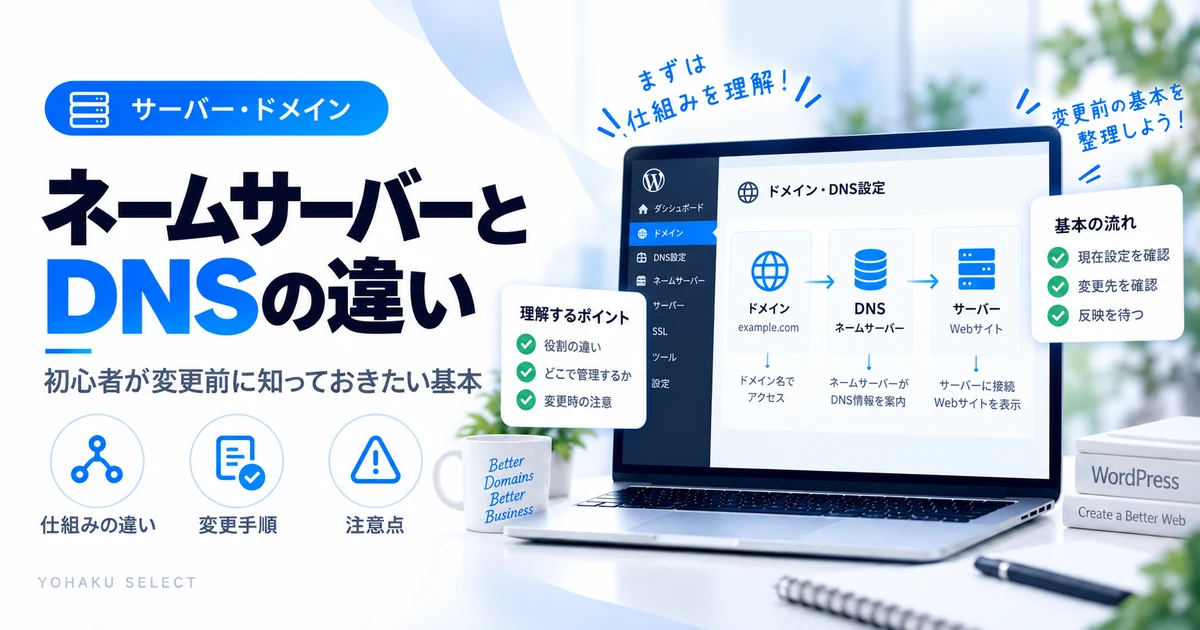
この記事は、ドメイン設定を変更する前に「ネームサーバー」と「DNSレコード」の違いを理解する記事です。DNSはドメイン名とIPアドレスなどを対応付ける仕組み全体で、ネームサーバーはそのDNS情報を案内するサーバーです。変更後にサイトが表示されない場合はDNS変更後の表示トラブル、ドメイン移管とサーバー移転の違いは移管・移転の記事へ分けます。
1.DNSとは何か
DNSは、example.comのようなドメイン名を、WebサーバーのIPアドレスなどへ対応付ける仕組みです。Webサイトだけでなくメール配送や各種認証にも利用されます。
2.ネームサーバーとは何か
ネームサーバーには役割の違いがあります。ドメイン管理画面で指定するのは通常、そのドメインのDNSレコードに答える権威ネームサーバーです。DNSは仕組み全体、ネームサーバーは情報を提供するサーバー、A・MX・TXTなどはその中の設定値、と分けると理解しやすくなります。ネームサーバー変更はDNS情報の管理先を切り替える作業で、レコードの編集とは別です。
ドメインそのものを変える「ドメイン変更」、管理会社を変える「ドメイン移管」、Webデータを移す「サーバー移転」は別の作業です。費用や作業範囲の違いは、WordPressのドメイン変更・移管・サーバー移転の違いで整理しています。
3.A・AAAA・CNAME・MX・TXTの違い
DNS管理画面では複数種類のレコードが並びます。大切なのは名前を暗記することではなく、ホームページ・メール・認証のどこに影響する設定かを分けて考えることです。
DNS RECORD MAP
IPアドレスへつなぐ
別のドメイン名を参照する
メール配送先を指定する
確認・認証用の文字列など
| レコード | 主な役割 | 初心者が見る場面 |
|---|---|---|
| A | ドメイン名をIPv4アドレスへ対応させる | Webサーバー変更など |
| AAAA | ドメイン名をIPv6アドレスへ対応させる | IPv6の指定があるとき |
| CNAME | 別のドメイン名を参照する | 外部サービス・サブドメイン設定 |
| MX | メール配送先を指定する | メールサービス設定・移行。変更後にメールが届かない場合はMX・SPF・DNSの確認手順 |
| TXT | 文字列情報を登録する | 所有確認・メール認証など |
A / AAAAはWebの接続先で見かける
AレコードはIPv4、AAAAレコードはIPv6のアドレスへドメイン名を対応させるときに使います。サーバー会社から指定された値を確認し、見よう見まねで不要なレコードを追加しないようにします。
CNAMEはIPではなく別のドメイン名を参照する
CNAMEは別のドメイン名を参照させるためのレコードです。Google Cloudの公式資料でも、A・AAAAでは値がIPアドレス、CNAMEではドメイン名になる違いが示されています。Google Cloud:Mapping custom domains
同じ名前にAレコードとCNAMEを競合させるなど、組み合わせによってはエラーになる場合があります。既存設定を消してよいか分からない場合は、利用サービスの手順を確認します。
MXはメール、TXTは確認・認証で使われる
MXは主にメールの配送先を指定します。TXTは文字列情報を登録するためのレコードで、ドメイン所有確認やメール認証などで指定されることがあります。Google CloudのDNS資料でも、MXはメールサーバーへのルーティングに使われるレコードとして説明されています。Google Cloud:Records format
Google Cloudの公式資料では、DNSでA、AAAA、CNAME、MX、TXTなど複数種類のレコードが扱われることが確認できます。Google Cloud:DNS records overview
4.ネームサーバー変更が大きな変更になる理由
ネームサーバーを変更すると、Web用A/CNAMEだけでなく、MXやTXTなども新しいDNS側で必要になることがあります。旧DNSにしか存在しないメール設定を引き継がないと、ホームページは表示できてもメールだけ止まる可能性があります。
ホームページ移転・ドメイン変更のチェックリストも確認してください。
これから独自ドメインを新規取得する段階なら、お名前.comで独自ドメインを取得する手順もあわせて確認できます。
5.DNSレコードだけ変更する場合
ネームサーバーを変えず、現在のDNS管理画面でAレコードやCNAMEだけ変更するケースもあります。この場合はDNS管理元そのものは変わりません。何を変更したのか記録しておくことが重要です。
変更前|契約先とDNS管理先を照合する
ドメインを購入した会社と、現在DNSレコードを管理している会社は同じとは限りません。次の順番で確認し、実際に使われているDNS管理先を特定してから編集します。
- ドメイン契約先の管理画面で、現在指定されているネームサーバー名を記録する。
- そのネームサーバーを提供するサービスのDNS画面で、変更したいホスト名の現在値を確認する。
- 移行先の公式案内と照合し、変更対象・変更前の値・変更後の値・TTL・保存日時を残す。
- DNS管理先も変える場合は、Webだけでなくメール・所有確認・サブドメインのレコードを新旧で照合する。
編集する場所が違う例:ドメインはA社で購入し、ネームサーバーはB社を指定している場合、A社のDNS画面だけを更新しても、B社側の回答は変わりません。これは架空の構成例で、契約先ごとの操作方法は異なります。
自動取り込みだけで移行完了とせず、MX・TXTなども照合します。DNSSECを使っている場合は、切替前に移行元・移行先の公式手順を確認します。Cloudflare公式の移行準備もレコード照合の参考になります(2026年10月10日確認)。
目的別|実際にどの設定を見るか
| やりたいこと | 最初に確認する設定 | 追加確認 |
|---|---|---|
| Webサーバーだけ変更 | A・AAAA・CNAME | SSL、www有無 |
| DNS管理会社を変更 | ネームサーバー | 旧DNSの全レコード引継ぎ |
| メールサービスを変更 | MX | SPF・DKIM・DMARCなどTXT |
| サービス所有権を認証 | TXTやCNAME | 指定値を正確に登録 |
たとえばWebサーバーだけを移す作業で、必ずしもネームサーバー変更が必要とは限りません。逆にネームサーバーを変更する場合は、Web以外のレコードも新しいDNS側へ引き継ぐ必要がないか確認します。
変更後の確認はWeb・メール・認証を分ける
- トップページと主要URLが意図したサーバーから表示されるか確認する
- 独自ドメインメールを外部アドレスとの送受信で確認する
- SSL証明書とwww有無を確認する
- Search ConsoleなどTXT/CNAME認証を使うサービスが継続しているか確認する
DNS変更はホームページだけの作業と考えず、そのドメインで利用している機能を一覧化して確認するのが安全です。
wwwあり・なしをどちらへ統一するか迷っている場合は、wwwあり・なしの違いとURL統一の確認手順もあわせて確認してください。
やらない方がよいこと
- 現在のDNSレコードを控えずネームサーバーを変更する
- 反映しないからと短時間に何度も設定を変える
- Web表示だけ確認してメール確認を省く
DNSやネームサーバーの位置づけを含めてドメイン全体を整理したい場合は独自ドメインの初心者ガイドへ、サーバー側の役割や契約後の運用まで整理したい場合はレンタルサーバーの初心者ガイドへ戻れます。
よくある質問
ネームサーバーを変えればAレコードも自動で移りますか?
必ずではありません。新しいDNSサービス側へ必要なレコードを設定する必要がある場合があります。契約先の案内を確認してください。
DNS変更はすぐ反映しますか?
TTLや各DNSリゾルバのキャッシュ状態によって見え方が変わる場合があります。固定時間で断定せず、設定値と到達先を確認します。
実測例|このサイトのNS・A・AAAA・MXを読み分ける
確認日時:2026年10月14日20:53(日本時間)。YOHAKU SELECTのドメイン zero-web.site を、Google Public DNSで種類ごとに照会しました。設定変更は行わず、公開されている回答を記録した例です。
| 種類 | 実際の回答 | ここから分かること |
|---|---|---|
| NS | ns-a1.conoha.io.ns-a2.conoha.io.ns-a3.conoha.io. |
この照会で得たネームサーバー名。Web用IPやメール配送先とは別の情報です。 |
| A | 157.120.209.148 |
このドメインのIPv4回答。自分のサイトへ設定する値ではありません。 |
| AAAA | Status: 0、Answerなし |
今回の照会ではIPv6アドレスの回答なし。これだけでDNS障害とは判断しません。 |
| MX | 10 mail1007.conoha.ne.jp. |
10は優先度、後ろはメール配送先のホスト名。メールの実際の送受信成功までは分かりません。 |
読み分けるポイント:同じドメインでも、NS・A・MXは別の役割を持ちます。Webだけを移す相談ならA・AAAA・CNAMEなどの対象を確認し、メールも移すのかを分けます。DNS管理先まで変える場合は、必要なレコードを新旧で照合します。
無料で同じ照会を確かめる
ブラウザで次のリンクを開き、StatusとAnswer内のtype・data・TTLを確認できます。現在の回答は上の記録と変わることがあります。
自分のドメインを調べる場合は Google Public DNSの照会画面へ進みます。アカウント登録や端末のDNS設定変更は不要です。
この確認の限界:一つのDNSリゾルバの回答です。全回線への反映完了、契約先、メールの正常動作は証明しません。NS・A・MXの回答にはTTL 3600秒が含まれていましたが、今から必ず1時間で全環境が切り替わるという意味ではありません。
Google公式:DNS照会結果の項目(2026年10月14日確認)。表示トラブルがある場合は、確認結果を残すメモも使えます。