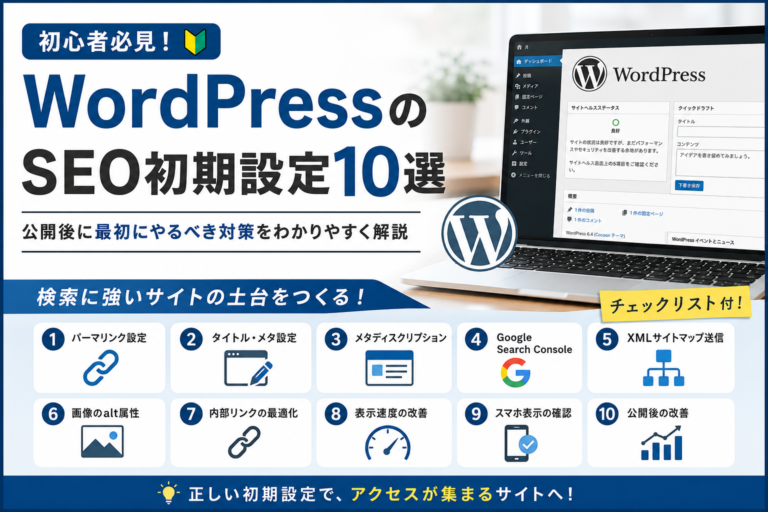
WordPressでホームページやブログを公開しただけでは、Google検索で上位表示されるとは限りません。公開後に正しいSEO初期設定を行うことで、検索エンジンがサイトを理解しやすくなり、長期的な集客につながります。
- WordPress公開後に最初に設定するべきSEO対策
- 検索されやすいサイトの土台の作り方
- 初心者でもすぐ確認できる設定方法
- 避けたいSEOの失敗例
公開後に「検索に出ない」「noindexかもしれない」と感じた場合は、WordPressのnoindex確認方法で、表示設定・meta robots・SEOプラグイン・Search Consoleを順番に確認できます。
- WordPressでSEO初期設定が重要な理由
- 初心者と中級者でSEOの進め方を分ける
- 画像altは4点だけ
- 公開前に順番に確認するSEO初期設定
- ① パーマリンクを設定する
- ② SEOタイトルを設定する
- ③ メタディスクリプションを書く
- ④ Google Search Consoleを設定する
- ⑤ XMLサイトマップを送信する
- ⑥ 画像にalt属性を設定する
- ⑦ 内部リンクを適切に設置する
- ⑧ ページの表示速度を改善する
- ⑨ スマートフォン表示を確認する
- ⑩ 公開後も継続的に改善する
- WordPressのSEO初期設定チェックリスト
- 初心者が避けたいSEOの失敗例
- SEO初期設定の優先順位
- 公開済みサイトは「初期設定」を一括で変えない
- よくある質問
- まとめ|まずは検索されるための土台を整えよう
WordPressでSEO初期設定が重要な理由
この記事は、WordPressを公開する前に最低限そろえるSEO初期設定の記事です。URL形式、検索エンジン表示、title・meta、canonical、XMLサイトマップ、Search Consoleを順番に確認します。公開後に検索流入を伸ばす施策はSEO改善ロードマップ、記事が検索に出ない場合はインデックス未登録の確認へ分けます。
初心者と中級者でSEOの進め方を分ける
初心者|設定漏れをなくして、検索状況を見られる状態にする
パーマリンク、タイトル、Search Console、サイトマップ、スマホ表示など、公開に必要な土台を先に整えます。順位を上げるテクニックより、検索エンジンと読者がページを正常に利用できる状態が優先です。
中級者|変更する前に数字と影響範囲を見る
公開済みサイトではURLや設定を一括変更せず、Search Consoleの表示回数・クリック率・検索語・インデックス状況を確認します。問題があるページだけ、タイトル・本文・内部リンクなどを順番に改善します。
YOHAKU ALT CHECK
画像altは4点だけ
- □ 画像の内容・役割が短く分かる
- □ SEOキーワードを不自然に詰め込んでいない
- □ 装飾だけの画像へ無理に説明を付けていない
- □ 画像内の重要情報が本文にも書かれている
公開前に順番に確認するSEO初期設定
| 項目 | 重要度 | 実施時期 |
|---|---|---|
| パーマリンク設定 | ★★★★★ | 記事公開前 |
| SEOタイトル | ★★★★★ | 記事公開時 |
| メタディスクリプション | ★★★★☆ | 記事公開時 |
| Google Search Console | ★★★★★ | サイト公開直後 |
| XMLサイトマップ | ★★★★★ | サイト公開直後 |
| 画像のalt属性 | ★★★★☆ | 画像挿入時 |
| 内部リンク | ★★★★☆ | 記事作成時 |
| 表示速度 | ★★★★☆ | 随時 |
| モバイル対応 | ★★★★★ | 公開前後 |
| 継続的な改善 | ★★★★★ | 公開後 |
① パーマリンクを設定する
記事を公開する前にURLの形式を決めましょう。おすすめは、英単語を使った短く分かりやすいURLです。
example.com/wordpress-seo-settings/example.com/contact/example.com/about/
日付や日本語を含むURLでも運営はできますが、あとから見たときに内容を判断しやすく、共有もしやすい英数字のURLが扱いやすいでしょう。
URLを変えると、古いリンクからページへ移動できなくなる場合があります。変更する場合は、旧URLから新URLへの転送設定も必要です。
② SEOタイトルを設定する
タイトルは検索順位だけでなく、検索結果でのクリック率にも影響します。狙いたいキーワードを前半に入れ、記事の内容が伝わるタイトルを付けましょう。
WordPressについて
分かりやすい例
WordPressのSEO初期設定|初心者向けに解説
- 記事の中心キーワードを自然に含める
- 誰向けの記事か分かるようにする
- 本文と一致する内容にする
- 同じサイト内で似たタイトルを増やしすぎない
③ メタディスクリプションを書く
メタディスクリプションは、検索結果でページ内容を説明する文章として使われることがあります。
- 記事の内容を簡潔にまとめる
- 狙うキーワードを自然に含める
- 読者が得られる情報を具体的に伝える
- 複数の記事で同じ文章を使い回さない
WordPress公開後に最初に行いたいSEO初期設定10選を初心者向けに解説。パーマリンク、Search Console、サイトマップ、画像alt、内部リンクなど、検索に強いサイトを作るための基本設定を紹介します。
メタディスクリプションを設定しても、その文章が必ずそのまま検索結果に表示されるとは限りません。ただし、ページ内容を整理するうえでも設定しておく価値があります。
④ Google Search Consoleを設定する
Google Search Consoleは、Google検索におけるサイトの状況を確認できる無料ツールです。
- 検索結果での表示回数
- 検索結果からのクリック数
- 平均掲載順位
- クリック率
- ページのインデックス状況
- XMLサイトマップの送信状況
Search Consoleの基本的な登録手順
- Google Search Consoleを開く
- Googleアカウントでログインする
- 「プロパティを追加」を選択する
- ドメインまたはURLプレフィックスを入力する
- 画面の案内に従って所有権を確認する
画面表示が変わる場合もあるため、実際の案内に沿って進めてください。
公開した記事はURL検査で確認する
新しい記事を公開したら、Search Consoleの「URL検査」に記事URLを入力し、Googleへの登録状況を確認できます。
必要に応じてインデックス登録をリクエストできますが、送信したからといって必ずすぐ登録されるわけではありません。
- 記事URLをコピーする
- Search ConsoleのURL検査を開く
- URLを入力する
- 登録状況を確認する
- 必要に応じてインデックス登録をリクエストする
⑤ XMLサイトマップを送信する
XMLサイトマップは、サイト内にどのようなページがあるかを検索エンジンに伝えるためのファイルです。
https://example.com/wp-sitemap.xmlhttps://example.com/sitemap.xmlhttps://example.com/sitemap_index.xml
実際のURLは、WordPressの設定や使用しているプラグインによって異なります。ブラウザで候補URLを開き、サイトマップが表示されるか確認しましょう。
Search Consoleへサイトマップを送信する方法
- Search Consoleを開く
- 左側メニューから「サイトマップ」を選ぶ
- サイトマップのURLを入力する
- 「送信」を押す
- 送信後の状態を確認する
WordPress標準機能とSEOプラグインなど、複数の機能でサイトマップを生成すると管理が複雑になる場合があります。
⑥ 画像にalt属性を設定する
alt属性は、画像の内容を文章で説明するための代替テキストです。画像が表示されない場合や、音声読み上げ機能を利用する人に内容を伝える役割があります。
- 画像の内容を具体的に説明する
- 短く分かりやすい文章にする
- キーワードを不自然に詰め込まない
- 装飾だけの画像には無理に説明を付けない
SEO WordPress SEO対策 初心者 検索順位 集客
良い例
WordPressのSEO初期設定を確認する管理画面
画像ファイル名も分かりやすくする
wordpress-seo-settings.jpgsearch-console-screen.pngxml-sitemap-example.webp
⑦ 内部リンクを適切に設置する
内部リンクとは、自分のサイト内にある別の記事やページへつなぐリンクです。
関連するページ同士をつなぐことで、読者が必要な情報を続けて読みやすくなり、検索エンジンにもサイト内の関係性を伝えやすくなります。
- 記事本文の関連する説明部分
- 記事の最後にある関連記事
- カテゴリーページ
- グローバルメニュー
- パンくずリスト
新しい記事から古い記事へリンクするだけでなく、既存記事も見直すことでサイト全体のつながりを強化できます。
⑧ ページの表示速度を改善する
ページの表示が遅いと、読者が内容を読む前に離脱してしまう可能性があります。特にスマートフォンでは、大きな画像や不要な機能が表示速度へ影響しやすいため注意が必要です。
- 大きすぎる画像を圧縮する
- WebPなど軽量な画像形式を活用する
- 使用していないプラグインを削除する
- 広告や外部スクリプトを増やしすぎない
- キャッシュ機能を適切に利用する
- 高速で安定したレンタルサーバーを選ぶ
画像はアップロード前に縮小する
スマートフォンで撮影した写真は、数MB以上になることがあります。そのままアップロードすると、ページの読み込みが遅くなる原因になります。
- 記事内で必要な横幅へ縮小する
- 画質を確認しながら圧縮する
- 可能であればWebP形式を使用する
- 圧縮後の画像をWordPressへアップロードする
プラグインは必要なものだけにする
プラグインを多く入れすぎると、管理画面やページの表示が遅くなったり、機能同士が競合したりする場合があります。
キャッシュ、画像最適化、CSS圧縮など、似た機能を重ねると不具合の原因になることがあります。
⑨ スマートフォン表示を確認する
パソコンで問題なく表示されていても、スマートフォンでは文字が小さい、表がはみ出す、ボタンが押しにくいといった問題が起こることがあります。
- 文字が小さすぎないか
- 文章が横にはみ出していないか
- 画像が画面幅を超えていないか
- 表を横スクロールできるか
- ボタンを指で押しやすいか
- メニューを正常に開閉できるか
- 広告が本文を隠していないか
- 入力フォームを操作しやすいか
公開前に実際の端末で確認する
- トップページ
- 記事ページ
- お問い合わせページ
⑩ 公開後も継続的に改善する
SEOは最初の設定だけで完了するものではありません。記事を公開したあとは、Search Consoleなどを確認しながら内容を改善していきます。
- 検索結果での表示回数
- クリック数
- クリック率
- 平均掲載順位
- 表示されている検索キーワード
- アクセスされているページ
表示されるのにクリックされない場合
表示回数が増えているのにクリック数が少ない場合は、タイトルやメタディスクリプションを見直します。
- 検索した人の悩みがタイトルから伝わるか
- 誰向けの記事なのか分かるか
- 具体的な数字やメリットが入っているか
- タイトルと本文の内容が一致しているか
順位が上がらない場合
検索順位がなかなか上がらない場合は、検索した人が知りたい情報を十分に説明できているか確認します。単純に文字数を増やすのではなく、不足している説明、比較表、具体例、よくある質問などを追加しましょう。
WordPressのSEO初期設定チェックリスト
- □ パーマリンク設定を確認した
- □ 記事ごとに分かりやすいURLを設定した
- □ SEOタイトルを設定した
- □ メタディスクリプションを入力した
- □ Search Consoleへ登録した
- □ XMLサイトマップを送信した
- □ 画像へ適切なalt属性を設定した
- □ 関連記事への内部リンクを設置した
- □ 画像容量と表示速度を確認した
- □ スマートフォン表示を確認した
- □ 公開後の検索状況を確認できる状態にした
初心者が避けたいSEOの失敗例
キーワードを不自然に繰り返す
狙うキーワードを何度も繰り返せば、検索順位が上がるわけではありません。不自然な文章は読みにくくなり、読者の離脱につながります。
他サイトの文章をそのまま使う
他サイトの文章をコピーするのではなく、自分の経験や具体例を加え、読者に役立つ内容を作りましょう。
1記事へ複数のテーマを詰め込みすぎる
何について書かれた記事なのか分かりにくくなります。基本的には、1つの記事で1つの中心テーマを詳しく解説します。
記事を公開して放置する
情報が古くなった記事やリンク切れがある記事は、定期的に見直します。検索順位だけでなく、内容の正確性や読みやすさも確認しましょう。
SEOプラグインだけで上位表示できると思う
SEOプラグインは設定を補助するための道具です。導入するだけで検索順位が上がるわけではありません。
SEO初期設定の優先順位
| 優先度 | 行う設定 | 実施時期 |
|---|---|---|
| 最優先 | パーマリンク設定 | 記事公開前 |
| 最優先 | Search Console登録 | サイト公開直後 |
| 最優先 | XMLサイトマップ送信 | サイト公開直後 |
| 高 | SEOタイトル・説明文 | 記事公開時 |
| 高 | スマートフォン確認 | 記事公開前後 |
| 中 | alt属性・内部リンク | 記事作成時 |
| 中 | 表示速度の改善 | 随時 |
| 継続 | 検索状況を確認して修正 | 公開後 |
まずはパーマリンク、Search Console、サイトマップ、タイトル、スマートフォン表示から確認しましょう。
公開済みサイトは「初期設定」を一括で変えない
新規サイトで決める設定と、運営中のサイトで見直す設定は分けます。既に検索や外部リンクから読まれているページは、影響を確認してから変更します。
| 確認項目 | 確認・記録する内容 |
|---|---|
| URL | 変更の必要性、内部リンク、転送の準備を確認 |
| 検索公開 | 公開すべきページと非公開のページを区別 |
| タイトル | 本文との一致、ページ間の重複、変更日を記録 |
| 確認結果 | 対象URLとSearch Console等で見た状態を残す |
設定を一通り変更しただけで検索流入が増えるとは限りません。見つからない、内容が伝わらない、操作できないなど、現状の問題を1つ選び、その問題に対応する修正から始めましょう。
よくある質問
パーマリンクなど既存URLへ影響する設定は、記事を公開する前に行うのがおすすめです。Search Consoleやサイトマップは、サイト公開後のできるだけ早い段階で設定しましょう。
CocoonにはSEOを支援する機能がありますが、テーマを導入するだけで検索順位が上がるわけではありません。タイトル、記事内容、内部リンク、表示速度なども確認する必要があります。
必須ではありません。使用しているテーマやWordPress標準機能で必要な設定を行える場合があります。似た機能を重複させないことが大切です。
Google Search Consoleは無料で利用できます。検索結果での表示回数、クリック数、検索キーワード、インデックス状況などを確認できます。
表示までの期間はサイトや記事によって異なります。サイトマップの送信やURL検査を行っても、登録や上位表示が保証されるわけではありません。
変更できます。ただし、頻繁に変更するのではなく、検索状況や記事内容を確認したうえで修正しましょう。記事URLまで同時に変更するとリンク切れにつながるため注意が必要です。
パーマリンク・Search Console・サイトマップ・title・description・noindexなどSEO設定に絞ります。SSL・バックアップ・更新など公開前の全体点検はWordPress初期設定チェックリストへ分けて確認します。
検索設定だけで公開可否を決めず、ホームページ公開前チェックリストでスマホ表示・リンク・フォーム・料金・事業者情報まで確認します。
まとめ|まずは検索されるための土台を整えよう
WordPressのSEO対策では、特別な知識や高額なツールを使う前に、基本的な初期設定を正しく行うことが大切です。
- パーマリンクを設定する
- Search Consoleへ登録する
- XMLサイトマップを送信する
- タイトルとメタディスクリプションを整える
- スマートフォン表示を確認する
初期設定が終わったら、読者の疑問に答える記事を増やし、内部リンクで関連ページをつなげていきます。
インデックス、Search Console、CTR、タイトル・説明文、内部リンク、記事重複、リライトのどこから直すべきか迷ったら、SEO改善ロードマップで現在地を確認してください。
YOHAKU SELECT
次に進めたいことから選ぶ
この記事とあわせて、必要なテーマを確認しましょう。