この記事は、ConoHa WINGでWordPressを始める具体的な手順記事です。サーバー比較ではなく、申込み・独自ドメイン・WordPress設置・SSL・公開前確認までを順番に進めます。まだサーバー選びで迷っている場合はXServerとConoHa WINGの比較、必要なもの全体を知りたい場合はWordPressに必要なものへ分けます。
ConoHa WINGの「WordPressかんたんセットアップ」を利用すると、サーバーの申し込み、独自ドメインの取得・設定、WordPressのインストール、テーマの追加、SSL設定までをまとめて進められます。
この記事では、初心者が迷いやすいポイントや注意点を含め、申し込みからWordPressを公開するまでの手順を分かりやすく解説します。
料金やキャンペーンは変更される場合があるため、申し込み前には必ず公式サイトで最新情報をご確認ください。
OFFICIAL FLOW|2026-10-06
現在の「WordPressかんたんセットアップ」でまとめて行えること
ConoHa WING公式サポートを2026年10月6日に再確認し、WINGパック申込時のWordPressかんたんセットアップで、サーバー申込み、独自ドメイン取得・設定、WordPressインストール、テーマ追加、SSL設定、クイックテンプレート設定まで一連で進められることを確認しました。現在の申込フローには、任意でAIブログ生成ツールを選ぶ項目も案内されています。不要な場合は「利用しない」を選べます。
WINGパックを選ぶ
独自ドメイン名を入力
サイト名・ユーザー名・パスワード
テーマ・SSL・テンプレート
特に注意:新規セットアップ時に入力する独自ドメイン名は、公式案内上「後から変更できない」とされています。綴り・ハイフン・屋号との一致を、申込み確定前にもう一度確認します。
申し込み前に、まずプラン・契約期間・ドメインの3つを整理しておくと画面を進めやすくなります。途中で迷った項目は、このページの該当見出しへ戻って確認してください。最初からすべての設定を理解しようとせず、確認しながら順番に進めます。
プラン/契約期間/独自ドメイン文字列/WordPressログイン名/支払方法を先に決めます。特に独自ドメインは後から簡単に変えられないため、綴りと屋号を申込確定前に再確認します。
料金プランの違い、契約期間の選び方、エックスサーバーとの比較を先に見ると、申し込み画面で迷いにくくなります。そもそもサーバー・ドメインの役割が曖昧なら、先にWordPressを始めるために必要なもの、レンタルサーバーとは?、独自ドメインとは?を確認してください。

結論|必要な機能と支払総額を確認してプランを選ぼう
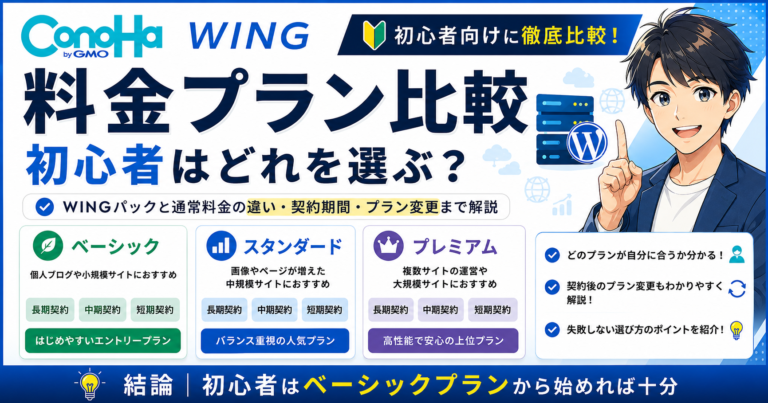
個人ブログや小規模な事業サイトを初めて作る方なら、まずはベーシックプランが候補になります。
最初から上位プランを選ぶより、サイトの規模やアクセスが増えてから必要に応じて見直す方が、費用を抑えやすくなります。
ただし、契約期間によって月額料金や支払総額が変わるため、「月額の安さ」だけでなく、契約期間全体でいくら支払うかを確認して選びましょう。
この記事で分かること
- ConoHa WINGでWordPressを始める全体の流れ
- 初心者が選びやすい料金プランと契約期間の考え方
- 独自ドメインとWordPressの設定方法
- 申し込み時に迷いやすい入力項目
- 契約前に確認しておきたい注意点
- WordPress公開後に必要な初期設定
申し込み前の判断早見表
| 確認項目 | 初心者が見るポイント |
|---|---|
| 料金プラン | 個人ブログ・小規模サイトなら、まずベーシックを基準に必要性能を比較する |
| 料金タイプ | 長期運営ならWINGパック、短期利用なら通常料金も含めて比較する |
| 契約期間 | 月額表示だけでなく、契約期間分の初回支払総額と更新時の料金を見る |
| 独自ドメイン | 希望する末尾が無料特典の対象か、2個目の条件も含めて確認する |
| WordPress設定 | 新規契約時はWordPressかんたんセットアップを利用するか決める |
| 公開後 | SSL、パーマリンク、更新、バックアップ、セキュリティを確認する |
迷った場合は、最安表示だけで決めず「初回支払総額」「更新時の料金」「自分が運営を続ける期間」の3点を先に確認すると判断しやすくなります。
ConoHa WINGとは
ConoHa WINGは、ブログや事業用ホームページを公開するために必要なデータを保管するレンタルサーバーです。
WordPressでサイトを運営するには、通常、レンタルサーバーの契約、独自ドメインの取得、WordPressのインストール、SSLの設定などが必要です。
ConoHa WINGには「WordPressかんたんセットアップ」が用意されており、これらの作業を申し込み時にまとめて進められます。
主な特徴は次のとおりです。
・WordPressを申し込みと同時に設置できる
・独自ドメインを取得・設定できる
・通信を暗号化する独自SSLを無料で利用できる
・Webサイトやデータベースの自動バックアップに対応している
・複数のWordPressサイトを運営できる
・管理画面からサイトやサーバーの設定を行える
サーバーやドメインを別々に契約して設定する方法もありますが、初めてサイトを作る方にとっては、必要な作業をまとめて進められることが大きなメリットです。
一方で、ConoHa WINGを契約すればサイト運営のすべてが自動化されるわけではありません。
WordPressのデザイン、記事作成、セキュリティ更新、バックアップの確認などは、サイト開設後も運営者自身で行う必要があります。
ConoHa WINGが初心者に向いている理由
ConoHa WINGが初心者に向いている主な理由は、WordPressを公開するまでの複雑な作業を減らせることです。
難しい操作が一切ないわけではありませんが、サーバーとドメインを別々の会社で契約する方法に比べて、設定の流れを理解しやすくなっています。
WordPressの開設作業をまとめられる
WordPressかんたんセットアップを利用すると、サーバーの契約だけでなく、独自ドメインの設定、WordPressのインストール、テーマの追加、SSL設定までまとめて進められます。
初めてWordPressを使う方が迷いやすい作業を減らせるため、申し込み後に何をすればよいか分からなくなる可能性を抑えられます。
独自ドメインとSSLを用意しやすい
事業用ホームページや収益ブログでは、自分専用の独自ドメインを使用するのが一般的です。
ConoHa WINGのWINGパックには独自ドメインの無料特典があり、独自SSLも無料で利用できます。
SSLを有効にすると、サイトのURLが「http」から「https」になり、サイトと閲覧者の間で送受信される情報が暗号化されます。
自動バックアップに対応している
WordPressでは、設定ミス、更新時の不具合、誤操作などによって、サイトが正常に表示されなくなる可能性があります。
ConoHa WINGでは、Webサイト、メール、データベースの自動バックアップに対応しています。
ただし、自動バックアップがあるからといって完全に任せきりにするのではなく、重要な変更を行う前には、自分でもバックアップ状況を確認することが大切です。
管理画面でサイトをまとめて確認できる
ConoHaのコントロールパネルでは、ドメイン、SSL、WordPress、メール、データベースなどの設定をまとめて確認できます。
当サイトも、実際にConoHa WINGの管理画面から、独自ドメインの設定、WordPressの追加、SSL化などを行いました。
設定が反映されるまで待つ場面や、wwwあり・なしを選ぶ場面など、初心者が迷いやすい部分はありますが、画面に沿って順番に進めればサイトを公開できます。
困ったときにサポートを利用できる
公式サイトでは、電話やメールなどのサポートが案内されています。
操作方法を調べても解決できない場合に、問い合わせ先が用意されていることは、初めてサーバーを利用する方にとって安心材料になります。
ただし、対応時間や問い合わせ方法は変更される可能性があるため、利用前に公式サイトで最新情報を確認してください。
申し込み前に準備するもの
ConoHa WINGの申し込みを始める前に、次のものを準備しておくと、入力途中で迷いにくくなります。
連絡を確認できるメールアドレス
ConoHaのアカウント登録や、WordPressのパスワード再設定などに使用するメールアドレスを準備します。
普段から確認でき、今後も継続して利用するメールアドレスを使いましょう。
支払いに利用する方法
申し込み時に選択できる支払い方法を確認し、必要な情報を手元に準備しておきます。
支払い方法や利用条件は変更される可能性があるため、申し込み画面に表示される最新情報を確認してください。
取得したい独自ドメインの候補
独自ドメインは、サイトの住所にあたる文字列です。
希望するドメインがすでに取得されている場合もあるため、第一候補だけでなく、第二候補や第三候補まで考えておくとスムーズです。
ドメイン名を決める際は、次の点を意識しましょう。
・短く覚えやすい
・入力や読み間違いが起こりにくい
・サイトの内容や名前と大きくずれていない
・数字やハイフンを増やしすぎない
・将来テーマを広げても使いやすい
一度取得したドメインを後から変更すると、URLの変更や検索評価の引き継ぎなど、追加の作業が必要になります。
急いで決めず、長く使える名前かどうかを考えてから取得しましょう。
サイト名
WordPressのインストール時には、サイト名を入力します。
サイト名はWordPressの管理画面から後で変更できますが、最初に大まかな方向性を決めておくと、ロゴやデザイン、記事内容を統一しやすくなります。
WordPressの管理者ユーザー名
WordPressへログインするためのユーザー名を決めます。
「admin」「administrator」など、推測されやすいユーザー名は避けましょう。
サイト名、ドメイン名、公開する運営者名と同じ文字列をそのまま使わず、自分だけが分かるユーザー名にする方が安全です。
WordPressのパスワード
WordPressへログインするための強力なパスワードを準備します。
英大文字、英小文字、数字、記号を組み合わせ、他のサービスと同じパスワードを使い回さないようにしましょう。
データベースのパスワード
WordPressのインストール画面では、データベース用のパスワードも設定します。
WordPressのログインパスワードとは別のものとして、安全な場所へ保存してください。
ログイン情報を保存する場所
申し込み中に作成した次の情報は、後で必要になります。
・ConoHaのログイン情報
・WordPressの管理者ユーザー名
・WordPressのパスワード
・データベースのパスワード
・管理用メールアドレス
・取得した独自ドメイン
スマートフォンのメモへそのまま保存するのではなく、信頼できるパスワード管理アプリなどを利用するのがおすすめです。
ConoHaの公式ガイドでも、WordPressのユーザー名やパスワード、データベースのパスワードを設定し、ログイン情報を大切に保管するよう案内されています。
ConoHa WINGでWordPressを始める手順
ここからは、ConoHa WINGの管理画面から、新しいWordPressサイトを追加する手順を解説します。
この記事では、すでにConoHa WINGを契約している状態から、2つ目の独自ドメインとWordPressサイトを追加した実際の流れをもとに説明します。
初めてConoHa WINGを契約する場合は、申し込み時に「WordPressかんたんセットアップ」を利用できます。すでにアカウントやサーバーを持っている場合は、以下の流れでWordPressを追加できます。
ConoHaのコントロールパネルへログインする
最初に、ConoHaのコントロールパネルへログインします。
ログイン後、画面上部のサービスから「WING」を選択してください。
ConoHaには複数のサービスがあるため、VPSなどではなく、レンタルサーバーの「WING」を選んでいることを確認します。
対象となるドメインへ切り替える
複数のドメインを設定している場合は、WordPressを設置したいドメインへ切り替えます。
今回のように、1つのサーバーで複数のサイトを運営する場合、別のサイトへ誤ってWordPressを追加しないよう注意が必要です。
画面上に表示されているドメイン名を確認し、今回使用するドメインが選択されていることを確認してください。
「サイト管理」からWordPress設定を開く
左側メニューの「サイト管理」を選択します。
続いて、次の順番で進みます。
・サイト設定
・WordPress
・+WordPress
「+WordPress」を押すと、WordPressの新規インストール画面が表示されます。
インストール方法は「新規インストール」を選ぶ
インストール方法には、新規インストール、かんたん移行、サイトコピーなどの選択肢があります。
新しくサイトを作る場合は、「新規インストール」を選択します。
すでに別のWordPressサイトがあるからといって、サイトコピーや移行を選ぶ必要はありません。
今回は、既存の事業用サイトとは完全に分けた新しいサイトを作るため、「新規インストール」を選びました。
URLのwwwあり・なしを決める
URLの設定では、wwwあり、またはwwwなしを選択できます。
例えば、次の2つは見た目が似ていますが、URLとしては別の形式です。
・https://www.example.com
・https://example.com
どちらを選んでもサイト運営は可能ですが、一度決めたら途中で混在させず、正式なURLを統一することが大切です。
当サイトでは、URLを短く覚えやすくするため、wwwなしを選択しました。
URLの右側にあるサブディレクトリ入力欄は、ドメイン直下へWordPressを入れる場合は空欄のままにします。
例えば「blog」などを入力すると、URLが次のようになります。ブログや別サービスを独立させるためにURL構造を分けたい場合は、入力前にサブドメインとサブディレクトリの違いを確認し、後から構造を変えなくて済む形を選んでください。
例:https://example.com/blog/
通常のサイトとしてドメイン直下で運営する場合は、何も入力しなくて問題ありません。
サイト名を入力する
サイト名の欄には、WordPressサイトの名前を入力します。
サイト名は後からWordPress管理画面で変更できます。
ただし、サイトの方向性、ロゴ、デザイン、発信内容を統一しやすくするため、仮の名前でもよいので事前に考えておくとスムーズです。
管理用メールアドレスを入力する
メールアドレスの欄には、現在利用できる管理用メールアドレスを入力します。
このメールアドレスは、WordPressのパスワードを忘れた場合の再設定や、サイトに関する通知などに使用されます。
日常的に確認でき、今後も継続して利用できるアドレスを設定してください。
WordPressのユーザー名を決める
ユーザー名は、WordPressの管理画面へログインするときに使用します。
次のような推測されやすいユーザー名は避けましょう。
・admin
・administrator
・サイト名と同じ文字列
・ドメイン名と同じ文字列
・公開している運営者名
ユーザー名は公開用の表示名とは別に設定できます。
ログイン用のユーザー名は推測されにくいものにして、記事に表示する名前はWordPressのプロフィール設定から別途設定する方が安全です。
強力なパスワードを設定する
WordPressのパスワードには、大文字、小文字、数字、記号を組み合わせた強力なものを設定します。
他のサービスで利用しているパスワードを使い回さないようにしてください。
設定したユーザー名とパスワードは、WordPress管理画面へのログインに必要です。
紛失しないよう、信頼できるパスワード管理アプリなどへ保存します。
データベース情報を確認する
WordPressでは、記事、固定ページ、設定情報などをデータベースに保存します。
新規インストール画面には、次の項目があります。
・データベース名
・データベースユーザー名
・データベースパスワード
データベース名とユーザー名は、自動入力された内容のままで基本的に問題ありません。
データベースパスワードは、WordPressのログインパスワードとは別に、強力なものを設定します。
普段のWordPress運営で頻繁に入力するものではありませんが、トラブル時などに必要になる可能性があるため、安全な場所へ保存してください。
プラグインとテーマを選択する
ConoHaのインストール画面では、コントロールパネルプラグイン、自動キャッシュクリアプラグイン、WordPressテーマなどを選択できる場合があります。
プラグインは後からWordPress管理画面で追加・削除できます。
テーマについても、最初から有料テーマを購入する必要はありません。
当サイトでは、初期費用を抑えるため、無料テーマのCocoonを親テーマ・子テーマの順番でインストールし、子テーマを有効化しました。
入力内容を確認して保存する
すべて入力したら、ドメイン、URL、サイト名、メールアドレス、ユーザー名などに間違いがないか確認します。
特に確認したいのは次の項目です。
・別のドメインを選択していないか
・wwwあり・なしは希望どおりか
・不要なサブディレクトリが入っていないか
・管理用メールアドレスに間違いがないか
・ユーザー名とパスワードを保存したか
問題がなければ「保存」を押します。
インストール完了まで待つ
保存後、WordPressのインストールが始まります。
処理中は、すぐにページを閉じたり、同じ操作を繰り返したりせず、完了するまで待ちます。
インストールが完了すると、サイトURLとWordPress管理画面URLを確認できるようになります。
WordPress管理画面は通常、次の形式です。
例:https://example.com/wp-admin/
設定したユーザー名とパスワードを使ってログインします。
SSLが有効になるまで待つ
WordPressをインストールした直後は、サイトURLが「http」で表示される場合があります。
ConoHaの無料独自SSLが設定中の場合は、利用可能になるまで待ちます。
SSLが有効になると、URLが「https」になり、サイトと閲覧者の間で送受信される情報が暗号化されます。
設定中の段階で何度もオン・オフを切り替えず、「利用中」などの表示になるまで待ちましょう。
HTTPSで表示できることを確認する
SSLの設定が完了したら、次のURLでサイトを開きます。
例:https://example.com/
ブラウザのアドレス欄に鍵のマークなどが表示され、警告が出なければ、HTTPSで公開できています。
続いてWordPress管理画面へ入り、WordPressアドレスとサイトアドレスが、どちらも「https」になっていることを確認します。
ここまで完了すれば、WordPressサイトの設置は完了です。
次は、パーマリンク、サイト名、テーマ、セキュリティ、お問い合わせフォームなどの初期設定を行います。
申し込み時に迷いやすいポイント
ConoHa WINGの申し込み画面には、料金タイプ、プラン、契約期間、独自ドメインなど、初めての方が迷いやすい項目があります。
ここでは、申し込み前に特に確認しておきたいポイントを整理します。
WINGパックと通常料金の違い
ConoHa WINGには、主に「WINGパック」と「通常料金」があります。
WINGパックは、3か月、6か月、12か月、24か月、36か月などの期間を選び、契約期間分の料金をまとめて支払う方式です。
独自ドメインの無料特典を利用したい方や、数か月以上継続してWordPressを運営する予定の方は、WINGパックが候補になります。
一方、通常料金は利用時間に応じて料金が発生する方式です。
短期間だけ試したい場合などには選択肢になりますが、独自ドメイン無料特典は付かないため、長期運営ではドメイン費用を含めて比較する必要があります。
WINGパックは契約期間の途中で解約しても、残り期間分の返金を受けられる仕組みではありません。
長期契約ほど表示上の月額が安くなる場合がありますが、最初に支払う総額も大きくなります。
月額表示だけではなく、契約期間全体でいくら支払うのかを確認して選びましょう。
最初のプランはベーシックで足りるか
個人ブログや小規模な事業用ホームページを初めて作る場合、まずはベーシックプランが候補になります。
サイトを2つ運営するからといって、必ずしも最初から上位プランが必要になるわけではありません。
記事数が少なく、アクセスもまだ多くない段階では、ベーシックから始めて、次のような変化が出た段階で上位プランを検討する方法があります。
・画像や動画が増えて容量を圧迫している
・管理画面やページの表示が明らかに遅い
・アクセス数が大きく増えた
・複数サイトを本格的に運営している
・使用する機能や処理量が増えた
最初から必要以上に高いプランを選ぶより、サイトの成長に合わせて見直す方が固定費を抑えやすくなります。
ただし、表示速度はプランだけで決まるものではありません。
画像サイズ、テーマ、プラグイン、広告、記事の構成なども影響するため、サイトが重い場合は原因を確認してからプラン変更を検討しましょう。
契約期間は何か月を選ぶか
契約期間が長いほど、1か月あたりの料金が安く設定される場合があります。
ただし、長期契約では契約期間分をまとめて支払うため、初回の支払額が大きくなります。
初めてWordPressを使う方は、次の点を確認して決めましょう。
・少なくとも何か月運営する予定か
・最初に支払える予算はいくらか
・途中でサイトの方向性が変わる可能性があるか
・キャンペーン終了後の通常料金はいくらか
・自動更新時の料金はいくらになるか
表示されている割引率や月額料金だけで判断せず、申し込み画面に表示される支払総額を確認することが大切です。
キャンペーン料金は期間によって変わるため、記事内に掲載された過去の料金ではなく、申し込み時の公式画面を確認してください。
無料独自ドメインの1個目と2個目は条件が違う
WINGパックでは、独自ドメインを最大2つ無料で利用できる特典があります。
ただし、1個目と2個目では、選べるドメインの種類が異なります。
2個目の無料独自ドメインは「無料独自ドメインLITE」として案内され、2026年10月6日時点では .online / .space / .website / .tech / .site / .fun / .tokyo / .shop の8種類(日本語ドメイン含む)から選びます。
他社から2個目の無料枠へドメイン移管する場合、現在の公式案内では対象は .tokyo / .shop の2種類です。対象は変更される可能性があるため、取得・移管時はConoHa公式画面でも確認してください。
1個目と2個目では選択条件が異なるため、「2つ無料」という点だけでなく、実際に使いたいドメインを選べるかまで確認してから設定します。
また、無料独自ドメインを一度設定すると、別のドメインへ無料枠を付け替えることはできません。
サイト名や発信内容を急いで決めず、長期間使えるドメインか確認してから取得しましょう。
WINGパックを解約した場合や、通常料金へ変更した場合は、翌年以降のドメイン更新費用が有料になることがあります。
無料で取得できることだけでなく、将来の更新条件も確認しておくことが大切です。
wwwあり・なしと入力欄の空白に注意する
WordPressのURLを設定するときは、wwwあり・なしを選びます。
例えば、次の2つは似ていますが、異なるURLです。
・https://www.example.com
・https://example.com
どちらを選んでも運営できますが、サイト内や外部サービスで両方を混在させないよう、正式なURLを1つに統一します。
短く覚えやすいURLにしたい場合は、wwwなしが分かりやすい選択です。
また、URLの右側にあるサブディレクトリ欄は、ドメイン直下へWordPressを設置する場合は空欄にします。
ここへ「blog」などを入力すると、サイトURLは次のようになります。
例:https://example.com/blog/
通常のホームページをドメインのトップで公開する場合は、空欄のままで問題ありません。
すでに同じ場所へWordPressや別のファイルが入っている場合は、同じURLへ新しくインストールできないことがあります。
作り直す場合は、削除対象がWordPress本体なのか、ドメインなのかを確認し、別のサイトや必要なデータを誤って削除しないよう注意してください。
契約前に確認したい注意点
ConoHa WINGは、WordPressを始める作業をまとめやすいレンタルサーバーですが、申し込む前に確認しておきたい注意点もあります。
料金の安さだけで判断せず、契約条件やサイト公開後の管理まで理解したうえで選びましょう。
長期契約は支払総額まで確認する
WINGパックでは、選択した契約期間に応じた料金をまとめて支払います。
表示されている1か月あたりの料金が安くても、契約期間が長ければ、最初に支払う総額は大きくなります。
申し込み前には、次の点を確認しましょう。
・初回に支払う合計金額
・割引やキャンペーンの適用期間
・契約更新後の料金
・自動更新の設定
・契約期間の途中で利用をやめる場合の条件
初めてWordPressを使う場合は、安さだけを理由に最長期間を選ばず、実際に継続できる期間と予算を考えて決めることが大切です。
無料独自ドメインには継続条件がある
WINGパックの無料独自ドメイン特典は、対象となるサーバー契約を継続している間に利用できる仕組みです。
WINGパックを解約した場合や、通常料金へ変更した場合は、翌年以降のドメイン更新費用が有料になることがあります。
また、無料独自ドメインとして一度設定したドメインは、別のドメインへ自由に付け替えられるとは限りません。
無料で取得できるからと急いで決めず、長く使用できるドメイン名か確認してから設定しましょう。
自動バックアップだけに任せきらない
ConoHa WINGでは、Webデータ、メール、データベースについて、過去のバックアップを自動で取得する機能があります。
ただし、自動バックアップがあるからといって、どのようなトラブルでもすぐ元どおりになるとは限りません。
復元する対象や日付を選び、必要なデータを確認する作業が発生する場合があります。
次のような重要な変更を行う前には、自分でもバックアップを確認する方が安全です。
・WordPress本体の更新
・テーマの変更や更新
・プラグインの追加や更新
・CSSやプログラムの編集
・ページ構成の大幅な変更
・不要なWordPressやデータベースの削除
特に複数サイトを運営している場合は、復元や削除の対象となるドメイン、データベース、WordPressを間違えないよう注意してください。
SSLが有効になるまで時間がかかる場合がある
独自ドメインを追加してWordPressをインストールした直後は、無料独自SSLが「設定中」と表示される場合があります。
この段階では、すぐに「https」で正常表示できないことがあります。
設定中の間に同じ操作を繰り返したり、利用設定を何度もオン・オフしたりせず、利用可能になるまで待ちましょう。
無料独自SSLを利用するには、ドメインのネームサーバーやDNS設定が正しく設定されている必要があります。
また、ConoHa側でSSLを設定すると、httpsへ自動転送される場合があります。
自分でも別の転送設定を重ねると、ページが何度も転送されるエラーが起きる可能性があるため、必要性を確認せずに設定を追加しないようにします。
セキュリティ設定の対象範囲を確認する
ConoHaのコントロールパネルでは、ログイン制限、コメント制限、海外アクセス制限など、WordPressに関するセキュリティ設定を行えます。
ただし、一部の設定は、同じドメイン内に設置されている複数のWordPressへまとめて適用される場合があります。
設定を変更する前に、他のWordPressサイトへ影響しないか確認しましょう。
WordPressを公開した後も、次の管理は必要です。
・WordPress本体を適切に更新する
・テーマとプラグインを更新する
・不要なテーマやプラグインを削除する
・推測されにくいログイン情報を使用する
・管理者以外のユーザー権限を必要以上に強くしない
・バックアップが取得されているか確認する
レンタルサーバーを契約しただけで、WordPressの管理やセキュリティ対策がすべて自動になるわけではありません。
公開後も定期的に管理画面を確認し、安全な状態を保つことが大切です。
WordPress開設後に行う初期設定
WordPressのインストールが完了したら、すぐに記事を書き始めるのではなく、サイト全体に関わる初期設定を確認します。
最初に設定を整えておくことで、URLの変更、表示の不統一、セキュリティ上の問題などを防ぎやすくなります。
一般設定を確認する
WordPress管理画面の「設定」から「一般」を開き、サイトの基本情報を確認します。
主に確認する項目は次のとおりです。
・サイトのタイトル
・キャッチフレーズ
・WordPressアドレス
・サイトアドレス
・管理者メールアドレス
・メンバーシップ
・サイトの言語
・タイムゾーン
・日付と時刻の表示形式
WordPressアドレスとサイトアドレスは、SSL設定後にどちらも「https」から始まっていることを確認します。
誤ってURLを変更すると管理画面へ入れなくなる可能性があるため、正しく表示されている場合は不用意に変更しないようにしてください。
日本向けサイトでは、サイトの言語を日本語、タイムゾーンを東京に設定すると、投稿日や予約投稿の時刻を管理しやすくなります。
「だれでもユーザー登録ができるようにする」は、会員サイトとして運営する予定がなければチェックを外したままにします。
管理者メールアドレスには、サイトの更新、エラー、復旧モードなどに関する通知が届く場合があります。現在利用できるメールアドレスになっているか確認しましょう。
パーマリンクを「投稿名」に設定する
WordPress管理画面の「設定」から「パーマリンク」を開きます。
パーマリンクとは、記事や固定ページごとに設定されるURLの形式です。
初心者向けのブログや情報サイトでは、「投稿名」が分かりやすい選択肢です。
例えば、記事のスラッグを「wordpress-start」にすると、URLは次のようになります。
例:https://example.com/wordpress-start/
記事を公開した後にパーマリンク構造を変更すると、それまでのURLが変わり、リンク切れや404エラーが発生する可能性があります。
そのため、本格的に記事を公開する前に設定し、その後は必要な理由がない限り変更しない方が安全です。
記事ごとのスラッグには、日本語ではなく、内容を表す短い英数字を使用すると管理しやすくなります。
ホームページと記事一覧の表示を設定する
通常のブログでは最新記事をトップページに表示できますが、事業サイトや比較メディアでは、専用の固定ページをトップページに設定する方法があります。
「設定」から「表示設定」を開き、ホームページの表示を確認します。
固定ページをトップページにする場合は、次のように設定します。
・ホームページ:作成した「ホーム」ページ
・投稿ページ:作成した「記事一覧」ページ
投稿ページには、新しく公開した投稿記事が自動的に並びます。
同じ画面にある「検索エンジンがサイトをインデックスしないようにする」には注意が必要です。
公開してGoogle検索などに表示させたいサイトでは、基本的にチェックを入れません。
ただし、サイト制作中で外部へ公開したくない場合などは、運営状況に応じて判断します。
テーマと不要な初期コンテンツを整理する
WordPressには、サイト全体のデザインを決めるテーマがあります。
使用するテーマを決めたら、「外観」から有効化されているテーマを確認します。
子テーマが用意されている場合は、親テーマと子テーマの両方をインストールし、子テーマを有効化する方法があります。
子テーマを利用すると、テーマを更新した際に、自分で追加したCSSなどの変更を維持しやすくなります。
当サイトでは、無料テーマのCocoonとCocoon Childをインストールし、Cocoon Childを有効化しました。
続いて、最初から作成されている次のようなサンプルコンテンツを確認します。
・Hello world!
・Sample Page
・未使用の初期投稿
・不要な固定ページ
・使用しないフォーム
必要のないものはゴミ箱へ移動し、読者が誤って初期ページへアクセスしないよう整理します。
ただし、プライバシーポリシーなど、後で編集して利用するページは、内容を確認してから削除するか判断してください。
更新・バックアップ・ログイン情報を確認する
WordPress本体、テーマ、プラグインには、機能追加やセキュリティ修正のための更新が提供されます。
管理画面の「ダッシュボード」から「更新」を開くと、更新が必要なWordPress本体、テーマ、プラグインを確認できます。
更新を長期間放置すると、古い機能や既知の問題が残る可能性があります。
ただし、大きな更新やテーマ・プラグインの変更前には、バックアップを確認してから実行する方が安全です。
更新後は、次の項目を確認します。
・トップページが正常に表示されるか
・記事や固定ページが開けるか
・お問い合わせフォームが動作するか
・スマートフォン表示が崩れていないか
・管理画面へログインできるか
また、WordPressのログイン用ユーザー名を、そのまま投稿者名として公開しないよう注意します。
「ユーザー」から「プロフィール」を開き、ニックネームとブログ上の表示名を設定します。
ログイン用ユーザー名には推測されにくい文字列を使い、公開される表示名にはサイト名や運営者名を設定すると、安全性と分かりやすさを両立できます。
ここまで設定できたら、固定ページ、お問い合わせフォーム、サイトメニュー、カテゴリーなどを作成し、記事を公開する準備へ進みます。
ConoHa WINGが向いている人・向いていない人
ConoHa WINGは、WordPressを初めて使う方や、小規模なブログ・事業サイトを作りたい方にとって便利な選択肢です。
ただし、料金の支払い方やサイト管理の考え方によっては、ほかのサービスが合う場合もあります。
ここでは、どのような方に向いているか、反対にどのような方には向いていないかを整理します。
WordPressを初めて開設する方に向いている
ConoHa WINGは、サーバー、独自ドメイン、WordPress、テーマ、SSLなど、サイト開設に必要な設定をまとめて進めたい方に向いています。
それぞれを別の会社で契約して設定する方法と比べると、手順を減らしやすく、初心者でも全体の流れを把握しやすくなります。
特に、次のような方に適しています。
・WordPressを初めて使う
・サーバーやドメインの設定に不安がある
・申し込み後、できるだけ早くサイトを公開したい
・管理画面を分けすぎたくない
・公式のサポートや操作ガイドを確認しながら進めたい
ただし、WordPress開設後の記事作成、デザイン、更新、セキュリティ管理まで、すべて自動で行われるわけではありません。
公開後は、自分で管理画面を操作しながらサイトを育てていく必要があります。
個人ブログや小規模な事業サイトに向いている
個人ブログ、アフィリエイトサイト、小規模な店舗・事業者のホームページなどを始めたい方は、ベーシックプランから検討しやすいでしょう。
記事数やアクセスが少ない初期段階では、最初から上位プランを選ばず、必要最低限の構成で始める方法があります。
次のようなサイトが候補になります。
・個人ブログ
・アフィリエイトサイト
・小規模事業者のホームページ
・店舗やサロンの案内サイト
・ポートフォリオサイト
・小規模な情報メディア
当サイトでも、1つのConoHa WING契約内に複数の独自ドメインを設定し、それぞれに別のWordPressをインストールしています。
複数サイトを運営する場合も、サイト数だけを理由に、すぐ上位プランへ変更する必要があるとは限りません。
表示速度、容量、アクセス数、管理画面の重さなどを確認し、必要になった段階でプラン変更を検討します。
ドメインやSSLをまとめて管理したい方に向いている
レンタルサーバー、独自ドメイン、SSLを同じ管理画面で確認したい方にも向いています。
WINGパックの対象条件を満たしていれば、独自ドメイン無料特典を利用でき、無料独自SSLも設定できます。
次のような方には管理しやすいでしょう。
・サーバーとドメインの契約先をまとめたい
・複数の管理画面を行き来したくない
・独自ドメインの更新忘れを防ぎたい
・HTTPS化を管理画面から進めたい
・複数のWordPressサイトを同じサーバーで管理したい
ただし、無料独自ドメインには対象となる種類や継続条件があります。
特に2個目の無料枠では、希望する末尾が選べない場合があるため、取得前に候補を確認してください。
短期間だけ試したい方には向かない場合がある
WINGパックは、選択した契約期間分の料金をまとめて支払う方式です。
長期契約では1か月あたりの料金を抑えやすい一方、最初に支払う金額は大きくなります。
次のような方は、契約前に慎重に比較した方がよいでしょう。
・1か月程度だけ試したい
・サイト運営を続けるかまだ決めていない
・初回の支払額をできるだけ小さくしたい
・途中で利用をやめた場合の返金を重視する
・契約期間に縛られず柔軟に変更したい
短期間だけ利用したい場合は、WINGパックだけでなく、通常料金やほかのサービスも含めて比較します。
表示上の月額料金だけでなく、初回支払額、契約期間、更新料金、解約条件まで確認してください。
サイト管理をすべて任せたい方には向いていない
ConoHa WINGは、WordPressを自分で管理・運営するためのレンタルサーバーです。
制作会社がサイトの更新やトラブル対応をすべて代行してくれるサービスではありません。
次のような方には、保守管理付きの制作サービスなどが合う場合があります。
・WordPressの管理画面を一切操作したくない
・更新やバックアップ確認をすべて任せたい
・不具合が起きた際の修正も代行してほしい
・文章、画像、デザインまで完成した状態で納品してほしい
・サイト運営へ割ける時間がほとんどない
レンタルサーバーのサポートは利用できますが、記事の作成、個別デザイン、使用中のテーマやプラグインの細かな調整まで、すべて代行してもらえるとは限りません。
自分で調べながら操作することに抵抗がある場合は、サーバー料金だけでなく、制作・保守サービスを含めて検討しましょう。
ConoHa WINGが向いているかどうかは、単純な料金の安さだけでは決まりません。
サイトの目的、運営期間、自分で管理できる範囲、必要なサポートを整理したうえで選ぶことが大切です。
開設の完了を確認するチェック表
申し込み完了と、読者が使える状態になったことは別々に確認します。以下の項目を記録し、未確認のものには次に確認する日を決めましょう。
| 確認する段階 | 残しておく記録・確認結果 |
|---|---|
| 契約 | 契約期間、初回支払総額、次回更新日・料金、不要なオプションの有無を申し込み画面や契約情報で確認する。 |
| ドメイン | 取得した綴りと正式なサイトURLを確認し、更新の管理先を記録する。既存のメールやサイトがある場合は影響も確認する。 |
| 公開表示 | WordPressからログアウトした状態で、トップページと記事をスマホ・パソコンで開く。意図しない下書きや個人情報が見えないかも確認する。 |
| 問い合わせ・リンク | 設置した問い合わせ先へ実際に連絡できるか、主要なリンクが目的のページへ移動するかを確認する。 |
| 復旧の備え | バックアップの取得状況、復元手順の場所、困ったときの連絡先を控える。パスワードは記事や共有用の表に書かず、安全な保管先で管理する。 |
「未確認」と「問題なし」を分けて管理してください。公開後も、契約更新やサイト変更の前後に必要な項目を見直します。
よくある質問
ConoHa WINGについて、WordPress初心者が疑問に感じやすい点をまとめます。
WordPress初心者でもConoHa WINGを利用できますか?
利用できます。
WordPressかんたんセットアップを使うと、サーバーの申し込み、独自ドメインの取得・設定、WordPressのインストール、テーマの追加、SSL設定までをまとめて進められます。
ただし、サイト開設後の記事作成、デザイン、更新、セキュリティ管理は自分で行う必要があります。
最初から上位プランを選ぶ必要はありますか?
個人ブログや小規模なホームページでは、最初から上位プランを選ぶ必要はありません。
まずはベーシックプランで始め、アクセス数、容量、表示速度などに不足を感じた段階で見直す方法があります。
ConoHa WINGでは、契約後も運営状況に応じてプランを変更できます。
ただし、下位プランへ変更した場合、支払い済み料金との差額が返金されない場合があるため、変更時の条件を確認してください。
1つの契約で複数のWordPressサイトを作れますか?
1つのConoHa WING契約内に、複数の独自ドメインを追加し、それぞれへWordPressをインストールできます。
当サイトも、すでに利用していたConoHa WINGのサーバーへ新しい独自ドメインを追加し、2つ目のWordPressサイトを作成しました。
ただし、複数サイトを運営すると、更新、バックアップ、セキュリティ管理などもサイトごとに必要になります。
wwwありとwwwなしはどちらがよいですか?
どちらを選んでもWordPressサイトを運営できます。
大切なのは、途中でwwwあり・なしを混在させず、正式なURLを1つに統一することです。
URLを短く覚えやすくしたい場合は、wwwなしが分かりやすいでしょう。
この記事で紹介している当サイトも、wwwなしを選択しています。
無料独自ドメインは本当に2つ使えますか?
WINGパックの条件を満たしている場合、独自ドメインを最大2つ無料で利用できます。
ただし、2つ目の無料独自ドメインは、選べる末尾が限定されています。
希望する「.com」などを2つ目の無料枠で取得できるとは限らないため、取得画面で対象となるドメインを確認してください。
また、WINGパックを解約した場合や通常料金へ変更した場合は、翌年以降のドメイン更新費用が有料になることがあります。
まとめ|迷ったら必要最低限の構成から始めよう
ConoHa WINGでは、サーバー、独自ドメイン、WordPress、SSLなど、サイト開設に必要な設定をまとめて進められます。
WordPressを初めて利用する方や、個人ブログ・小規模な事業サイトを作りたい方にとって、候補にしやすいレンタルサーバーです。
申し込み前には、次の点を確認しておきましょう。
・月額表示だけでなく、契約期間全体の支払総額を確認する
・初めての小規模サイトでは、ベーシックプランから検討する
・長く使用できる独自ドメイン名を決める
・wwwあり・なしを途中で混在させない
・WordPressとデータベースのパスワードを安全に保管する
・開設後も更新、バックアップ、セキュリティ管理を続ける
当サイトも、すでに利用していたConoHa WINGへ新しい独自ドメインを追加し、2つ目のWordPressサイトを開設しました。
設定中にSSLの反映を待つ場面や、URL、テーマ、表示設定などで迷う部分はありましたが、管理画面を順番に確認することで公開まで進められました。
最初からすべてを完璧に整える必要はありません。
まずは必要最低限の構成でWordPressを開設し、記事や固定ページを少しずつ追加しながら、サイトの成長に合わせて設定やプランを見直しましょう。
申し込む前の最終チェック
プラン・契約期間・初回の支払総額を確認できたら、最後に公式申し込み画面で最新料金、キャンペーン適用条件、更新時の料金を確認してください。
PR|ConoHa WING公式
ConoHa WINGの最新料金・特典を公式サイトで確認する
次に読むおすすめ記事
料金、キャンペーン、対象ドメイン、契約条件は変更されることがあります。申し込み前には、必ずConoHa WING公式サイトで最新情報をご確認ください。
可変情報確認日:2026年10月3日
YOHAKU SELECT
次に進めたいことから選ぶ
この記事とあわせて、必要なテーマを確認しましょう。